.png?width=210&height=40&name=bleu%20et%20gris_Sigle+logo%20SBO%20(4).png)
Bénéfices de la fonctionnalité ✨
-
Automatisation des retours : Générez des étiquettes retour automatiquement lors de l’expédition.
-
Flexibilité des règles : Définissez des règles spécifiques pour attribuer des transporteurs retours selon vos besoins.
- Optimisation des sessions de préparation : Appliquez un transporteur retour à l’ensemble des commandes d’une session.
1. Prérequis
- Cette fonctionnalité est disponible à partir du Pack Premium +.
2. Comment fonctionne le Mapping transporteurs retour ?
Le Mapping transporteurs retour permet de générer automatiquement une étiquette retour lors de la génération de l'étiquette aller, en fonction de règles définies. Ces règles peuvent être configurées pour choisir un transporteur retour selon des critères personnalisés.
Exemple : Vous pouvez configurer le système pour que les commandes expédiées avec un transporteur X aient automatiquement un transporteur Y pour le retour.
3. Activer le Mapping transporteurs retour
Pour activer cette fonctionnalité, suivez ces étapes :
- Rendez-vous dans le menu Configurations → Notifications et étiquettes → Mapping Transporteurs Retour :
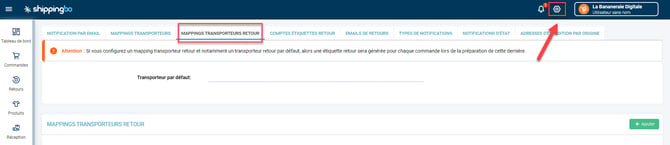
- Créez vos règles en suivant le même processus que pour le Mapping transporteurs aller. Si vous n'êtes pas familier avec cette méthode, consultez notre tutoriel Mapping Transporteurs.
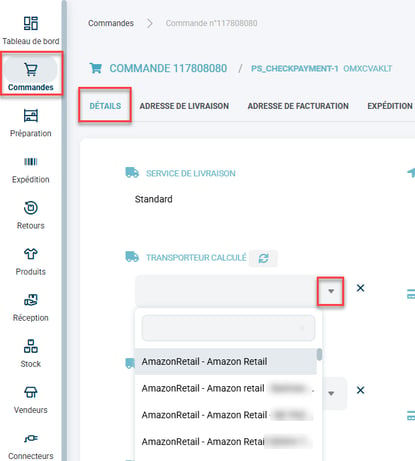
- Une fois les règles créées et activées, le transporteur retour sera automatiquement calculé et affiché dans les détails de chaque commande. Vous pourrez également le modifier manuellement si nécessaire :
4. Utiliser le Mapping transporteurs retour
-
Filtres de sessions de préparation avec un transporteur retour
Depuis les filtres de sessions de préparation, il est possible de choisir un transporteur retour pour toutes les commandes d’une même session. Sélectionnez simplement le transporteur retour dans le champ dédié lors de la création de vos filtres :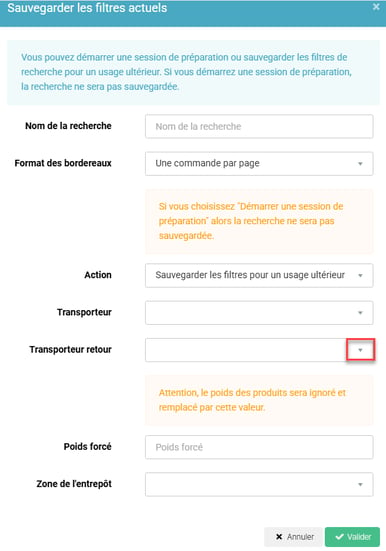
- Créer un filtre de session de préparation avec le transporteur retour calculé
Il est également possible de créer un filtre de session directement basé sur le transporteur retour calculé. Pour cela, suivez les étapes de création de filtre en sélectionnant "Transporteur retour calculé" dans le champ Relation puis en renseignant la condition et la valeur souhaitées. Pour plus d'informations, consultez notre tutoriel Créer une session de préparation à partir du mapping transporteur.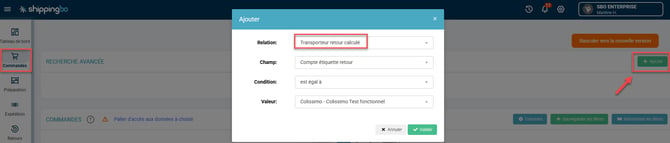
- Sélection manuelle d’un transporteur retour
Lors de la génération d’une étiquette, vous pouvez aussi sélectionner manuellement le transporteur retour en choisissant dans le menu déroulant "Transporteur retour" :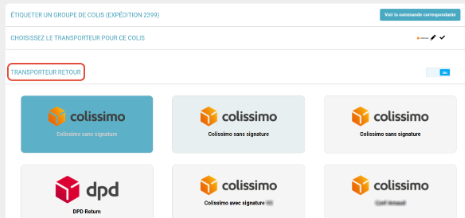
- Activer l'impression automatique des étiquettes retour pour le Multi-print
Pour que les étiquettes retour s’impriment automatiquement avec les étiquettes aller, vous devez activer cette fonctionnalité dans les configurations du serveur Multi-print.
Rendez-vous dans le menu Configurations → Logistique → Multi-imprimantes. Cochez la case "Activer l'impression automatique des étiquettes retour" et sélectionnez l’imprimante nécessaire pour l’impression de ces étiquettes. Pour plus d'informations, consultez notre tutoriel Configurer le serveur d'impression multi-print.
💡 Astuce :
- Les étiquettes retour LaPoste ne peuvent s'imprimer qu'au format A4.
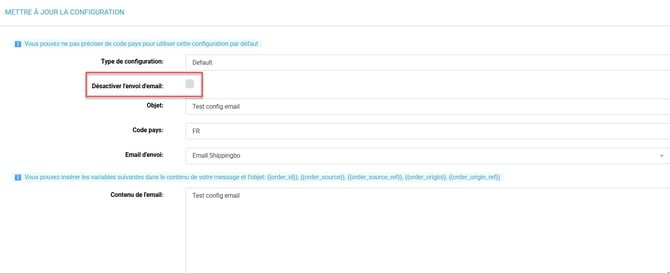
- Il est possible de désactiver l'envoi du mail envoyé automatiquement à la génération de l'étiquette retour. Pour ceci, rendez vous dans le menu Configurations -> Notifications et étiquettes -> Emails de retour -> Créez une nouvelle configuration ou entrez dans le détail de la configuration retour déjà créée. Puis, cochez l'option Désactiver l'envoi d'email :
⭐ Point clé :
- Cette fonctionnalité entraîne une facturation supplémentaire de 10cts par étiquette retour générée.
- Les formats de bordereaux suivants ne sont pas compatibles avec cette fonctionnalité : étiquettes seules, étiquettes intégrées, étiquettes et liste.
- La génération d'une étiquette retour en même temps que l'étiquette aller est obligatoire pour la Marketplace Zalando.
⚒️ Cadre et responsabilités :
Avant d’utiliser pleinement la fonctionnalité décrite dans ce tutoriel, il est vivement recommandé de réaliser une phase de test suivant vos propres paramètres afin de vérifier que le résultat correspond à vos attentes. Le client restant entièrement responsable des actions réalisées sur son compte Shippingbo, ces tests sont essentiels pour assurer l'utilisation de l'outil en toute sérénité.
Pour aller plus loin 🛫
- Mapping transporteurs complet
- Configurer le serveur d'impression multi-print
Nous contacter 📬
Des questions à propos de cette fonctionnalité ?
N'hésitez pas à nous écrire ici afin que nous puissions répondre à vos questions.