.png?width=210&height=40&name=bleu%20et%20gris_Sigle+logo%20SBO%20(4).png)
Bénéfices de la fonctionnalité ✨
-
Automatisation de la gestion des conditionnements.
-
Optimisation des opérations en entrepôt (picking et réceptions).
-
Réduction des erreurs lors de la préparation des commandes.
1. Prérequis
- Cette fonctionnalité est disponible à partir du Pack Expert+.
- L'option PCB est activable sur demande. Veuillez contacter notre service support ici pour demander l'activation sur votre compte.
2. Comment fonctionne la gestion des PCB sur Shippingbo ?
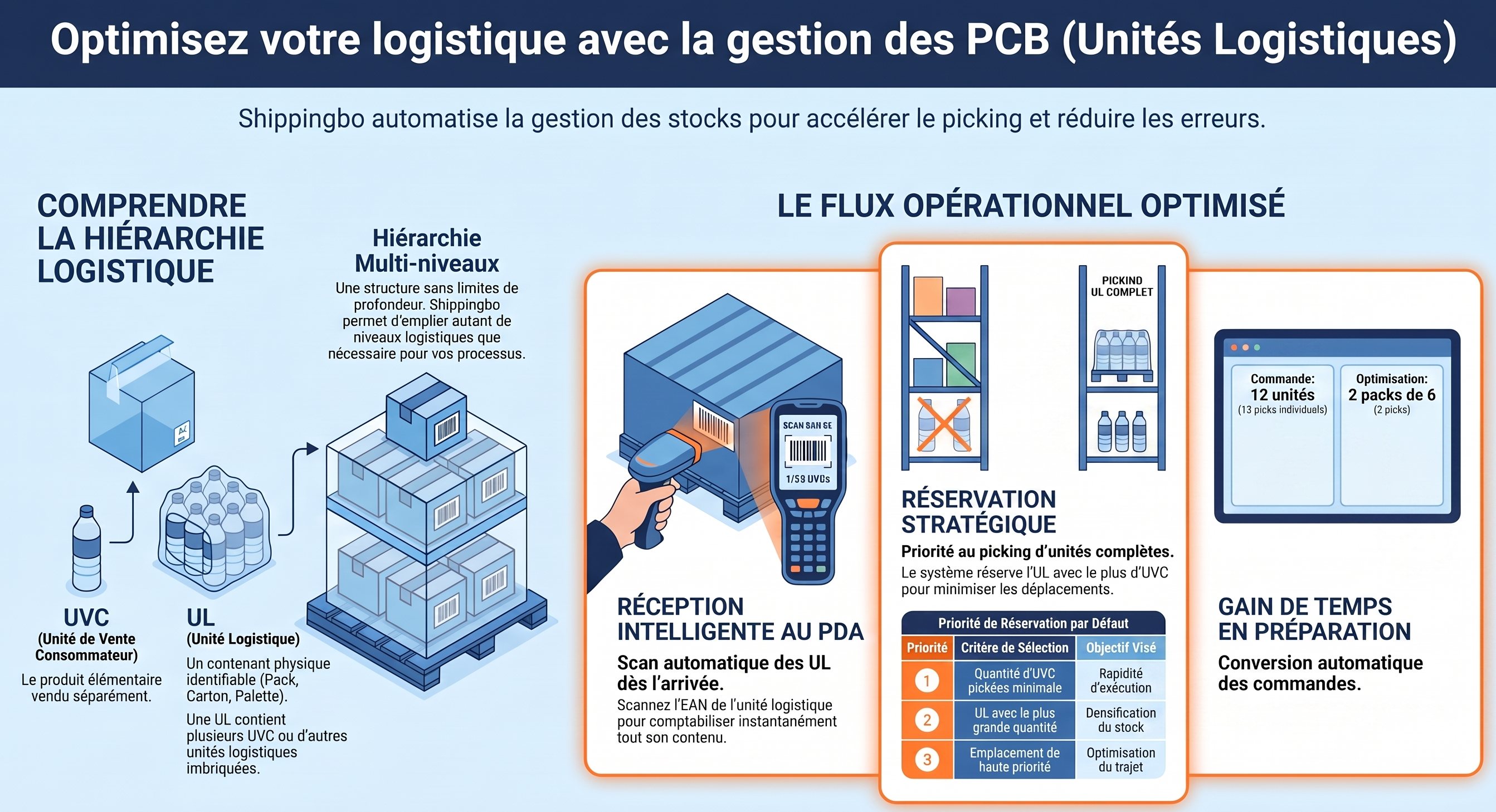
En logistique en général , on parle de Par-Combien (PCB) contenant des Sous-Par-Combien (SPCB) qui eux-mêmes contiennent des Unités de Vente (UV).
Par exemple : un carton (PCB) contenant dix packs (SPCB) de six bouteilles d'eau (UV).
Pour simplifier, Shippingbo ne fait pas de distinction entre les différents niveaux PCB et SPCB.
-
Sur Shippingbo, l'option PCB vous permet de gérer les unités logistiques (UL) et unités de vente consommateur (UVC) au sein de votre catalogue produits. Vous pouvez hiérarchiser vos unités logistiques comme vous le désirez, avec autant de niveaux que vous désirez.
- Cette gestion par unité logistique vous permet de gérer plus rapidement et plus facilement les commandes réservant de grandes quantités d'une ou plusieurs références produit.
- Sur Shippingbo :
- UVC : désigne Unité de vente consommateur, correspond au conditionnement élémentaire d’un produit, qui correspond à l’unité que le consommateur peut acquérir séparément.
Par exemple : une bouteille d'eau pétillante.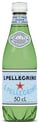
- UL : désigne « Unité logistique». Une Unité Logistique contient plusieurs Unités de vente consommateur ou plusieurs autres Unités Logistiques. C’est une unité physique identifiable de façon unique qui se compose d'un emballage et d'un contenu.
Par exemple : un pack (UL) de 6 bouteilles d'eau pétillante (UVC).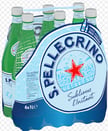
Par exemple : Un carton (UL) contenant 6 packs (UL) de 6 bouteilles d'eau pétillante (UVC) chacun.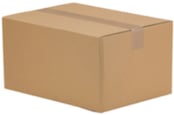
Par exemple : Une palette (UL) contenant 10 cartons (UL) de 6 packs (UL) de 6 bouteilles d'eau pétillante (UVC) chacun.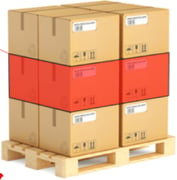
- UVC : désigne Unité de vente consommateur, correspond au conditionnement élémentaire d’un produit, qui correspond à l’unité que le consommateur peut acquérir séparément.
3. Activer la gestion des PCB
La gestion des produits par unité logistique s'active par produit. Vous pouvez donc définir, parmi votre catalogue produit sur Shippingbo, quels produits sont conditionnés en unités logistiques, et lesquelles.
Cependant, l'activation du PCB se fait sous plusieurs conditions préalables. Ensuite, l'activation du conditionnement par unité logistique se fera soit par import soit manuellement sur chaque fiche produit.
3.1 Préparer l'activation de la gestion du PCB
-
L'activation du PCB sur un produit se fait sous plusieurs conditions préalables : ce produit doit être totalement "au repos" (aucune opération en cours). Les conditions suivantes doivent impérativement être respectées :
- Pas de numéro de série associé à un emplacement pour ce produit.
- Pas de réservation colis en cours (aucune session de préparation active, aucun bordereau en cours).
- Pas de produit pické (prélevé) non expédié.
- Pas de stock en transition (aucun mouvement de stock en cours).
- La fonctionnalité du PCB n'est pas compatible avec certaines configurations du Bordereau de préparation.
Les éléments suivants doivent être désactivés dans les paramètres des Bordereaux : affichage des SKU de l'offre, titre de l'offre, photo du pack, et groupement des commandes du pack sur les bordereaux dans Shippingbo.
Veuillez vous assurer que ces quatre options sont bien décochées, dans le menu Configurations -> Logistique -> Bordereaux :

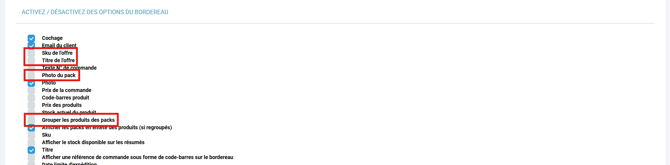
Maintenant que votre configuration est adaptée, et votre produit prêt à être configuré en PCB, vous pouvez activer la gestion du PCB dans votre catalogue produits.
3.2 Activer la gestion du PCB manuellement
-
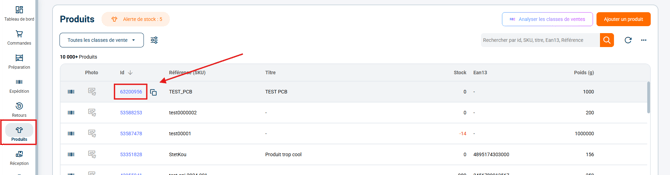
Accédez à la fiche produit du produit concerné en cliquant sur le menu Produits > Entrez dans les Détails du produit concerné :
- Dans l'onglet Infos complémentaires, cochez l'option Utiliser les unités logistiques :
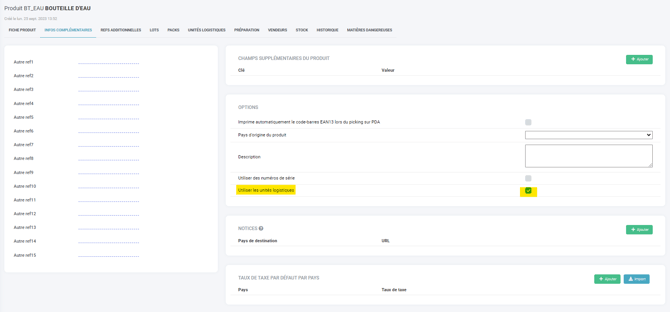
- Une fois l'option activée, un nouvel onglet Unités logistiques apparaît (il peut être nécessaire de rafraîchir la page pour que le nouvel onglet s'affiche).
3.2 Activer en masse la gestion du PCB
Si vous souhaitez activer la gestion du PCB pour plusieurs produits simultanément :
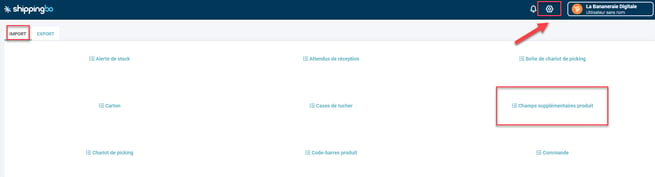
- Rendez-vous dans Configurations -> Gestion des fichiers -> Import -> Champs supplémentaires produit :
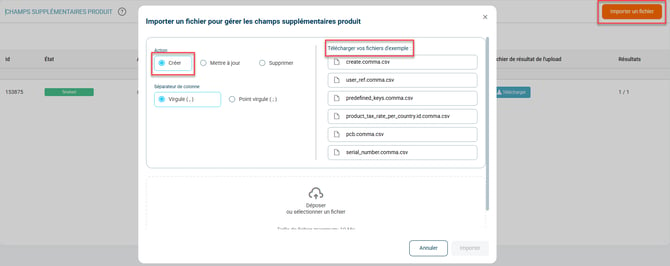
- Cliquez sur Importer un fichier et sélectionnez l'action "Créer" avant de télécharger le fichier d'exemple à remplir :
-
Remplissez le fichier avec les informations demandées :
- Colonne A "product_id" : ID du produit concerné.
- Colonne B "key" : renseignez en respectant bien les majuscules et minuscules "pcbEnabled"
- Colonne C "value" : renseignez en minuscules "yes"
3.3 Activer automatiquement la gestion du PCB pour les nouveaux produits
Cocher l'option Créer l'UL UVC pour tous les nouveaux produits permet d'activer automatiquement la gestion du PCB pour tous les prochains produits créés. Rendez vous dans Configurations -> Logistique -> Unités logistiques et cochez l'option Créer l'UL UVC pour tous les nouveaux produits :

4. Ajouter des unités logistiques au produit
Une fois les unités logistiques activées dans la fiche produit, vous pouvez ajouter une unité logistique au produit pour décrire les différents niveaux de conditionnement que vous désirez créer pour ce produit .
➡️ Plus d'informations dans le tutoriel dédié : AJOUTER ET SUPPRIMER DES UNITÉS LOGISTIQUES MANUELLEMENT OU PAR IMPORT (PCB).
⚒️ Cadre et responsabilités :
Avant d’utiliser pleinement la fonctionnalité décrite dans ce tutoriel, il est vivement recommandé de réaliser une phase de test suivant vos propres paramètres afin de vérifier que le résultat correspond à vos attentes. Le client restant entièrement responsable des actions réalisées sur son compte Shippingbo, ces tests sont essentiels pour assurer l'utilisation de l'outil en toute sérénité.
Pour aller plus loin 🛫:
- Créer des emplacements manuellement et par import
- Créer ou supprimer des produits dans Shippingbo
Nous contacter 📬:
Des questions à propos de cette fonctionnalité ?
N'hésitez pas à nous écrire ici afin que nous puissions répondre à vos questions.