.png?width=210&height=40&name=bleu%20et%20gris_Sigle+logo%20SBO%20(4).png)
Bénéfices de la fonctionnalité ✨
-
Automatisation de la gestion des conditionnements.
-
Optimisation des opérations en entrepôt (picking et réceptions).
-
Réduction des erreurs lors de la préparation des commandes.
1. Prérequis
- Cette fonctionnalité est disponible à partir du Pack Expert+.
- Avoir déjà activé l'option PCB et suivi les étapes du tutoriel dédié : ACTIVER LE PCB.
2. Pourquoi ajouter des unités logistiques sur Shippingbo ?
2.1 Définitions des termes
En logistique en général , on parle de Par-Combien (PCB) contenant des Sous-Par-Combien (SPCB) qui eux-mêmes contiennent des Unités de Vente (UV).
Par exemple : un carton (PCB) contenant dix packs (SPCB) de six bouteilles d'eau (UV).
Pour simplifier, Shippingbo ne fait pas de distinction entre les différents niveaux PCB et SPCB.
-
Sur Shippingbo, l'option PCB vous permet de gérer les unités logistiques (UL) et unités de vente consommateur (UVC) au sein de votre catalogue produits. Vous pouvez hiérarchiser vos unités logistiques comme vous le désirez, avec autant de niveaux que vous désirez.
- Sur Shippingbo :
- UVC : désigne Unité de vente consommateur, correspond au conditionnement élémentaire d’un produit, qui correspond à l’unité que le consommateur peut acquérir séparément.
Par exemple : une bouteille d'eau pétillante.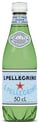
- UL : désigne « Unité logistique». Une Unité Logistique contient plusieurs Unités de vente consommateur ou plusieurs autres Unités Logistiques. C’est une unité physique identifiable de façon unique qui se compose d'un emballage et d'un contenu.
Par exemple : un pack (UL) de 6 bouteilles d'eau pétillante (UVC).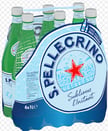
Par exemple : Un carton (UL) contenant 6 packs (UL) de 6 bouteilles d'eau pétillante (UVC) chacun.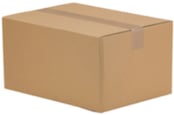
Par exemple : Une palette (UL) contenant 10 cartons (UL) de 6 packs (UL) de 6 bouteilles d'eau pétillante (UVC) chacun.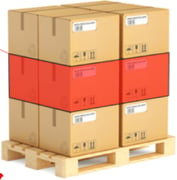
- UVC : désigne Unité de vente consommateur, correspond au conditionnement élémentaire d’un produit, qui correspond à l’unité que le consommateur peut acquérir séparément.
2.2 Activer le conditionnement des produits par unité logistique
La gestion des produits par unité logistique se fait par produit. Vous pouvez donc définir, parmi votre catalogue produit sur Shippingbo, quels produits sont conditionnés en unités logistiques, et lesquelles.
L'activation du conditionnement par unité logistique se fait manuellement sur chaque fiche produit ou par import.
➡️ Plus d'informations dans le tutoriel dédié : ACTIVER LE PCB.
3. Ajouter des unités logistiques au produit
3.1 Ajouter des unités logistiques manuellement
- Une fois les unités logistiques activées dans la fiche produit, dans le nouvel onglet Unités logistiques, vous pouvez ajouter manuellement des unités logistiques (UL) en cliquent sur Ajouter une unité logistique :
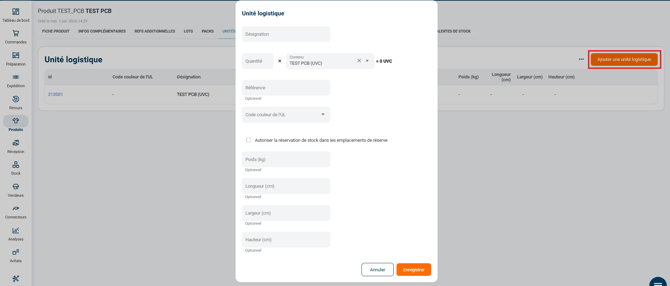
➡️ Vous pouvez définir dans ces différents champs : le nom de cette unité logistique (UL), à combien d'unités de Produit cette unité logistique correspond, le code couleur de cette UL (qui désigne uniquement la couleur de l'UL dans l'interface, pour personnaliser la navigation sur le PDA), ainsi que le poids et les dimensions de l'UL.
⭐ Point clé :
-
La référence de l'unité logistique n'est pas obligatoire. Mais si vous renseignez une référence, les codes-barres supportés sont soit EAN13 soit EAN14.
- Il n'est pas possible d'avoir des numéros de série et des unités logistiques sur le même produit.
- L'EAN de l'unité logistique devra être différent de l'EAN de l'UVC.
3.2 Importer des unités logistiques
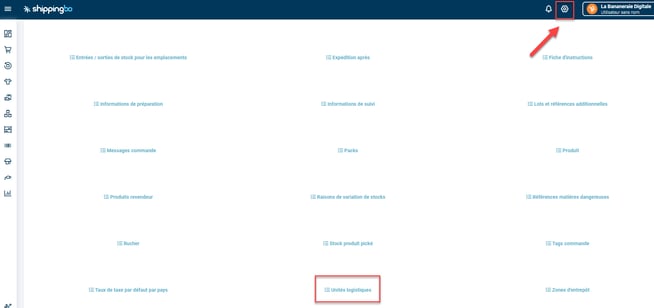
- Rendez vous dans le menu Configurations -> Gestion des fichiers -> Import -> Unités logistiques :
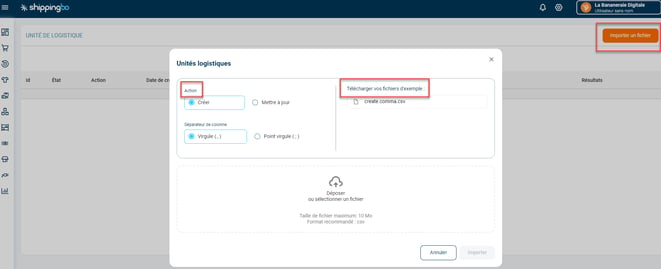
- Cliquez sur Importer un fichier, sélectionnez l'action "Créer" puis téléchargez le fichier d'exemple :
-
Remplissez le fichier avec les informations demandées :
- Colonne A "product_id" : ID du produit concerné.
- Colonne B "designation" : donnez-lui le nom que vous souhaitez.
- Colonne C "reference" : la référence de l'unité logistique que l'on doit scanner.
- Colonne D "quantity" : quantité d'UL désirées.
- Colonne E "reserve_picking_enabled" : ici, renseignez "true" si vous souhaitez activer le picking en réserve pour cette unité ; sinon, renseignez "false".
- Colonne F "product_logistic_unit_id" : ID de l'UVC (ou de l'UL dans laquelle la quantité est exprimée).
4. Supprimer des unités logistiques
4.1 Supprimer des unités logistiques manuellement
-
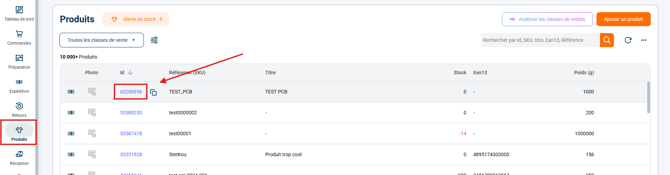
Accédez à la fiche produit du produit concerné en cliquant sur le menu Produits > Entrez dans les Détails du produit concerné :
-
Dans l'onglet Infos complémentaires, décochez l'option Utiliser les unités logistiques :
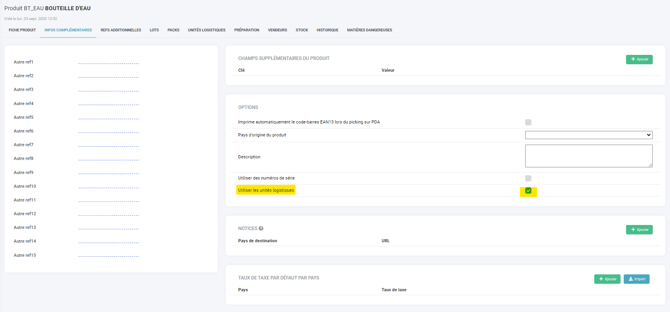
- Une fois l'option désactivée, l'onglet Unités logistiques disparaît (il peut être nécessaire de rafraîchir la page pour que le nouvel onglet disparaisse).
4.2 Supprimer des unités logistiques par import
- Rendez vous dans le menu Configurations -> Gestion des fichiers -> Import -> Unités logistiques :
- Cliquez sur Importer un fichier, sélectionnez l'action "Supprimer" avant de télécharger le fichier d'exemple à remplir :
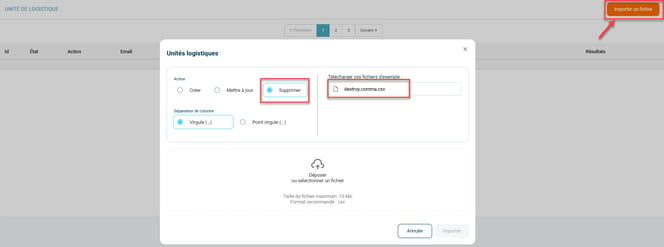
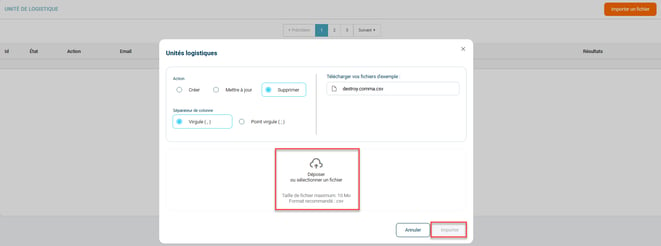
- Renseignez les IDs des unités logistiques à supprimer dans le fichier, puis importez le en cliquant sur Déposer ou sélectionner un fichier, puis sur Importer :
4. Utiliser les unités logistiques
Pour apprendre à utiliser les unités logistiques, veuillez suivre notre tutoriel dédié : UTILISER LE PCB.
⚒️ Cadre et responsabilités :
Avant d’utiliser pleinement la fonctionnalité décrite dans ce tutoriel, il est vivement recommandé de réaliser une phase de test suivant vos propres paramètres afin de vérifier que le résultat correspond à vos attentes. Le client restant entièrement responsable des actions réalisées sur son compte Shippingbo, ces tests sont essentiels pour assurer l'utilisation de l'outil en toute sérénité.
Pour aller plus loin 🛫
- Créer des emplacements manuellement et par import
- Créer ou supprimer des produits dans Shippingbo
Nous contacter 📬
Des questions à propos de cette fonctionnalité ?
N'hésitez pas à nous écrire ici afin que nous puissions répondre à vos questions.