.png?width=210&height=40&name=bleu%20et%20gris_Sigle+logo%20SBO%20(4).png)
- Gain de temps : Synchronisation directe entre les produits de votre entrepôt et ceux du compte vendeur.
- Réduction des erreurs : Moins de saisies manuelles, donc moins de risques d’incohérences.
- Amélioration de la collaboration : Communication fluide des données produit entre les comptes partenaires.
2. Prérequis✔️:
- Disponible seulement sur les comptes Shippingbo WMS.
3. Comment fonctionne le catalogue produit Vendeur ?
Le catalogue produit Vendeur sert à établir une correspondance entre vos produits (en tant qu'entrepôt) et ceux de votre client (le vendeur), pour permettre un suivi et une gestion cohérente des références.
Chaque produit doit être rattaché via son SKU (votre référence interne) et une référence partagée (celle utilisée dans le compte Shippingbo du vendeur).
💡 Exemple :
Vous vendez un t-shirt bleu en taille M. Ce produit est référencé dans votre compte comme TSHIRT-BLEU-M. Votre vendeur le référence dans son propre compte comme TSH-M-BLEU-001. Le lien entre ces deux références se fait via le catalogue produit Vendeur.
📢 Attention :
Avant de créer un catalogue Vendeur, assurez-vous que les produits soient bien créés dans votre catalogue produit général. Sans cela, l’ajout ne fonctionnera pas.
4. Comment ajouter un produit au catalogue produit Vendeur ?
4.1 Ajouter un produit manuellement
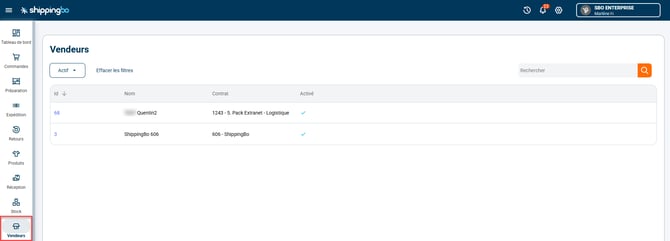
- Rendez vous dans le menu Vendeurs, puis entrez dans les détails du vendeur concerné :
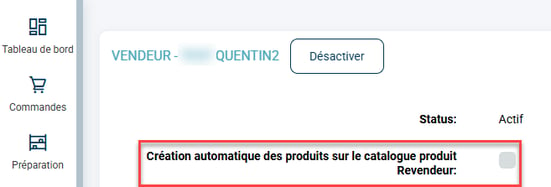
- Le catalogue du vendeur s'ouvre, vous pouvez cocher l'option "Création automatique des produits sur le catalogue produit Revendeur" si vous souhaitez que tous vos produits s’y synchronisent automatiquement :
📢 Attention :
Cette option est à activer uniquement si votre vendeur a vocation à vendre l’ensemble de vos produits.
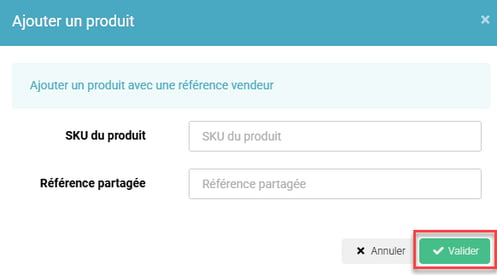
- Cliquez ensuite sur Ajouter un produit :

- Ici, renseignez :
- Le SKU du produit dans votre catalogue général
- la référence partagée (reseller_ref), utilisée dans le compte du vendeur.
Puis, validez :
4.2 Ajouter un produit par import CSV
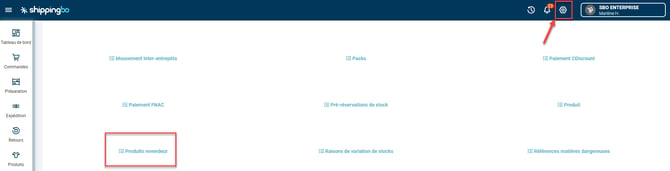
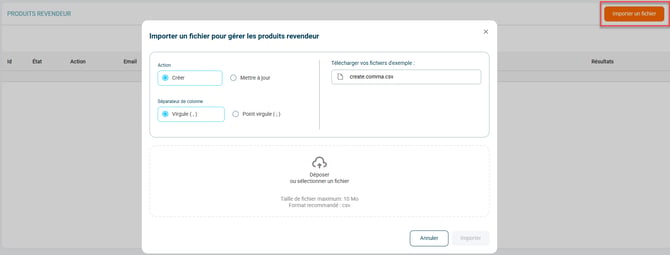
- Rendez-vous dans le menu Configurations → Gestion des fichiers → Import → Produits Revendeur :
-
Cliquez sur Importer un fichier, puis sur Créer et téléchargez le fichier d'exemple :
-
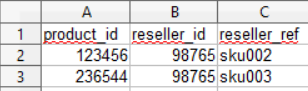
Dans ce fichier vous pouvez renseigner les informations suivantes:
- product_id : l'id du produit dans votre catalogue produit général
- reseller_id : l'id de votre revendeur (disponible dans le menu "Revendeur" de la barre latérale)
- reseller_ref : la référence SKU tel qu'elle est notifiée dans le compte Shippingbo de votre revendeur
Exemple de fichier csv pour mettre à jour des produits :
-
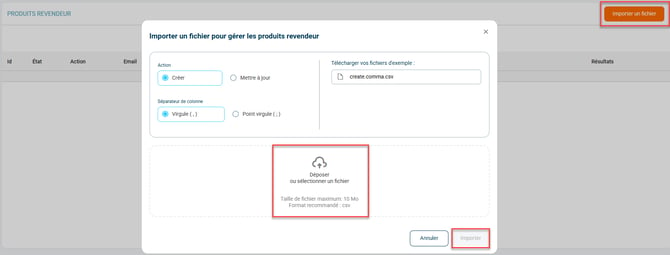
Une fois votre fichier prêt, importez le en cliquant sur Déposer ou sélectionner un fichier, puis sur Importer :
📢 Attention :
Testez toujours avec un fichier contenant une seule ligne avant un import complet. Des erreurs d'import peuvent entraîner un traitement long et potentiellement payant par le support.
Pour modifier une référence partagée en Multi-Shippingbo, veuillez consulter notre FAQ ici.
5. Exemple de mise en pratique
Vous êtes un e-commerçant qui gère un entrepôt logistique pour plusieurs marques. Une nouvelle marque vous confie sa logistique. Pour faciliter l’intégration, vous créez un catalogue produit Vendeur pour cette marque. Vous ajoutez uniquement les 50 produits qu’elle commercialise (parmi vos 300 en stock), en les associant à leurs propres références SKU. Grâce à cette synchronisation, les commandes sont automatiquement reconnues et traitées dans votre entrepôt dès qu’un client passe commande chez le Vendeur.
💠 Remarque :
Cette liaison produit est indispensable pour le bon fonctionnement de la synchronisation logistique entre comptes Shippingbo.
⚒️ Recommandation :
Avant d’utiliser pleinement la fonctionnalité décrite dans ce tutoriel, il est vivement recommandé de réaliser une phase de test suivant vos propres paramètres afin de vérifier que le résultat correspond à vos attentes. Le client restant entièrement responsable des actions réalisées sur son compte Shippingbo, ces tests sont essentiels pour assurer l'utilisation de l'outil en toute sérénité.
Pour aller plus loin 🛫:
- Ajouter un catalogue produit entrepôt (à un compte Shippingbo vendeur)
FAQ ❔:
- Comment modifier une référence partagée ?
Nous contacter 📬:
Des questions à propos de cette fonctionnalité ?
N'hésitez pas à nous écrire ici afin que nous puissions répondre à vos questions.