.png?width=210&height=40&name=bleu%20et%20gris_Sigle+logo%20SBO%20(4).png)
Sommaire
1. Prérequis
2. Description de la fonctionnalité
3. Activation et configuration
4. Exemple de mise en pratique
5. Bénéfices de la fonctionnalité
7. FAQ
1. Prérequis ✔️ :
- Fonctionnalité disponible pour tous les packs Shippingbo
- Activer le Serveur d'impression Shippingbo
2. Comment ajouter une facture ou un document additionnel ?
Cette fonctionnalité vous permet d’ajouter des factures ou tout autre document PDF dans les commandes présentes sur Shippingbo, avant ou après leur expédition.
Ceci vous permettra de retrouver tous les documents relatifs à la commande au même endroit.
💡 Astuce : Ajouter un document ou une facture avant l'expédition vous permettra d'éditer ce document en même temps que l'étiquette transporteur. Ce qui peut être intéressant si vous expédiez à l'étranger par exemple.
3. Comment utiliser la fonctionnalité ?
3.1 Ajouter une facture
Pour ajouter une facture dans les détails d’une commande :
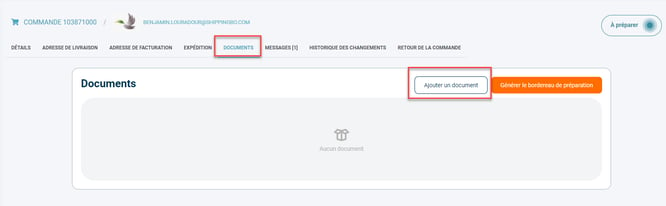
3.1.1. Accédez aux détails de la commande et ouvrez l’onglet Documents. Puis, cliquez sur Ajouter un document :
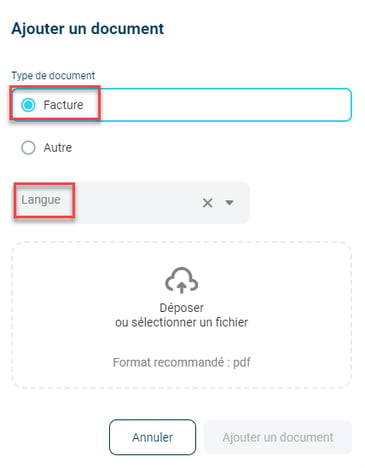
3.1.2. Dans le champ Type de document, sélectionnez Facture et choisissez la langue de la facture :
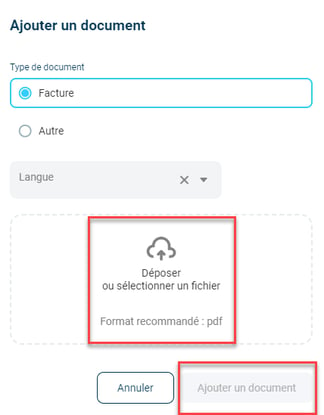
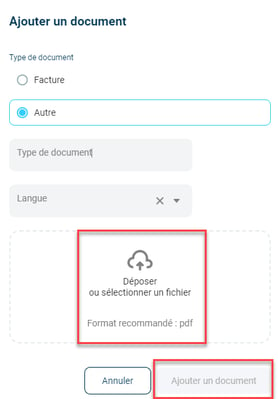
3.1.3. Téléchargez le fichier PDF correspondant en cliquant sur Déposer ou sélectionner un fichier, puis sur Ajouter un document :
3.2 Ajouter un document additionnel
Pour ajouter d’autres documents sous format PDF à une commande (bons de livraison, documents contractuels, etc.) :
3.2.1. Accédez aux détails de la commande et ouvrez l’onglet Documents. Puis, cliquez sur Ajouter un document :
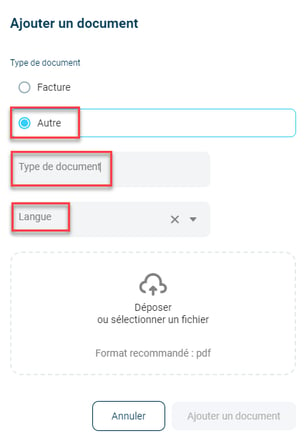
3.2.3. Téléchargez le fichier PDF correspondant en cliquant sur Déposer ou sélectionner un fichier, puis sur Ajouter un document :
3.3 Activer l'impression automatique et la visibilité des documents
3.3.1 Pour activer l'impression automatique des factures lors de la génération d'étiquettes d’expédition, rendez-vous dans Configurations → Logistique → Multi-Imprimantes, puis cochez l'option Activer pour les factures :
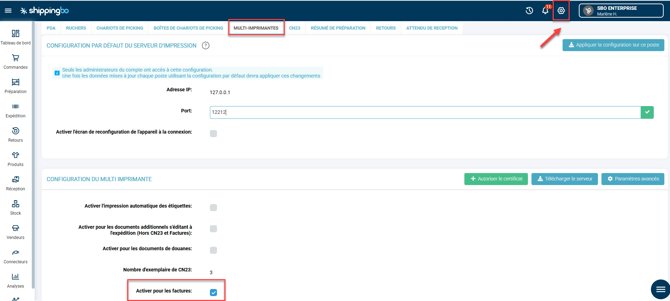
Pour activer l'impression automatique des documents additionnels lors de la génération d'étiquettes d’expédition, rendez-vous dans Configurations → Logistique → Multi-Imprimantes, puis cochez l'option Activer pour les documents additionnels s'éditant à l'expédition :

3.3.2 Propagation des documents en Multi Shippingbo.
📢 Attention : Si vous utilisez le mode Multi Shippingbo, c'est-à-dire que vous êtes connecté à un entrepôt via Shippingbo et que vous aiguillez vos commandes, il sera nécessaire d'activer certaines options pour permettre la propagation des documents ajoutés dans votre OMS. Cela garantira que ces documents soient générés lors de l'expédition, si vous le souhaitez.
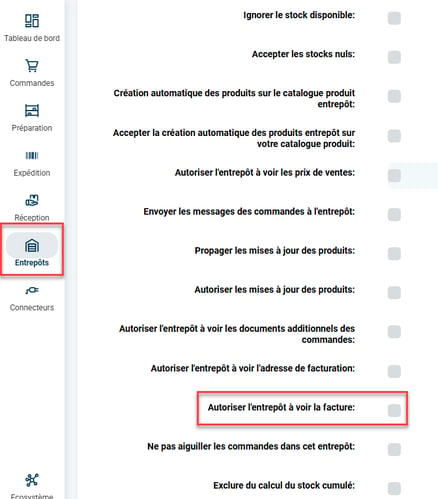
Pour propager la visibilité des factures dans vos entrepôts (depuis l'OMS). Dans l'OMS : rendez-vous dans les configurations de votre menu entrepôt, puis cochez l’option Autoriser l’entrepôt à voir la facture :
Si vous êtes en Multi-Shippingbo et souhaitez permettre à votre entrepôt de visualiser les documents additionnels :
Pour propager la visibilité des documents additionnels dans vos entrepôts (depuis l'OMS). Dans l'OMS : rendez-vous dans les configurations de votre menu entrepôt, puis cochez l’option Autoriser l'entrepôt à voir les documents additionnels des commandes :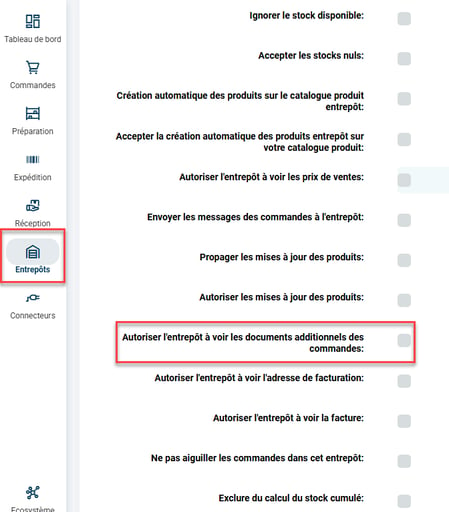
4. Exemple de mise en pratique
Contexte :
Vous êtes un e-commerçant spécialisé dans la vente de produits artisanaux, et vous expédiez régulièrement des commandes à l’international. Un client en Allemagne vient de passer une commande importante, incluant plusieurs articles nécessitant une déclaration douanière spécifique.
Utilisation de la fonctionnalité :
-
Ajout avant l’expédition :
Vous ajoutez la facture commerciale et une attestation d’origine en format PDF directement dans la commande via Shippingbo. Ces documents seront automatiquement générés en même temps que l’étiquette du transporteur lors de la préparation de l’expédition. -
Avantage :
Les documents nécessaires sont inclus dans le colis et accessibles en un clic dans Shippingbo, ce qui vous fait gagner du temps et assure la conformité douanière.
Résultat :
Le colis est expédié sans retard grâce à des documents bien préparés, et le client reçoit rapidement sa commande sans complications liées aux formalités douanières. En prime, vous pouvez retrouver tous les documents associés à cette commande dans Shippingbo en cas de contrôle ou de question ultérieure.
Ce cas illustre comment cette fonctionnalité simplifie vos opérations et améliore l’expérience client 😎👍
- Centralisation des documents : Accédez et ajoutez facilement toutes les factures et documents importants depuis l'interface de commande.
- Automatisation de l’impression : Gagnez du temps en paramétrant l’impression automatique des documents nécessaires lors de la préparation des commandes.
- Visibilité multi-sites : Partagez rapidement les documents importants avec vos équipes entrepôt grâce à la gestion multi-sites.
⚒️ Recommandation :
Avant d’utiliser pleinement la fonctionnalité décrite dans ce tutoriel, il est vivement recommandé de réaliser une phase de test suivant vos propres paramètres afin de vérifier que le résultat correspond à vos attentes. Le client restant entièrement responsable des actions réalisées sur son compte Shippingbo, ces tests sont essentiels pour assurer l'utilisation de l'outil en toute sérénité.
Pour aller plus loin 🛫:
- Générer une facture pour les commandes par import
- Configurer le serveur d'impression multi-print
FAQ ❔:
Aucune FAQ liée pour le moment.
Nous contacter 📬:
Des questions à propos de cette fonctionnalité ? N'hésitez pas à nous écrire ici afin que nous puissions répondre à vos questions.