.png?width=210&height=40&name=bleu%20et%20gris_Sigle+logo%20SBO%20(4).png)
Sommaire

- Simplification de la gestion des commandes partiellement expédiées.
- Flexibilité pour modifier les commandes en fonction des demandes clients.
- Synchronisation automatique entre l'OMS et le WMS après chaque modification.
2. Prérequis ✔️:
- Cette fonctionnalité est activable uniquement sur le compte OMS Shippingbo. Elle est disponible pour les clients disposant de l'option "Modification de lignes pour commandes partiellement expédiées" activée dans leur configuration OMS.
3. Comment fonctionne la modification des lignes de commande pour les commandes partiellement expédiées ?
Cette fonctionnalité permet de modifier les lignes des produits non expédiés sur une commande partiellement expédiée. Lorsqu'une modification est effectuée, Shippingbo met automatiquement à jour la commande dans le WMS en annulant l'ancienne et en créant une nouvelle avec les modifications.
Exemple :
Vous avez une commande partiellement expédiée. Le client souhaite modifier la quantité d'un produit non encore expédié. Une fois la modification effectuée dans Shippingbo, la commande sera mise à jour et une nouvelle commande sera créée pour le WMS.
4. Activation de la fonctionnalité sur le compte SBO
Activer la modification des lignes pour commandes partiellement expédiées :
Pour activer cette fonctionnalité, rendez vous dans votre compte OMS Shippingbo.
Accédez au menu Configurations -> Logistique puis cochez l'option "Autoriser la mise à jour des quantités des produits sur une commande partiellement livrée" :
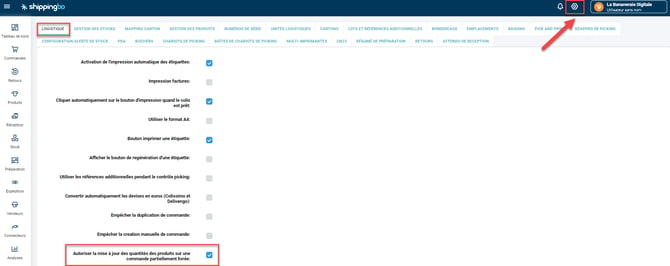
Exemple :
Une fois l'option activée, vous pouvez modifier la ligne d'un produit non expédié dans une commande partiellement expédiée. Cette modification sera répercutée automatiquement dans le WMS.
🔷 Remarque :
Si la modification s'opère sur une source de vente connectée à un compte OMS, l'option à activer se retrouvera dans les paramètres du connecteur sur Shippingbo.
Exemple de l'option en question pour le connecteur Shopify sur un compte OMS :
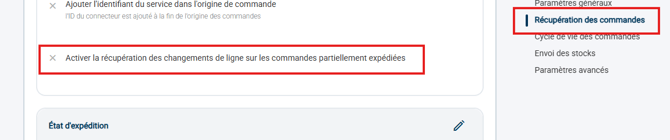
5. Utiliser la modification des lignes de commande
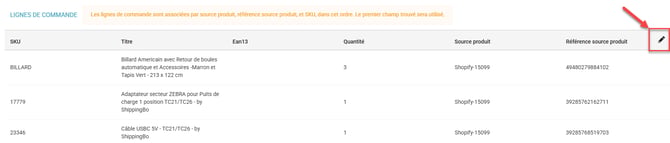
- Rendez-vous dans les détails de la commande partiellement expédiée que vous souhaitez modifier.
- Cliquez sur l'icône stylet à droite de la ligne de commande pour effectuer la modification :
- Enregistrez la modification :
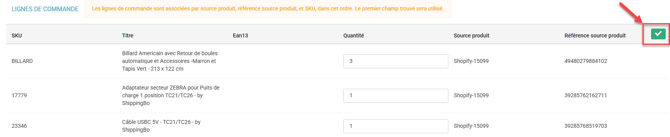
Exemple :
Pour une commande avec plusieurs lignes de produits, si vous modifiez la quantité d'un produit non expédié, Shippingbo mettra à jour la commande, et le WMS recevra automatiquement une nouvelle commande incluant les changements effectués.
⚒️ Recommandation :
Avant d’utiliser pleinement la fonctionnalité décrite dans ce tutoriel, il est vivement recommandé de réaliser une phase de test suivant vos propres paramètres afin de vérifier que le résultat correspond à vos attentes. Le client restant entièrement responsable des actions réalisées sur son compte Shippingbo, ces tests sont essentiels pour assurer l'utilisation de l'outil en toute sérénité.
Pour aller plus loin 🛫:
- Changement de ligne de commande
Nous contacter 📬:
Des questions à propos de cette fonctionnalité ? N'hésitez pas à nous écrire ici afin que nous puissions répondre à vos questions.