.png?width=210&height=40&name=bleu%20et%20gris_Sigle+logo%20SBO%20(4).png)
Sommaire
1. Prérequis ✔️ :
- Avoir l'option PDA active, activation disponible à partir du Pack Premium+, et activée par défaut sur le Pack Expert+
2. Configurer votre PDA
Étape 1 : Insérer la batterie et Allumez le PDA.
Étape 2 : A l'ouverture du PDA, Configurez la langue -> français -> France.
Étape 3 : Connecter le PDA au Wifi.
Étape 4 : Cliquez sur Suivant pour passer les étapes de configurations. Ignorez la connexion à votre compte Google. Si vous souhaitez protéger votre appareil avec un PIN, suivez la procédure de configuration, sinon cliquez sur le bouton "pas maintenant".
3. Gérer le clavier de manière optimale (facultatif)
Pour une manière optimale de gestion de l'affichage du clavier, veuillez contacter notre service support ici afin qu'ils vous envoient les modules à installer et la procédure d'installation.
- Une fois les modules installés, rendez-vous sur le menu principal, allez dans l'application Datawedge -> Profile 0 -> Sortie de touche -> option événement clavier -> Cochez la case "Envoyer Entrée en tant que chaîne".
- Revenez au menu précédent, puis dans Profile 0 -> Sortie de touche -> formatage des données de base -> Cochez la case "Envoyer la touche ENTREE".
💡 Astuce :
Si vous ne souhaitez pas utiliser le clavier, vous pouvez bloquer son affichage en vous rendant dans le menu Paramètres -> Système -> Langue et saisie -> Clavier physique.
Puis, désactivez l'option Utiliser le clavier à l'écran ou Afficher le clavier virtuel.
4. Générer un QR Code pour appairer le PDA
4.1 Rendez vous sur Barcode Generator.
4.2 Vérifiez d'être sur le menu Code barres en 2D -> QR Code.
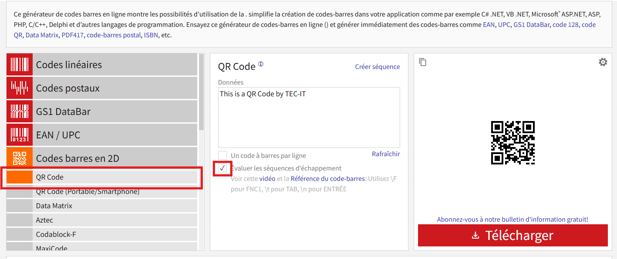
4.3 Cochez la case "Évaluer les séquences d’échappement”.
4.4 Dans le champ “Données” supprimez le contenu et saisissez (tout attaché et minuscule): email\tmot de passe\n
Par exemple : patrick@shippingbo.com\tmotdepasse\n
-
email : email de l'utilisateur
-
\t : sert à entrer la valeur "tabulation" pour se placer dans le champ mot de passe
-
mot de passe : mot de passe de l'utilisateur reçu par email à l'adresse utilisateur une fois l'utilisateur PDA créé dans Shippingbo
-
\n : sert à valider la selection à la fin du flash.
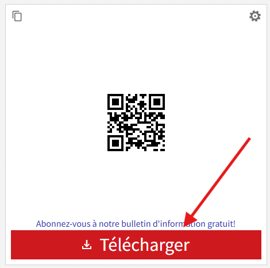
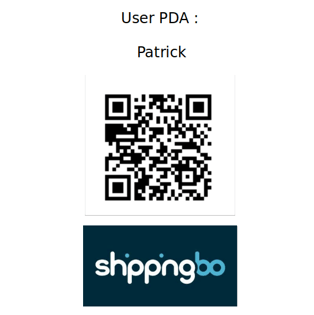
4.6 Créer un badge et le fournir à chaque utilisateur PDA pour faciliter leur connexion (facultatif)
Par exemple :
5.1 Ouvrez l'application Google Chrome, renseignez l'url : app.shippingbo.com, flashez le QR Code généré à l'étape 4. Générer un QR Code pour appairer le PDA, puis renseignez vos identifiants pour vous connecter à l'application PDA Shippingbo.
5.2 Une fois connecté sur le PDA, cliquez sur les 3 petits points à droite de l'URL puis cliquez sur "Ajouter à l'écran d'accueil" afin de créer le raccourci vers l'application sur votre écran d'accueil PDA.
⚒️ Recommandation :
Avant d’utiliser pleinement la fonctionnalité décrite dans ce tutoriel, il est vivement recommandé de réaliser une phase de test suivant vos propres paramètres afin de vérifier que le résultat correspond à vos attentes. Le client restant entièrement responsable des actions réalisées sur son compte Shippingbo, ces tests sont essentiels pour assurer l'utilisation de l'outil en toute sérénité.
Pour aller plus loin 🛫
- Connecter votre PDA à votre compte Shippingbo