.png?width=210&height=40&name=bleu%20et%20gris_Sigle+logo%20SBO%20(4).png)
Bénéfices de la fonctionnalité ✨
- Gain de temps : Automatisation du contrôle des commandes en fonction des règles définies.
- Diminution des erreurs d’aiguillage : Meilleur contrôle des conditions d’aiguillage.
- Optimisation du flux de traitement : Réexpédition rapide après correction.
1. Prérequis
- Cette fonctionnalité est disponible pour les utilisateurs du compte Multi-Shippingbo.
-
Vous devez être vendeur avec un accès administrateur pour utiliser cette fonctionnalité.
2. Comment fonctionne le mapping d'erreur d'aiguillage ?
Le Mapping d'erreurs d'aiguillage permet de signaler des commandes comme étant « en erreur » lorsqu'elles ne respectent pas certaines conditions d’aiguillage que vous avez au préalable définies. Cette fonctionnalité permet ainsi de mieux contrôler l'aiguillage des commandes vers les entrepôts et de corriger les erreurs avant une nouvelle tentative d'aiguillage.
3. Comment activer le mapping d'erreur d'aiguillage ?
3.1 Accédez au menu Configurations → Commandes → Erreurs d'aiguillage :

3.2 Cliquez sur Ajouter et remplissez les champs demandés :

Les erreurs créées apparaîtront ensuite dans cet onglet et peuvent être modifiées à tout moment :

3.3 Une fois les erreurs créées, accédez à l'onglet Mapping d'erreur d'aiguillage via le menu Configurations → Commandes → Mapping d'erreur d'aiguillage :

3.4 Cliquez sur Ajouter pour sélectionner un message d'erreur dans la liste déroulante :

3.5 Une règle se crée à laquelle vous devez appliquer les conditions souhaitées en cliquant sur Ajouter une condition :

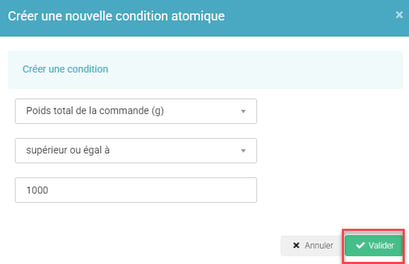
3.6 Dans la fenêtre qui s'ouvre, renseignez les conditions pour que la commande se retrouve en erreur d'aiguillage, avant de cliquer sur Valider.
Par exemple : si vous souhaitez que la règle soit : "toutes les commandes avec un poids total supérieur à 1kg doivent être marquées en erreur d'aiguillage". Il vous faut renseigner les éléments ci-dessous :
3.7 Lorsque votre Mapping est terminé, n'oubliez pas d'activer vos règles car elles sont désactivées par défaut, en cochant la case Activée pour les règles prêtes à être utilisées :

3.8 Pour tester votre mapping d'erreur d'aiguillage, vous pouvez renseigner l'ID de commande Shippingbo de votre choix et identifier quelle règle en surbrillance verte s'active, pour vérifier que votre mapping fonctionne selon vos attentes.

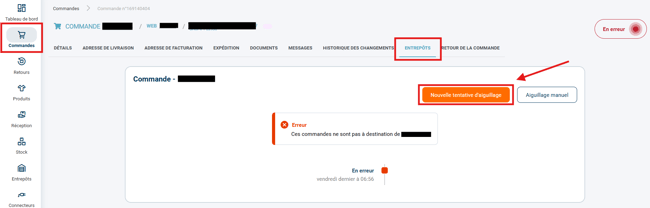
✅ Lorsque vos règles sont activées, si une commande remplit les conditions d'une règle d’erreur d'aiguillage, le message d’erreur apparaîtra dans l'onglet Entrepôt de cette commande.
Une fois l'erreur corrigée, vous pouvez cliquer sur Nouvelle tentative d'aiguillage pour que la commande soit à nouveau aiguillée vers l'entrepôt.
4. Exemple de mise en pratique
Vous êtes e-commerçant dans le secteur de la mode et vous utilisez cette fonctionnalité pour identifier rapidement les commandes avec des adresses incorrectes et les corriger avant de les réexpédier vers l'entrepôt adéquat.
💠Remarque :
Vous pouvez modifier vos erreurs et règles à tout moment en accédant aux menus correspondants.
⚒️ Cadre et responsabilités :
Avant d’utiliser pleinement la fonctionnalité décrite dans ce tutoriel, il est vivement recommandé de réaliser une phase de test suivant vos propres paramètres afin de vérifier que le résultat correspond à vos attentes. Le client restant entièrement responsable des actions réalisées sur son compte Shippingbo, ces tests sont essentiels pour assurer l'utilisation de l'outil en toute sérénité.
Pour aller plus loin 🛫:
- Détail d'une commande aiguillée
- États de commande existants dans Shippingbo
FAQ ❔:
Aucune FAQ liée pour le moment.
Nous contacter 📬:
Des questions à propos de cette fonctionnalité ? N'hésitez pas à nous écrire ici afin que nous puissions répondre à vos questions.