.png?width=210&height=40&name=bleu%20et%20gris_Sigle+logo%20SBO%20(4).png)
Bénéfices de la fonctionnalité ✨
- Gain de temps : Automatisation des tâches récurrentes liées à la répartition des commandes.
- Réduction des erreurs : Amélioration de la précision dans l’aiguillage des commandes.
- Optimisation des coûts : Meilleure gestion des entrepôts en fonction des stocks et de la localisation.
1. Prérequis
- Cette fonctionnalité est disponible pour les packs Multi-Shippingbo.
- Vous devez travailler avec au moins 2 entrepôts différents.
2. Comment fonctionne le Mapping Entrepôt ?
Le Mapping Entrepôt fonctionne en créant des règles d’aiguillage spécifiques pour chaque entrepôt, similaires au Mapping Transporteurs ou au Mapping des Tags. Chaque règle est associée à des conditions précises qui déclenchent l’aiguillage des commandes vers l’entrepôt concerné.
💡 Astuce :
Par exemple, si vous définissez une règle pour que les commandes provenant d’Amazon soient dirigées vers l’entrepôt X, dès qu’une commande avec origine "Amazon" est reçue, elle sera automatiquement aiguillée vers cet entrepôt.
3. Comment activer le Mapping Entrepôt ?
3.1 Accédez au menu Configurations → Logistique → Mapping Entrepôts :
3.2 Cliquez sur Ajouter pour créer une nouvelle règle. Puis, sélectionnez l’entrepôt concerné dans la liste déroulante et cliquez sur Valider :

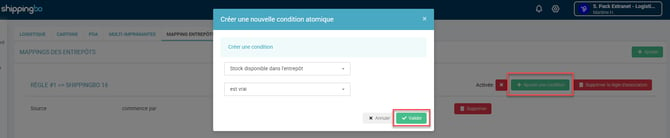
3.3 Une fois la nouvelle règle créée, cliquez sur Ajouter une condition pour définir la règle. Puis, dans la fenêtre qui s'ouvre, sélectionnez les critères que vous souhaitez appliquer (ex. Origine - égale à - Amazon), avant de valider :
⭐ Point clé :
Par défaut, les règles sont créées désactivées. Pensez à activer les règles en cochant la case prévue à cet effet une fois que celles-ci sont prêtes à être utilisées :

Vous pouvez ajouter plusieurs conditions à une même règle. Ces conditions doivent toutes être réunies pour que la règle s'applique.
Vous pouvez créer autant de règles que vous le souhaitez pour chaque entrepôt. Le Mapping Entrepôt est priorisé par rapport aux priorités affectées aux entrepôts au moment de leur création.
💬 Bon à savoir :
Si la commande ne correspond à aucune règle, dans ce cas là ce sont les règles d'aiguillage classiques qui s'appliquent : priorité de l'entrepôt, stock disponible, etc.
Si vous souhaitez que la commande reste bloquée "en erreur" alors vous pouvez créer un mapping d'erreur.
4. Exemple de mise en pratique
Contexte : Vous êtes un e-commerçant dans le secteur du textile et vous gérez plusieurs entrepôts répartis sur différents territoires (Nord et Sud de la France). Vous vendez vos produits sur plusieurs plateformes en ligne comme Amazon, eBay, et sur votre propre site e-commerce. Afin d’optimiser vos processus logistiques, vous souhaitez automatiser l’aiguillage des commandes vers l’entrepôt le plus adapté en fonction de la provenance des commandes.
Utilisation de la fonctionnalité :
Vous utilisez le Mapping Entrepôt pour définir des règles spécifiques selon l’origine des commandes. Par exemple, vous créez une règle pour que toutes les commandes provenant d’Amazon soient dirigées vers l’entrepôt situé dans le Sud, et une autre règle pour que les commandes provenant de votre site e-commerce soient envoyées à l’entrepôt du Nord.
Résultat :
Désormais, lorsqu’une commande est reçue, elle est automatiquement aiguillée vers l’entrepôt approprié : les commandes d’Amazon sont expédiées depuis l’entrepôt du Sud, et celles de votre site e-commerce depuis l’entrepôt du Nord. Ce processus vous permet d'accélérer la préparation des commandes, de réduire les erreurs d’aiguillage, et d'optimiser les coûts en expédiant depuis l’entrepôt le plus proche du client final.
⚒️ Cadre et responsabilités :
Avant d’utiliser pleinement la fonctionnalité décrite dans ce tutoriel, il est vivement recommandé de réaliser une phase de test suivant vos propres paramètres afin de vérifier que le résultat correspond à vos attentes. Le client restant entièrement responsable des actions réalisées sur son compte Shippingbo, ces tests sont essentiels pour assurer l'utilisation de l'outil en toute sérénité.
Pour aller plus loin 🛫
- Mouvements de stock inter-entrepôt
FAQ ❔
- Filtrer les commandes par entrepôt d'aiguillage
Nous contacter 📬
Des questions à propos de cette fonctionnalité ? N'hésitez pas à nous écrire ici afin que nous puissions répondre à vos questions.