.png?width=210&height=40&name=bleu%20et%20gris_Sigle+logo%20SBO%20(4).png)
Bénéfices de la fonctionnalité ✨
-
Centralise la gestion de plusieurs imprimantes, facilitant le choix d’imprimantes par type de document.
-
Permet de sauvegarder automatiquement les documents imprimés au format PDF.
- Offre la possibilité de démarrer automatiquement le serveur avec votre PC pour un gain de temps.
1. Prérequis
- Disponible à partir du Pack Premium +.
- Avoir installé le serveur d'impression sur le PC, plus d'informations sur notre tutoriel dédié ici.
- Avoir un PDA avec l'application Shippingbo PDA installée, plus d'informations ici.
2. Comment fonctionne le serveur multi-print ?
Le serveur d'impression Multi-print permet de centraliser la gestion des imprimantes sur Shippingbo. Vous pouvez définir plusieurs configurations, en fonction des documents (étiquettes, bordereaux, etc.), et utiliser une imprimante spécifique pour chacun d'eux.
3. Comment lier le PDA au serveur d'impression ?
⭐ Point clé :
La configuration qui suit nécessite que la configuration du serveur d'impression sur PC ait été réalisée.
Si vous n'avez pas encore configuré votre serveur d'impression sur PC, nous vous invitons à cliquer sur le tutoriel dédié : CONFIGURER LE SERVEUR D'IMPRESSION MULTI-PRINT SUR PC.
3.1 Vérifier la configuration de votre PDA
-
Sur le PDA, ouvrir l'application Chrome.
- Se rendre sur les Paramètres de l'application Google Chrome :
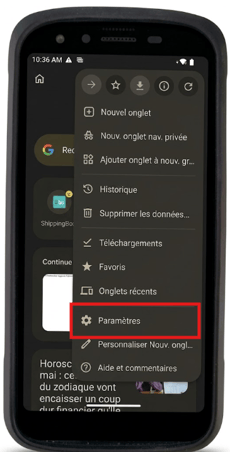
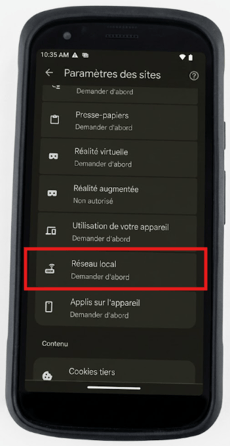
- Se rendre dans la rubrique Réseau Local :
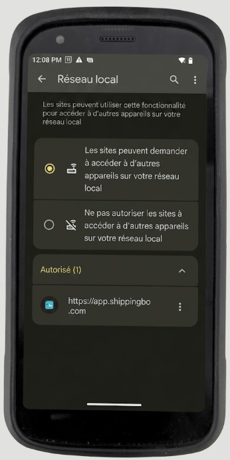
- S'assurer que l'option Les sites peuvent demander à accéder à d'autres appareils sur votre réseau local soit bien cochée :
3.2 Valider le certificat sur le PDA
⭐ Point clé :
Les étapes qui suivent ne peuvent fonctionner que si deux paramètres sont vérifiés, il est impératif que votre PDA soit :
- connecté sur le même réseau wifi que le PC sur lequel le serveur d'impression est installé.
- connecté avec le même compte Google que sur Shippingbo.
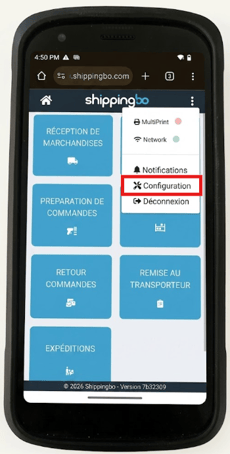
- Rendez-vous sur l'application Shippingbo PDA, dans le menu Configuration accessible via les pointillés :
- Renseignez dans le champ IP du serveur l'adresse IP que vous avez renseigné dans le champ Adresse sur votre serveur d'impression lors de sa configuration sur le PC :
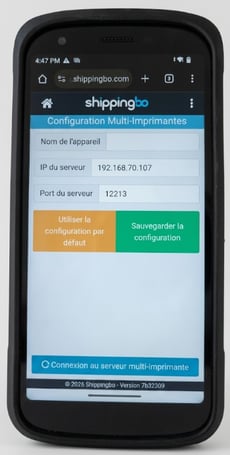
Exemple :
➡️ J'avais renseigné 192.168.70.107 dans le champ Adresse sur mon serveur d'impression :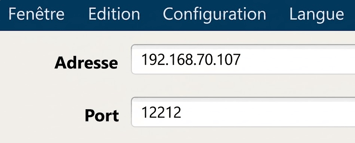
➡️ Je renseigne donc 192.168.70.107 sur le PDA dans le champ IP du serveur :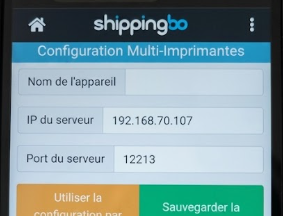
- Ouvrez un nouvel onglet dans votre navigateur Chrome sur le PDA.
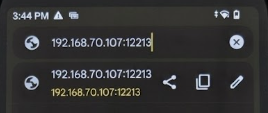
- Dans la barre de recherche Chrome sur le PDA, recherchez l'URL suivante :
https://{adresse locale}:12213
L'adresse locale correspond à l'adresse IP que vous venez de renseigner dans le champ IP du serveur sur votre PDA :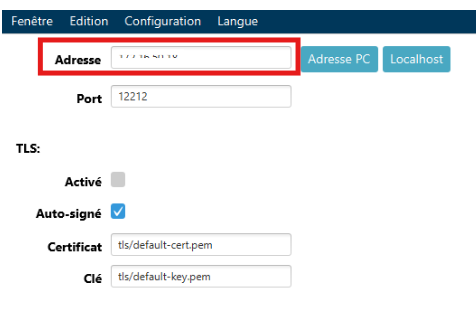 Exemple :
➡️ J'avais renseigné 192.168.70.107 dans le champ Adresse sur mon serveur d'impression :
➡️ Je renseigne donc 192.168.70.107:12213 dans mon navigateur de recherche Google Chrome :
-
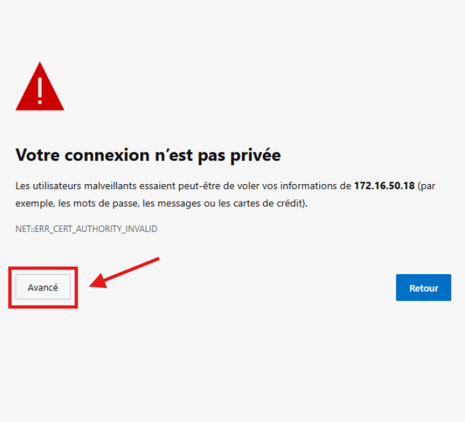
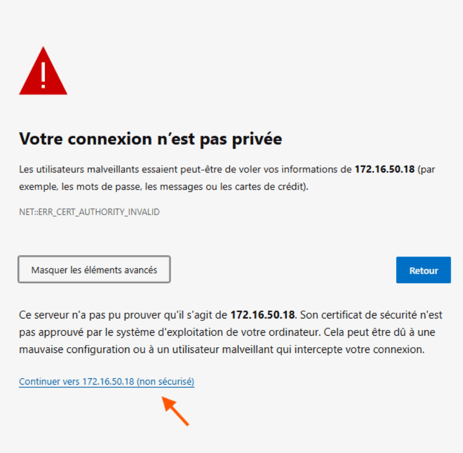
Sur le PDA, cliquez sur Avancé et appuyez sur le lien proposé.
-
Une page va s'ouvrir en indiquant que le serveur est prêt à être utilisé :
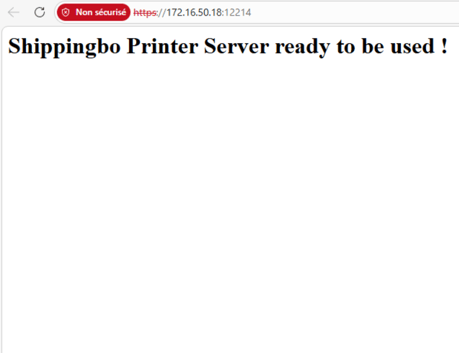
➡️ Le PDA est désormais apparaible au serveur d'impression. Il reste maintenant à appairer le PDA au serveur d'impression. -
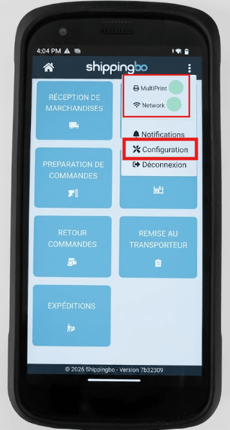
Rendez-vous sur l'application Shippingbo sur votre PDA et appuyez sur Configuration :
💬 Bon à savoir :
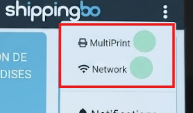
À partir de cette étape, le PDA affiche le Multiprint et le Réseau avec une pastille verte, témoin d'une connexion opérationnelle :
➡️ Si une des pastilles n'est pas verte :
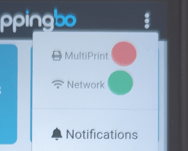
➡️ Il vous faut reprendre les étapes précédentes à partir de l'étape 3.1.
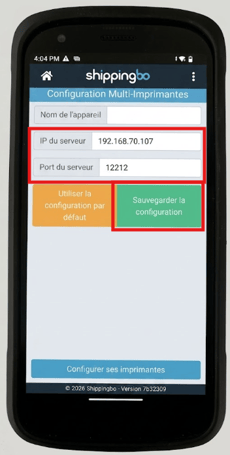
- Renseignez l'IP du serveur d'impression (que vous avez renseigné dans le champ Adresse sur Shippingbo) et renseignez 12212 dans le champ Port du serveur :
💬 Bon à savoir :
À partir de cette étape, le bouton inférieur de ce menu est bien Configurer ses imprimantes :
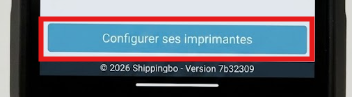
Il permet d'accéder à la configuration des imprimantes, synchronisée et modifiable soit ici sur le PDA soit sur le serveur d'impression :
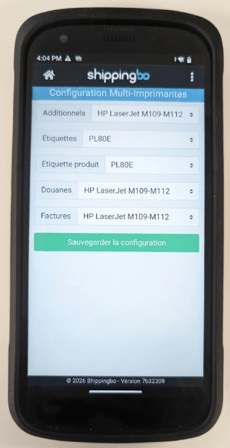
➡️ Si le bouton inférieur est Connexion au serveur multi-imprimante :
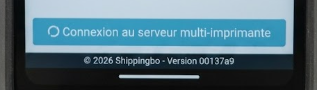
➡️ Cela signifie que la connexion avec le serveur d'impression n'est pas réalisée, il vous faut reprendre les étapes précédentes à partir de l'étape 3.1.
- ✅ Votre PDA est appairé au serveur d'impression et est prêt à l'utilisation !
4. Exemple de mise en pratique
Afin d'illustrer concrètement l'usage du serveur Multi-print sur votre PDA, voici un scénario d'utilisation quotidienne :
Contexte : Vous êtes une entreprise e-commerce gérant des commandes avec plusieurs types de documents à imprimer (étiquettes, bons de livraison, documents de douane, etc.). Pour automatiser et centraliser ce processus, vous devez configurer le serveur d'impression Multi-Print de Shippingbo.
Utilisation de la fonctionnalité :
-
Configuration ciblée : Vous installez le serveur Multi-Print et configurez des imprimantes spécifiques pour chaque type de document depuis l'interface Shippingbo.
-
Assignation intelligente : Vous assignez une imprimante thermique pour les étiquettes de transport, une imprimante laser pour les bons de livraison et les documents de douane, et une autre imprimante pour les factures dans le bureau de la comptabilité.
-
Disponibilité permanente : Vous activez le lancement automatique du serveur au démarrage de votre ordinateur pour garantir une gestion fluide dès l'arrivée de vos équipes.
Avantages :
-
Automatisation : Chaque document nécessaire à l'expédition est imprimé sans intervention manuelle au moment de la génération de l'étiquette transporteur via le PDA.
-
Gain de temps : L’imprimante correcte est sélectionnée automatiquement selon le type de document, évitant ainsi de changer de bac à papier ou de paramétrage manuellement.
Résultat : Grâce au serveur Multi-Print couplé à votre PDA, votre processus d’impression est automatisé, optimisé et centralisé, ce qui améliore considérablement l’efficacité de votre flux de travail quotidien et réduit les risques d'erreurs d'étiquetage.
⚒️ Cadrage et responsabilités :
Avant d’utiliser pleinement la fonctionnalité décrite dans ce tutoriel, il est vivement recommandé de réaliser une phase de test suivant vos propres paramètres afin de vérifier que le résultat correspond à vos attentes. Le client restant entièrement responsable des actions réalisées sur son compte Shippingbo, ces tests sont essentiels pour assurer l'utilisation de l'outil en toute sérénité.
Pour aller plus loin 🛫
- Configurer le serveur multi-print pour impression au PDA
- Comment corriger l'erreur : "A Java exception has occured"
Nous contacter 📬
Des questions à propos de cette fonctionnalité ?
N'hésitez pas à nous écrire ici afin que nous puissions répondre à vos questions.