.png?width=210&height=40&name=bleu%20et%20gris_Sigle+logo%20SBO%20(4).png)
Bénéfices de la fonctionnalité ✨
- Gain de temps : Obtenez instantanément l'état de vos commandes, stocks et réceptions sans naviguer manuellement dans l'interface.
- Pilotage simplifié : Interrogez votre compte et déclenchez des opérations logistiques directement depuis votre assistant IA en langage naturel.
- Sécurité maîtrisée : Définissez précisément le niveau d'autorisation accordé à chaque assistant et conservez le contrôle sur les actions d'écriture.
1. Prérequis
-
Cette fonctionnalité nécessite l'offre Advanced de Shippingbo Intelligence, veuillez contacter votre chargé(e) de compte Shippingbo pour l'activation, ou vous rendre sur la Page Modules et extensions pour l'activer en autonomie.
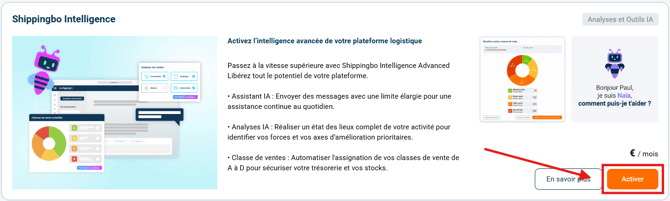
➡️ Plus d'informations sur Shippingbo Intelligence ici : SHIPPINGBO INTELLIGENCE. -
Un accès à votre compte Shippingbo disposant des droits adéquats sur les données à exposer (commandes, produits, stocks, réceptions).
-
Un compte Assistant IA LLM (tels que Claude ou ChatGPT par exemple) permettant l'ajout de connecteurs personnalisés (sur les offres Équipe et Entreprise, cette action peut nécessiter des droits administrateurs).
2. Fonctionnement de la connexion MCP Shippingbo
Le serveur MCP (Model Context Protocol) Shippingbo établit une passerelle sécurisée entre votre assistant d'intelligence artificielle (Claude ou ChatGPT) et votre compte Shippingbo. Ce protocole permet à l'IA d'interroger directement vos données logistiques en temps réel et d'exécuter des actions autorisées.
⭐ Point clé :
Le connecteur s'appuie sur une authentification OAuth sécurisée pour communiquer avec votre compte. Il est recommandé de créer une application Shippingbo distincte par assistant IA afin de cloisonner et gérer les accès indépendamment.
3. Configuration et activation du connecteur MCP
3.1 Créer votre application développeur Shippingbo
-
Créez un compte développeur sur oauth.shippingbo.com/developers/sign_up (ou connectez-vous directement si vous en possédez déjà un).
- Rendez-vous sur dev.shippingbo.com et cliquez sur New application.
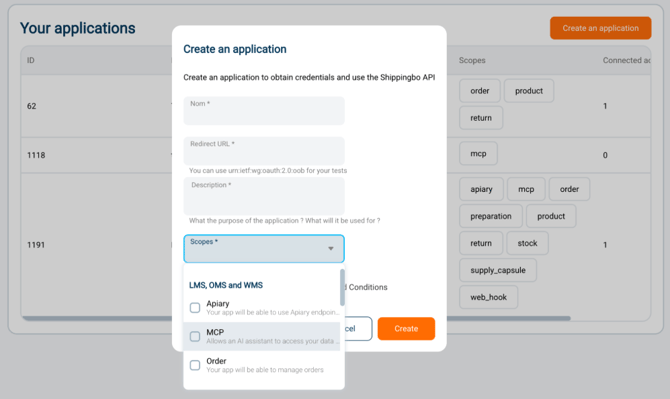
- Donnez un nom explicite à l'application (ex. : « MCP Claude Shippingbo »).
- Renseignez la Redirect URL selon l'assistant utilisé :
- Pour Claude : https://claude.ai/api/mcp/auth_callback
- Pour ChatGPT : l'URL est générée dynamiquement par ChatGPT à l'étape suivante (vous reviendrez la coller ici).
- Sélectionnez les droits (scopes) : cochez obligatoirement le droit MCP, puis cochez uniquement les droits requis pour vos usages.
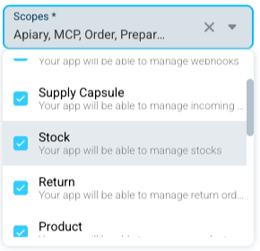
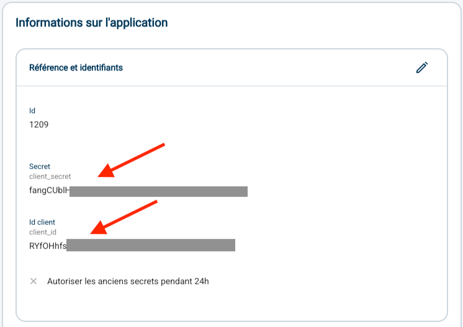
- Validez pour générer l'application, puis copiez précieusement le Client ID et le Client Secret affichés.
💬 Bon à savoir :
Appliquez le principe du moindre privilège lors du choix des droits (scopes) : n'autorisez que les périmètres strictement nécessaires à vos cas d'usage réels afin de sécuriser vos flux.
3.2 Ajouter le connecteur dans votre assistant IA
Dans Claude :
- Ouvrez Paramètres > Connecteurs, puis cliquez sur Ajouter un connecteur personnalisé.

- Nommez le connecteur (ex. : « MCP Shippingbo »).
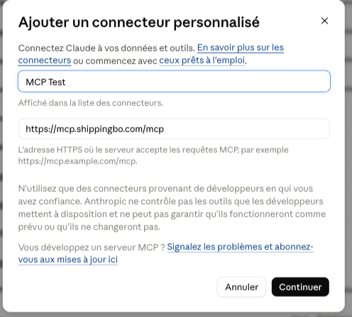
- Renseignez l'URL du serveur MCP :
https://mcp.shippingbo.com/mcp - Déployez les paramètres avancés et collez votre Client ID et votre Client Secret.récupérés à la fin de l'étape 3.1.
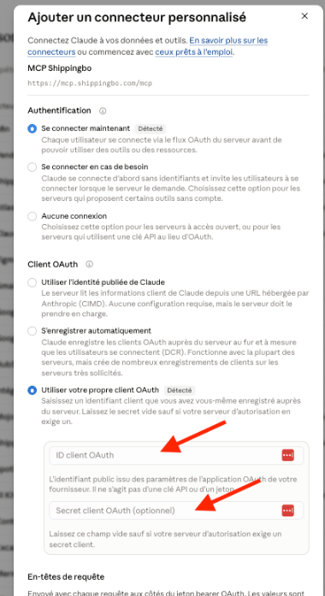
- Cliquez sur Ajouter.
Dans ChatGPT :
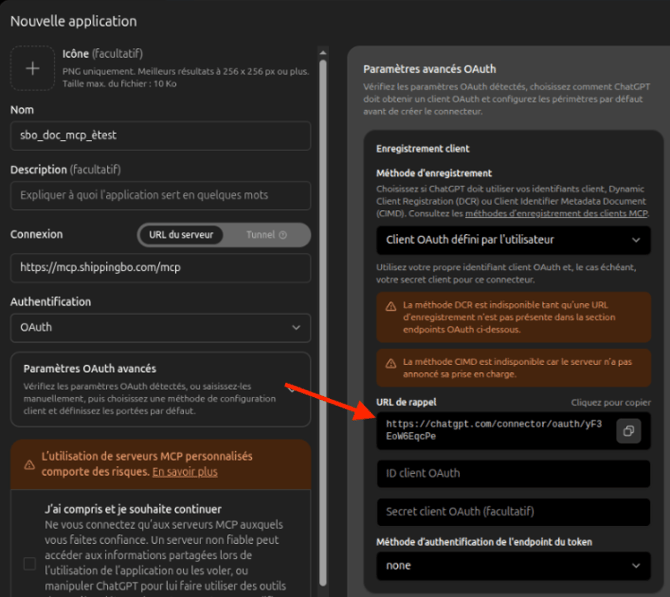
- Accédez aux paramètres de ChatGPT et créez un connecteur/application personnalisé(e).
- Renseignez l'URL du serveur MCP :
https://mcp.shippingbo.com/mcp - Sélectionnez le mode d'authentification OAuth, puis renseignez le Client ID et le Client Secret.
- Copiez l'URL de rappel générée par ChatGPT et collez-la dans le champ Redirect URL de votre application sur dev.shippingbo.com, puis enregistrez.
3.3 Autoriser l'accès et tester l'intégration
- Connectez-vous sur votre compte Shippingbo depuis votre navigateur web habituel.
- Dans votre assistant IA, cliquez sur Connecter à côté du connecteur Shippingbo.
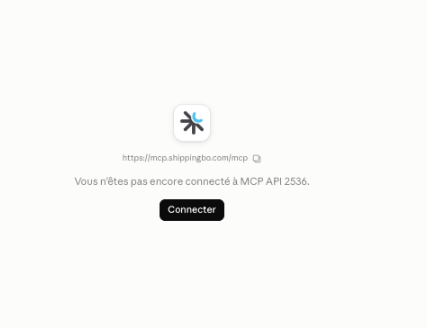
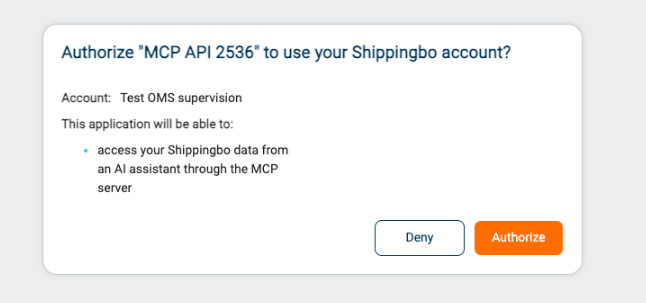
- Une page d'autorisation Shippingbo s'affiche : contrôlez les accès demandés et cliquez sur Authorize.
- Effectuez un test en langage naturel dans le chat (ex. : « Liste mes 5 dernières commandes ») pour confirmer que la communication est établie.
🚩 Cas particulier :
Certaines actions d'écriture (mise à jour ou duplication de commande, ajustement de stock, suppression de produit) modifient réellement vos données de production. Laissez toujours activée la demande d'approbation manuelle dans votre assistant IA avant chaque validation d'action.
3.4 Révocation des accès
Pour désactiver la liaison :
-
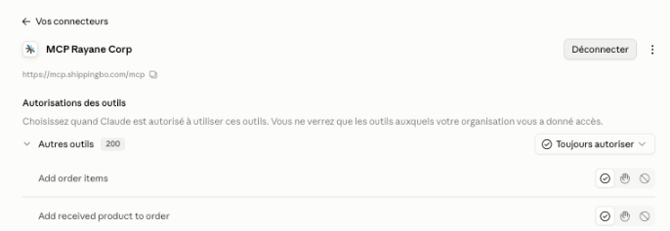
Déconnectez le connecteur directement depuis les paramètres de votre assistant IA.
-
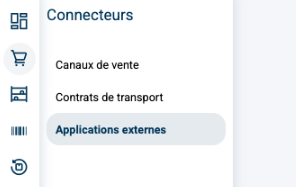
Rendez-vous dans Shippingbo dans le menu Connecteurs > Applications Externes pour révoquer les autorisations accordées à l'application.
-
Puis cliquez sur l'icône de Corbeille pour supprimer l'application externe :

4. Exemple de mise en pratique
Une fois le connecteur connecté, vous pouvez poser vos questions opérationnelles à votre assistant :
- Diagnostic de commande : « Pourquoi la commande 12345 est-elle bloquée ? »
- Suivi des expéditions : « Donne-moi le suivi transporteur des commandes expédiées hier. »
- Gestion des approvisionnements : « Quelles réceptions fournisseurs sont attendues cette semaine ? »
⚒️ Cadre et responsabilités :
Avant d’utiliser pleinement la fonctionnalité décrite dans ce tutoriel, il est vivement recommandé de réaliser une phase de test suivant vos propres paramètres afin de vérifier que le résultat correspond à vos attentes. Le client restant entièrement responsable des actions réalisées sur son compte Shippingbo, ces tests sont essentiels pour assurer l'utilisation de l'outil en toute sérénité.
Pour aller plus loin 🛫
Nous contacter 📬
Des questions à propos de cette fonctionnalité ?
N'hésitez pas à nous écrire ici afin que nous puissions répondre à vos questions.