.png?width=210&height=40&name=bleu%20et%20gris_Sigle+logo%20SBO%20(4).png)
1. Récupérer le shop_id
Pour connecter votre service externe La Fnac à votre compte Shippingbo, il vous faut dans un premier temps récupérer votre Shop ID.
➡️ Pour ceci, il vous faut vous rapprocher de votre chargé(e) de compte chez La Fnac/ Darty (ou de leur service support à l'adresse vendeurspros.mp@fnac.com) et leur demander de relier le shop ID de votre boutique au développeur Shippingbo, puis de vous envoyer le shop ID une fois l'action faite.
2. Créez un service externe dans Shippingbo
Découvrez notre parcours de connexion à suivre sur notre tutoriel ici.
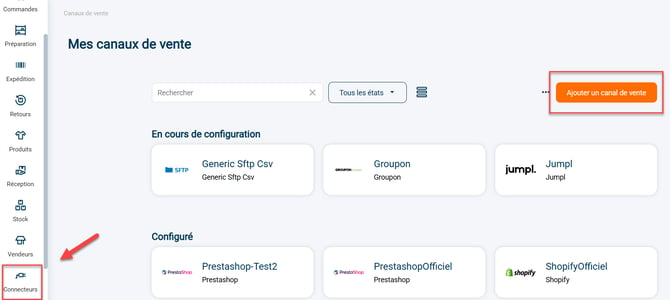
2.1 : Rendez-vous sur votre interface Shippingbo pour créer votre service externe dans le menu Connecteurs -> Canaux de vente -> Cliquer sur "Ajouter un canal de vente" :
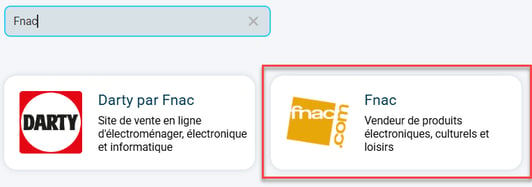
2.2 : Cherchez "Fnac" dans la barre de recherche, puis cliquez sur l'onglet Fnac qui apparaît :
2.3 : Votre connecteur s'ouvre et une première catégorie apparaît :

1) Le stylet à droite du service vous permet de modifier le nom de votre connecteur.
2) Le bouton "Consulter l'aide" vous redirige vers ce tutoriel.
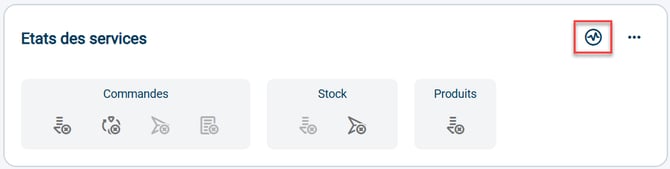
3) L'icône graphique permet de vérifier la validité de la connexion entre Shippingbo et votre boutique Fnac.
4) Le bloc Commandes vous informe sur les fonctionnalités activées, désactivées ou indisponibles entre votre compte Shippingbo et votre boutique Fnac au niveau des commandes : récupération des commandes, clôture des commandes, envoi des commandes, accepteur des commandes.
5) Le block Stock vous informe sur les fonctionnalités activées, désactivées ou indisponibles entre votre compte Shippingbo et votre boutique Fnac au niveau du stock : récupération des stocks, envoi des stocks.
💬 Bon à savoir :
Le code couleur des icônes est le suivant :
 - en bleu les fonctionnalités actives
 - en gris foncé les fonctionnalités désactivées mais disponibles
 - en gris clair les fonctionnalités indisponibles
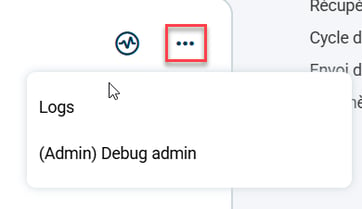
2.4 : En cliquant sur les 3 petits points à droite de l'icône graphique, vous pourrez accéder aux appels effectués avec ce service :
3. Connecter La Fnac à Shippingbo
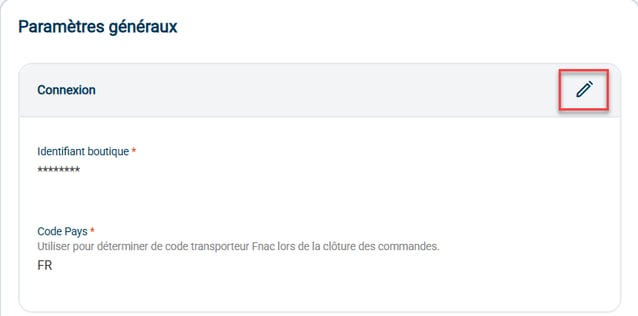
3.1 : Dans un premier temps, renseignez l'identifiant de votre boutique ainsi que le code pays dans les paramètres généraux :
3.2 Renseignez ensuite le reste des informations dont vous avez besoin dans le bloc Récupération des commandes
Pour activer la Récupération des commandes, cliquez sur la flèche à droite de la catégorie :

💬 Bon à savoir :
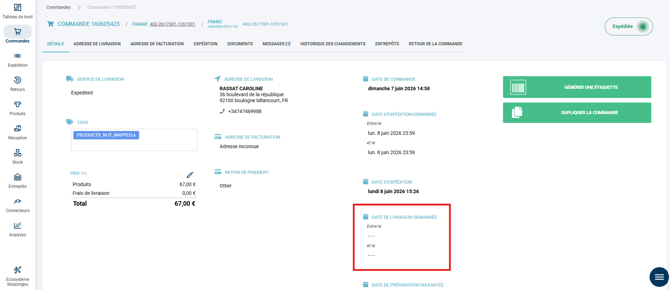
Shippingbo récupère automatiquement les Dates de livraison estimées par la marketplace (SLA) via l'API Mirakl et les affiche directement dans les détails de la commande, dans le champ Date de livraison demandée :
3.3 Activer le Cycle de vie des commandes (facultatif)
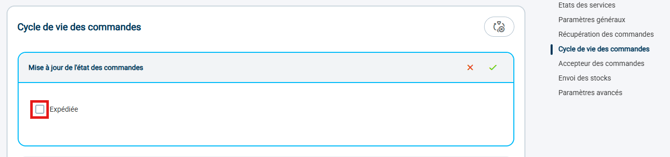
Afin que Shippingbo envoie automatiquement le statut des commandes à votre boutique votre Mirakl lors de leur passage au statut "Expédiée", vous devez activer la fonctionnalité du cycle de vie des commandes.
Pour ceci, sélectionnez l'état de commandes souhaité, puis validez :
3.4 Paramétrer l'Envoi des stocks (facultatif)
L'Envoi des stocks s'active en cliquant sur le bouton dédié :

L'appel d'Envoi des stocks s'opère immédiatement de Shippingbo vers votre Mirakl dès qu'une variation de stock est opérée sur un produit, à condition que ce produit partage le même SKU sur Shippingbo et votre Mirakl.
Vous pouvez adapter la valeur de stock envoyée selon les spécificités de votre activité.
Si vous utilisez les Types de stocks, vous pouvez paramétrer la diffusion exclusive d’un seul type de stock vers votre Mirakl, dans le champ Type de stock à publier sur le service.
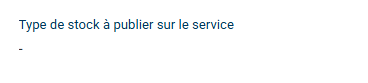
Par défaut, ce champ est vide, donc tous les types de stock sont envoyés vers votre Mirakl.
3.5 Renseignez ensuite le reste des informations dont vous avez besoin dans les Paramètres avancés, vous trouverez notamment le bouton pour supprimer le connecteur si besoin :

⚒️ Cadre et responsabilités :
Avant d’utiliser pleinement la fonctionnalité décrite dans ce tutoriel, il est vivement recommandé de réaliser une phase de test suivant vos propres paramètres afin de vérifier que le résultat correspond à vos attentes. Le client restant entièrement responsable des actions réalisées sur son compte Shippingbo, ces tests sont essentiels pour assurer l'utilisation de l'outil en toute sérénité.
⚒️ Cadre et responsabilités :
Seules les connexions directes des canaux de vente permettent à Shippingbo de garantir la maîtrise des flux. Lorsque les commandes ne sont pas récupérées via un connecteur officiel Shippingbo, mais transitent par un outil tiers (CMS intermédiaire, connecteur externe, FTP, import manuel ou automatisé), Shippingbo ne peut garantir l’intégrité, la fiabilité ni l’exhaustivité des données transmises.
Ces données peuvent être modifiées, tronquées, reformatées ou dupliquées avant leur réception dans Shippingbo, entraînant notamment des erreurs de traitement, des doublons de commandes, des incohérences de statuts, des blocages d’étiquettes, des anomalies transporteurs ou douanières, ainsi qu’une dégradation de l’expérience client finale.
Dans ce contexte, Shippingbo n’est pas en mesure d’investiguer ni de corriger les anomalies issues du système tiers. Toute anomalie liée aux données en amont est hors du périmètre de responsabilité de Shippingbo (plus d’informations sur le périmètre du support ici). Ces investigations ne peuvent être réalisées que dans le cadre d’une prestation spécifique et feront l’objet d’une facturation.
Pour toutes ces raisons, il est fortement recommandé de connecter vos canaux de vente directement à Shippingbo via les connecteurs officiels.
Nous contacter 📬: