.png?width=210&height=40&name=bleu%20et%20gris_Sigle+logo%20SBO%20(4).png)

- Gain de temps : Possibilité de contrôler et d’imprimer les étiquettes directement depuis une session de préparation.
- Fluidité opérationnelle : Plus besoin de quitter la session pour passer au colisage ou à l’édition des étiquettes.
- Réduction des erreurs : Contrôle picking intégré dans le flux Pick&Print.
- Adaptabilité : Gestion des commandes monolignes, multilignes, multi-quantités et packs.
2. Prérequis ✔️
- Fonctionnalité disponible à partir du Pack Pro +.
-
L'option Pick and Print doit être activée.
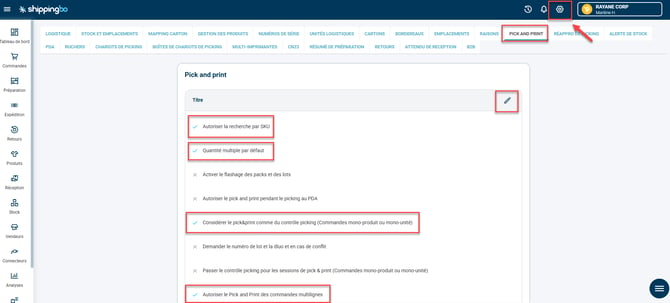
- Dans le menu Configurations -> Logistique -> Pick&Print, les options suivantes doivent être cochées :
- Autoriser la recherche par SKU (non obligatoire mais fortement recommandée)
- Autoriser le Pick and Print des commandes multilignes
- Considérer le pick&print comme du contrôle picking (commandes mono-produit ou mono-unité) : afin d’éviter d’effectuer le contrôle picking.
- Quantité multiple par défaut (pour la gestion des lots)
3. Comment fonctionne le Contrôle picking & édition d’étiquettes depuis une session ?
Cette fonctionnalité permet :
-
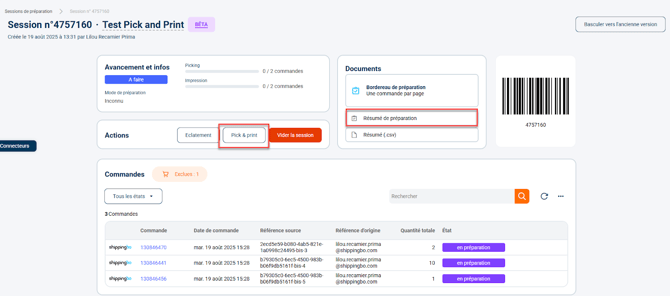
De lancer une session de préparation et télécharger le résumé pour connaître les articles à ramasser.
-
D’utiliser le Pick&Print pour scanner, contrôler et imprimer les étiquettes au fil des commandes.
-
D’adapter le comportement selon le type de commande et les options activées.
💡 Astuce :
Téléchargez toujours le résumé de préparation avant de scanner afin de faciliter le ramassage global :
4. Activer et configurer la fonctionnalité
Comment activer la fonctionnalité ?
1. Accédez au menu Configurations -> Logistique > Pick&Print.
2. Activez les options suivantes :
-
Autoriser la recherche par SKU.
-
Autoriser le Pick&Print des commandes multilignes.
-
Considérer le Pick&Print comme du contrôle picking.
-
Quantité multiple par défaut.
📢 Attention :
Vérifiez que vous disposez des droits administrateur pour activer ces paramètres.
5. Exemple de mise en pratique
Utiliser le Contrôle picking & édition d’étiquettes depuis une session
-
Commande monoligne, mono-quantité :
-
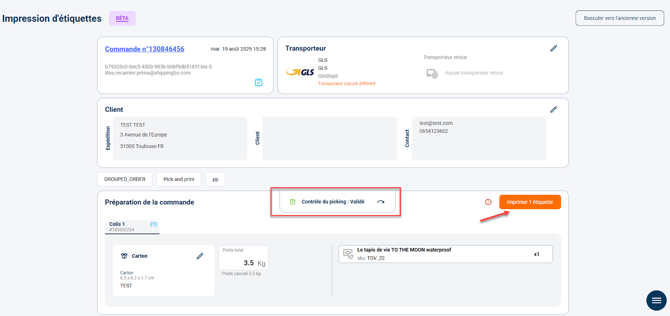
Avec l’option Considérer le Pick&Print comme du contrôle picking → impression immédiate de l’étiquette.
-
Sans l’option → passage par le contrôle picking sur la page de colisage.
-
-
Commande monoligne, multi-quantité :
-
Scanner autant de fois que la quantité attendue.
-
Selon l’option activée → étiquette directe ou passage par colisage.
-

-
Commande multiligne (1 produit par ligne ou multi-quantités) :
-
Redirection vers le contrôle picking pour vérifier ligne par ligne et définir le carton.
-
Possibilité de scanner ou de saisir directement les quantités.
-
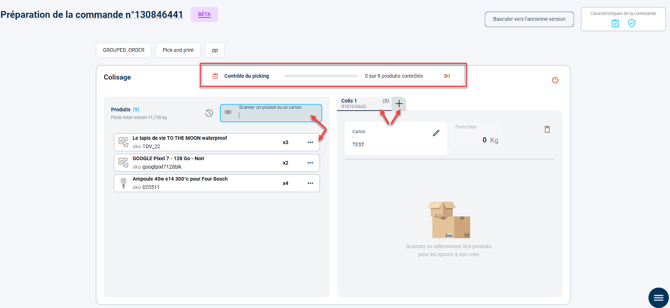
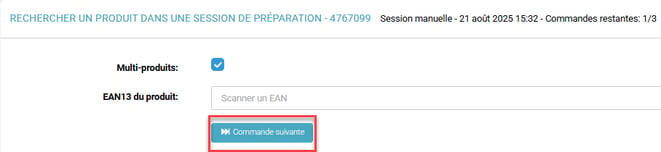
Si le pick & print multi-lignes est activé, un bouton “Commande suivante” lance le contrôle de la commande suivante (celle avec la plus faible quantité). Vous serez alors redirigé vers l’écran de contrôle picking, qu’il s’agisse d’une commande mono ou multi-lignes :
-
Commandes avec packs :
-
Si multi-produit décoché → erreurs au scan.
-
Si multi-produit coché → le scan d’un composant reconnaît le pack, contrôle picking effectué, puis impression d’étiquette.
-
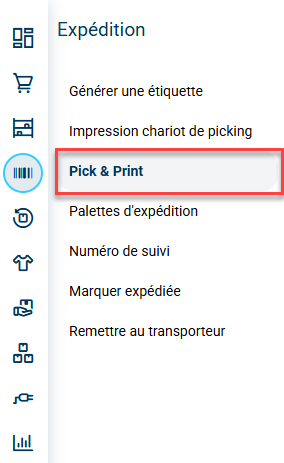
Si vous souhaitez éditer vos étiquettes sur l’onglet expédition, vous avez à présent un onglet Pick and Print :

💠 Remarque :
La fonctionnalité est compatible avec la liste de colisage simple, qui s’imprime automatiquement après l’étiquette transport.
📢 Attention :
Dans le cas de commandes avec plusieurs cartons, faites attention à bien configurer le contrôle picking pour gérer correctement la répartition.
Pour aller plus loin 🛫:
- Générer une session de préparation Pick&Print Multi-produit.
FAQ ❔:
-
Que se passe-t-il si je scanne un produit d’un pack alors que l’option multi-produit est décochée ?
➡️ Le scan renverra une erreur, car le système considère les packs comme des multi-produits.
- Puis-je imprimer les étiquettes depuis l’onglet expédition ?
⚒️ Recommandation :
Avant d’utiliser pleinement la fonctionnalité décrite dans ce tutoriel, il est vivement recommandé de réaliser une phase de test suivant vos propres paramètres afin de vérifier que le résultat correspond à vos attentes. Le client restant entièrement responsable des actions réalisées sur son compte Shippingbo, ces tests sont essentiels pour assurer l'utilisation de l'outil en toute sérénité.