.png?width=210&height=40&name=bleu%20et%20gris_Sigle+logo%20SBO%20(4).png)
Sommaire

- Gain de temps : Vos vendeurs accèdent directement aux bons services transporteurs sans configuration manuelle.
- Réduction des erreurs : Limite les erreurs de sélection de service.
- Simplification de la gestion logistique : Centralisation des contrats transporteurs.
2. Prérequis✔️:
- Disponible pour les Packs Main Bridge et Virtual Bridge.
📢 Attention :
Ce tutoriel est dédié aux Packs Virtual Bridge. La démarche d'activation est différente pour les Packs Main Bridge. Pour suivre le tutoriel dédié aux Packs Main Bridge, cliquez ici.
3. Comment fonctionne le mapping des services d'expédition ?
Le mapping des services d’expédition permet de créer une correspondance entre les services transporteurs définis dans votre compte Entrepôt et ceux utilisés par vos vendeurs.
Chaque service peut être nommé et identifié par un code, puis assigné aux vendeurs au cas par cas.
Exemple : si vous utilisez Colissimo 48H comme service principal, vous pouvez le mapper et le partager avec un ou plusieurs vendeurs spécifiques.
📢 Attention :
Assurez-vous que le code service renseigné dans le mapping corresponde bien à celui utilisé dans vos flux de commandes.
4. Comment activer et configurer le mapping des services d'expédition ?
4.1 Créer un service d'expédition
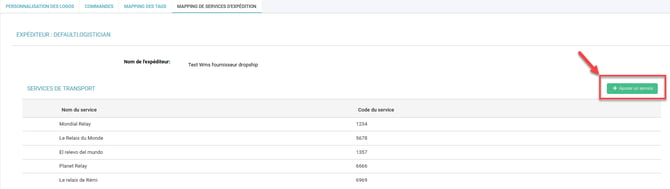
- Rendez vous dans le menu Configurations -> Commandes -> Mapping des services d'expédition :

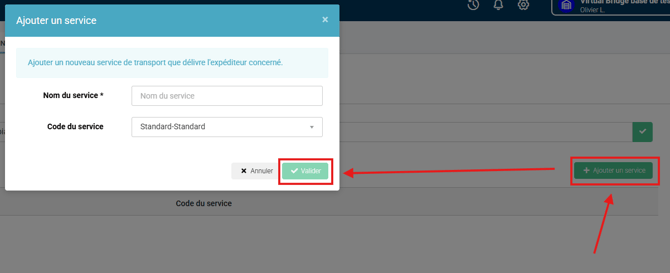
- Cliquez sur Ajouter un service :
-
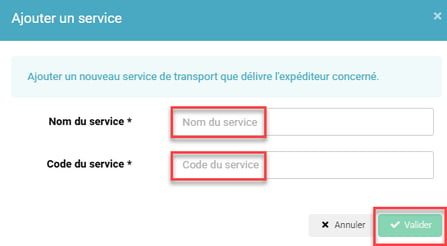
Un formulaire s’ouvre vous permettant de renseigner :
-
Le nom du service transporteur (ex : Chronopost Express)
-
Le code utilisé dans vos flux de commandes (ex : chrono_express)
-
Cliquez ensuite sur Valider.
💡 Astuce :
Vous pouvez modifier ou supprimer un service à tout moment dans cet onglet si vous arrêtez un contrat transporteur ou souhaitez réorganiser vos mappings.

4.3 Configurer ses règles de mapping
-
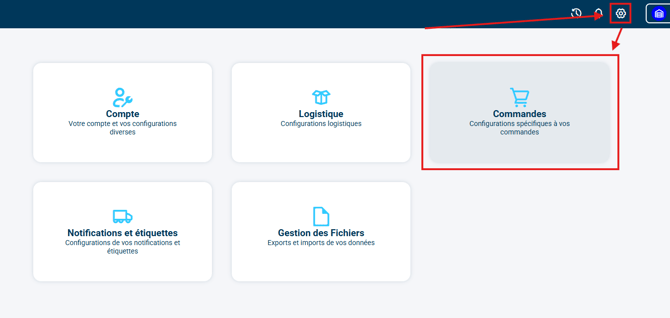
Rendez-vous dans le menu Configurations>Commandes :
- Dans le volet Mapping de services d'expédition :
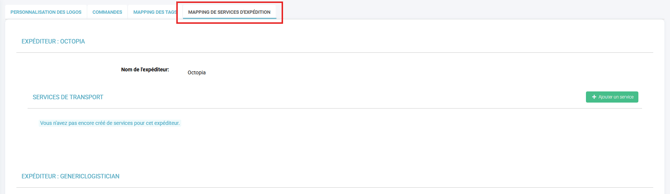
- Vous pourrez ajouter un ou plusieurs service(s) pour chaque logisticien :
-
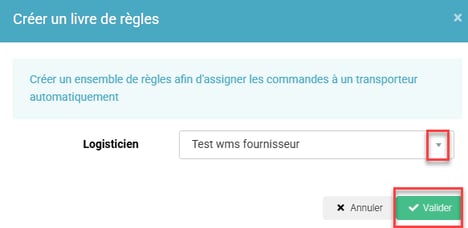
Vous pourrez ensuite créer un livre de règles pour chaque logisticien en cliquant sur Ajouter dans la section Types de règles :

-
Sélectionnez dans le menu déroulant le logisticien concerné avant de valider :
-
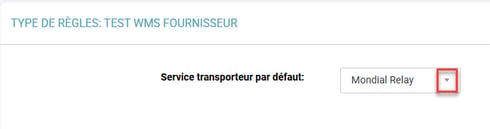
Cliquez ensuite sur le + à gauche de la nouvelle ligne dans le livre de règles, qui vient d'apparaître :

-
Vous pourrez y sélectionner un transporteur par défaut parmi ceux accessibles :
- Ajoutez par la suite vos règles de mapping dans la section des règles.
💡 Astuce :
Si vous nécessitez plus d'informations sur les règles de mapping sur Shippingbo, vous pouvez suivre le tutoriel dédié MAPPING TRANSPORTEURS COMPLET🔷 Remarque :
Votre configuration est terminée côté Virtual Bridge, et aucun paramétrage n'est nécessaire sur l'OMS pour la création du mapping des services d'expédition.
⚒️ Recommandation :
Avant d’utiliser pleinement la fonctionnalité décrite dans ce tutoriel, il est vivement recommandé de réaliser une phase de test suivant vos propres paramètres afin de vérifier que le résultat correspond à vos attentes. Le client restant entièrement responsable des actions réalisées sur son compte Shippingbo, ces tests sont essentiels pour assurer l'utilisation de l'outil en toute sérénité.
Pour aller plus loin 🛫:
- Créer un mapping des services d'expédition côté vendeur
Nous contacter 📬:
Des questions à propos de cette fonctionnalité ?
N'hésitez pas à nous écrire ici afin que nous puissions répondre à vos questions.