.png?width=210&height=40&name=bleu%20et%20gris_Sigle+logo%20SBO%20(4).png)
Bénéfices de la fonctionnalité ✨
- Personnalisation accrue : Utilisez votre adresse pour personnaliser vos emails de notification et de facturation.
- Renforcement de la crédibilité : Envoyez les emails depuis votre domaine, améliorant la confiance des clients.
- Optimisation de la gestion des emails : Centralisez vos envois de notifications sur un compte vérifié.
1. Comment fonctionne la configuration SMTP Gmail ?
La configuration SMTP Gmail vous permet de remplacer l'adresse par défaut (no-reply@shippingbo.com) par votre adresse Gmail pour l’envoi de notifications et factures. En suivant ce guide, vous pourrez gérer les communications avec vos clients en utilisant votre propre adresse.
Exemple :
Les notifications de changement de statut de commande seront envoyées via votre adresse (ex. : monadresse@gmail.com) plutôt que no-reply@shippingbo.com.
⭐ Point clé :
Les serveurs SMTP Google via Gmail limite l'envoi d'emails à 200 par jour. Cette solution ne convient donc pas à une utilisation pour de gros volumes.
2. Activer l’authentification à deux facteurs et créer un mot de passe d’application sur Gmail
1. Activer l’authentification à deux facteurs
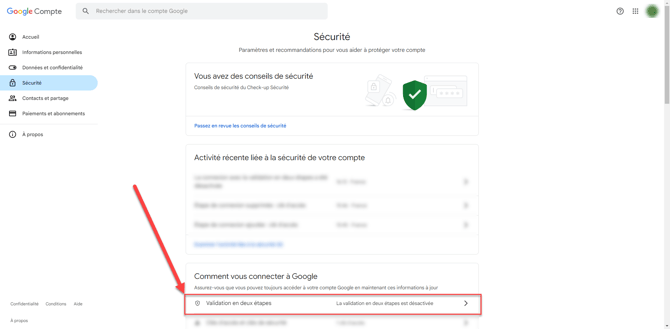
- Accédez à votre compte Google - Sécurité et sélectionnez Validation en deux étapes :
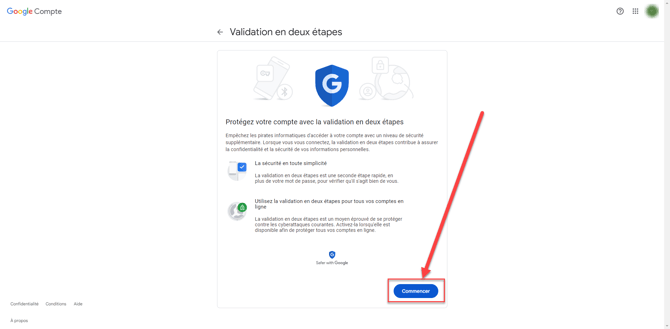
- Cliquez sur Commencer :
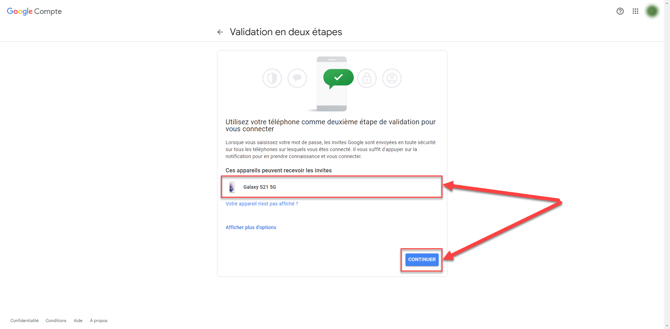
- Sélectionnez une méthode pour la deuxième étape avant de cliquer sur Continuer :
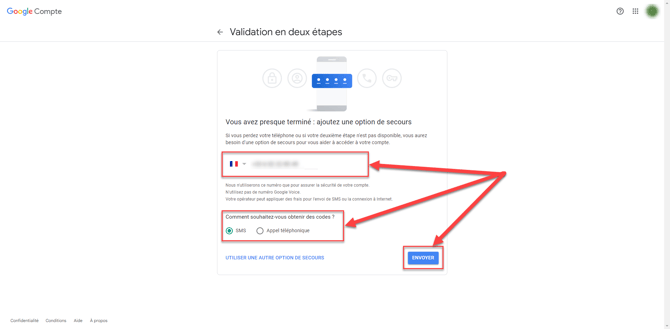
- Sélectionnez ensuite une option de secours puis cliquez sur Envoyer :
- Saisissez le code de vérification puis cliquez sur Suivant :
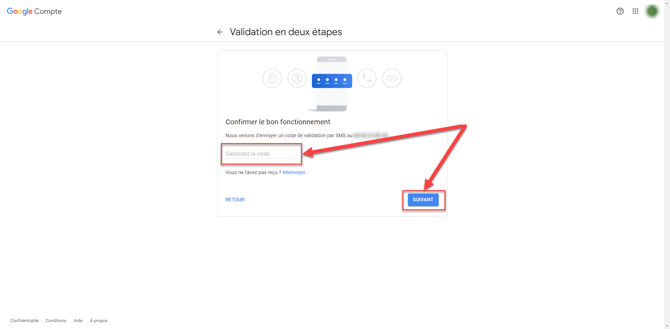
Pour finir, cliquez sur Activer.
2. Créer un mot de passe d'application
- Toujours dans la section Validation en deux étapes, descendez jusqu’à Mots de passe des applications :
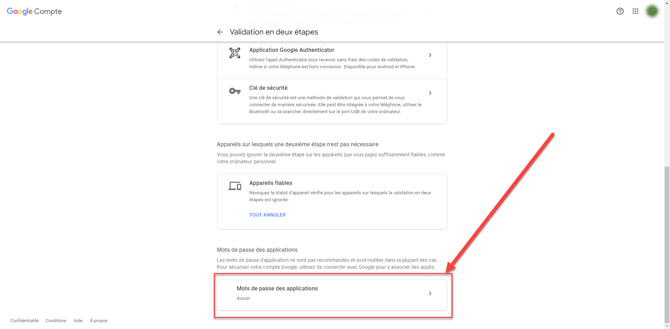
2. Entrez Shippingbo dans le champ « Nom de l'appli », puis cliquez sur Créer :
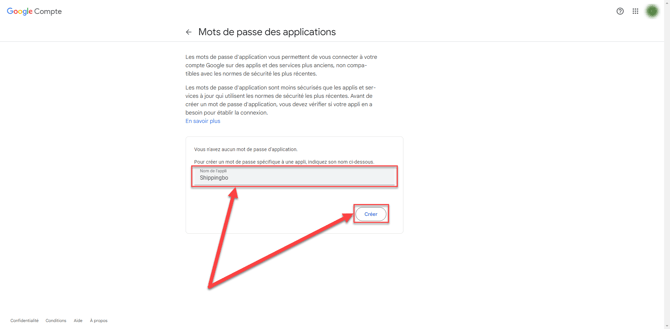
3. Un mot de passe à 16 caractères vous sera fourni : copiez-le et retirez les espaces avant de l'utiliser sur Shippingbo.
⭐ Point clé :
Assurez vous de bien copier le mot de passe d'application en enlevant tous les espaces.
3. Configurer le serveur SMTP Gmail sur Shippingbo
-
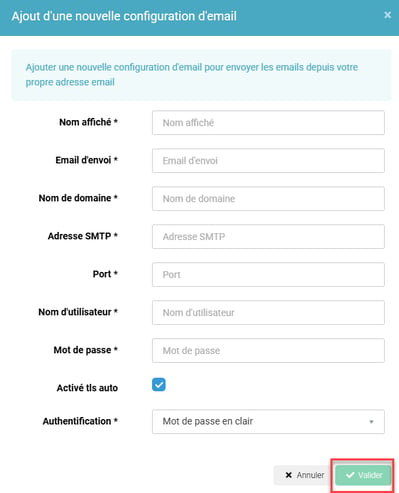
Accédez à Configurations → Comptes → Configuration emails, puis cliquez sur Ajouter nouvelle configuration d'email :
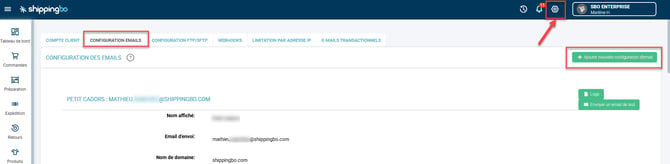
- Remplissez les champs selon les indications suivantes :
- Nom affiché : Entrez le nom de l’expéditeur (ex. : Support Shippingbo).
- Email d'envoi : Saisissez l’adresse email d'envoi (ex. : monadresse@gmail.com).
- Nom de domaine : Indiquez le domaine de votre adresse (ex. : gmail.com).
- Adresse SMTP : smtp.gmail.com
- Port : 587
- Nom d'utilisateur : Saisissez votre adresse Gmail (ex. : monadresse@gmail.com).
- Mot de passe : Entrez le mot de passe d’application sans espaces. (généré à l'étape 2.2.3.)
- TLS : Activez TLS automatique.
- Authentification : Sélectionnez Mot de passe en clair.
- Pour tester votre configuration, cliquez sur Envoyer un email de test et spécifiez un destinataire :

Exemple : Envoyer un email test à support@votredomaine.com pour vérifier la configuration.
⚒️ Cadre et responsabilités :
Avant d’utiliser pleinement la fonctionnalité décrite dans ce tutoriel, il est vivement recommandé de réaliser une phase de test suivant vos propres paramètres afin de vérifier que le résultat correspond à vos attentes. Le client restant entièrement responsable des actions réalisées sur son compte Shippingbo, ces tests sont essentiels pour assurer l'utilisation de l'outil en toute sérénité.
Pour aller plus loin 🛫:
- Configurer une adresse email d'envoi de notification
- Notification de changement d'état des commandes et envoi de facture par email
Nous contacter 📬:
Des questions à propos de cette fonctionnalité ? N'hésitez pas à nous écrire ici afin que nous puissions répondre à vos questions.