.png?width=210&height=40&name=bleu%20et%20gris_Sigle+logo%20SBO%20(4).png)
Beneficios de la funcionalidad ✨
- Optimización de las operaciones logísticas: mejora la estructuración de tu almacén.
- Ahorro de tiempo: importación masiva de ubicaciones en pocos clics.
- Reducción de errores: orden de picking respetado gracias a una nomenclatura rigurosa.
- Flexibilidad: posibilidad de definir ubicaciones de picking, de reserva o de cuarentena.
1. Requisitos previos
- Disponible para todos los packs de Shippingbo que trabajan con Almacén Avanzado.
2. ¿Cómo funciona la creación de ubicaciones?
La funcionalidad permite crear ubicaciones en tu almacén para estructurar el stock.
2.1 Nombrar tus ubicaciones
Cada nombre de ubicación debe ser único y seguir una lógica alfabética constante.
⭐ Punto clave:
- Los números se leen carácter por carácter. Utiliza un formato idéntico, como
A003,A010,A200. - Alternar números y letras mejora la legibilidad de los recorridos de picking
- Una nomenclatura incoherente provocará un recorrido de picking ilógico e ineficaz. Respeta escrupulosamente un formato constante (p. ej.: A001, A002…).
-
Cada ubicación debe estar etiquetada con un código de barras legible por tu PDA.
2.2 Determinar el tipo de ubicación
Para estructurar tu almacén de forma eficaz, debes definir el rol de cada ubicación marcando o no determinadas opciones. En la vista Ubicaciones, marca las opciones según la función de tu ubicación: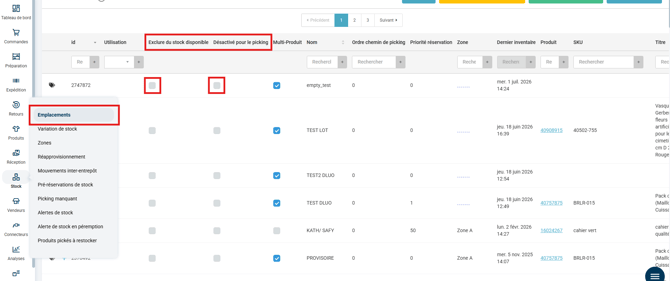
- Picking: zonas de recogida directa durante la preparación de los pedidos (ninguna opción marcada).
- Reserva: stock de reposición inaccesible para el picking directo (marcar Desactivado para el picking).
- Productos defectuosos / que requieren control de calidad: stock de reserva que no quieres vender, no disponible para la venta (marcar Excluir del stock disponible Y Desactivado para el picking).
- Devolución: ubicaciones específicas para las cubetas de devolución (selecciona Cubeta de devolución en la columna Uso).
3. ¿Cómo crear ubicaciones en Shippingbo?
3.1 Crear ubicaciones manualmente
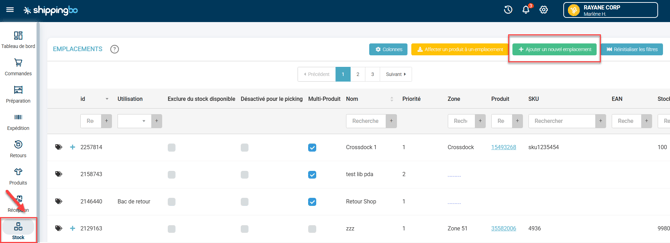
- Ve al menú Stock -> Ubicaciones -> Añadir una nueva ubicación:
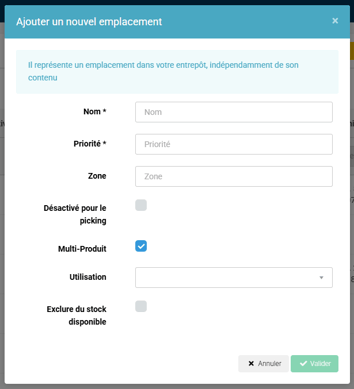
- Rellena aquí:
-
- Nombre
- Prioridad: valor numérico; la ubicación con la prioridad más alta se seleccionará en primer lugar.
- Zona: asocia aquí una zona a una ubicación (si procede). Para ello, el nombre de la ubicación y el de la zona que se va a asociar deben ser idénticos.
- Opciones adicionales:
-
-
"Desactivado para el picking"
-
"Multiproducto": si se van a incluir varios productos en esta ubicación
-
"Ubicación de devolución"
-
"Excluir del stock disponible": si la ubicación creada va a ser una ubicación de reserva
-
- Después, valida:
3.2 Crear ubicaciones mediante importación
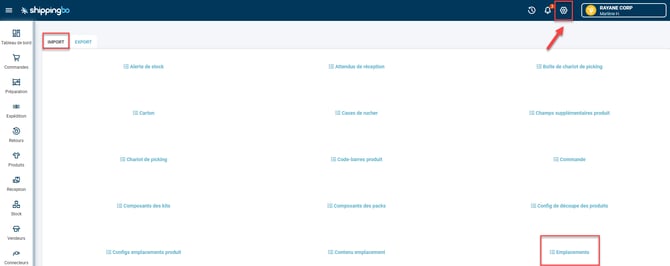
- Ve al menú Configuración -> Gestión de archivos -> Importar -> Ubicaciones:
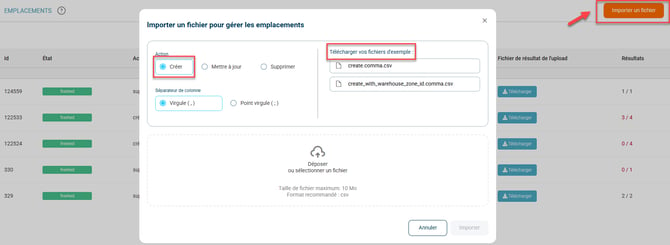
- Haz clic en Importar un archivo, selecciona la acción Crear o Actualizar según la acción que quieras realizar y, a continuación, descarga uno de los archivos de ejemplo:
- Rellena el archivo con la siguiente información:
- name (obligatorio)
- priority: la ubicación con la prioridad más alta se seleccionará en primer lugar.
- picking_disabled (0 = picking, 1 = reserva)
- warehouse_zone_name (opcional)
- collocation_enabled (1 = multiproducto, 0 = monoproducto)
- stock_disabled (1 = cuarentena)
- role (cubeta de devolución)
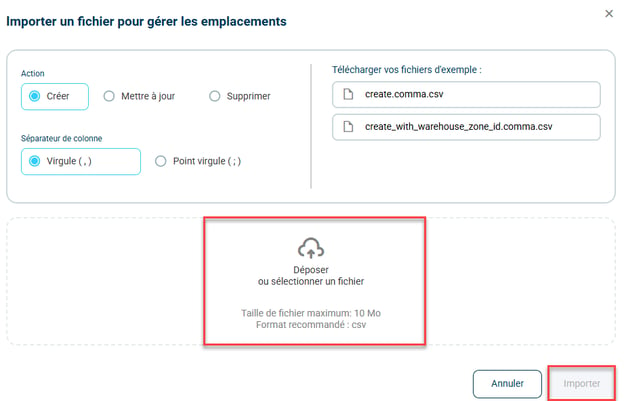
- Cuando tengas el archivo listo, haz clic en Suelta o selecciona un archivo y después en Importar:
3.3 Indicar el contenido de tus ubicaciones
Una vez creadas tus ubicaciones, puedes asignarles productos para reflejar el stock físico real de tu almacén.
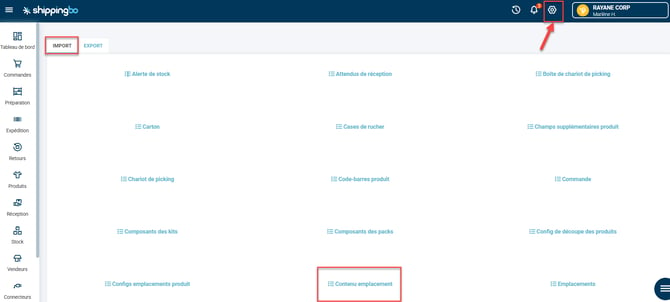
- Ve al menú Configuración -> Gestión de archivos -> Importar -> Contenido de ubicación:
- Haz clic en Importar un archivo, selecciona la acción Crear y descarga el archivo de ejemplo:
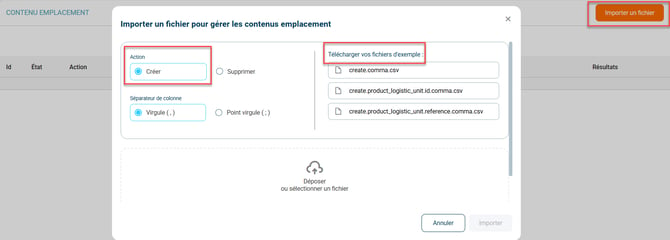
- Rellena el archivo con la siguiente información:
- warehouseSlotName: nombre de la ubicación
- productRef: SKU del producto
- stock: cantidad a añadir
- batchNumber: número de lote (opcional)
- lastPreparationDay: fecha de consumo preferente en formato
JJ/MM/AAAA(opcional) - slotTag: texto que permite categorizar la ubicación (p. ej.: productos defectuosos)
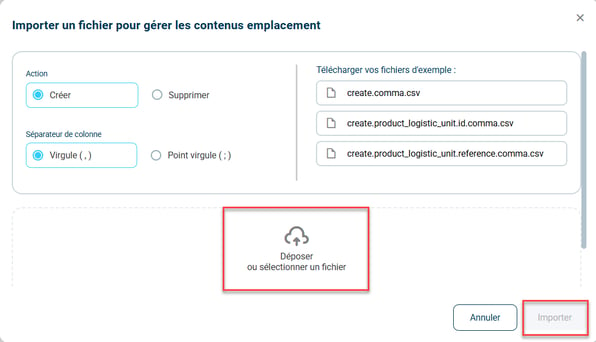
- Cuando tengas el archivo listo, impórtalo haciendo clic en Suelta o selecciona un archivo y después en Importar:
⭐ Punto clave:
Si se detecta un error en el archivo (p. ej.: SKU inexistente o nombre de ubicación no válido), la importación fallará.
3.4 Definir los umbrales de reposición de picking
Para aprovechar al máximo el potencial de Shippingbo, puedes optimizar la gestión del stock en el almacén activando automáticamente misiones de reposición a través de la PDA.
Estas misiones de reposición se pueden configurar según los roles de tus ubicaciones definidos en el paso 2.2.
Encontrarás más información sobre los umbrales de reposición de picking en el tutorial dedicado: DEFINIR UMBRALES DE REPOSICIÓN DE PICKING.
4. Ejemplo de puesta en práctica
Eres un comerciante online y acabas de mudarte a un nuevo almacén de 1.000 m². Para preparar rápidamente tus pedidos, has decidido estructurar tus ubicaciones alternando pasillos (A001 a A100) y separando las zonas de reserva y de picking.
Gracias a la importación, has podido crear automáticamente las 300 ubicaciones necesarias (reserva + picking + devoluciones), con la priorización correcta. Resultado:
-
Tus preparadores dedican un 20 % menos de tiempo a un recorrido de picking.
-
Los errores de preparación han bajado un 15 %.
-
El stock en cuarentena se excluye automáticamente de los canales de venta.
💠 Nota:
No olvides comprobar la legibilidad de los códigos de barras de tus etiquetas con tu PDA antes del lanzamiento.
⚒️ Marco y responsabilidades:
Antes de utilizar plenamente la funcionalidad descrita en este tutorial, te recomendamos encarecidamente realizar una fase de prueba con tus propios parámetros para comprobar que el resultado se ajusta a tus expectativas. Dado que el cliente sigue siendo plenamente responsable de las acciones realizadas en la cuenta de Shippingbo, estas pruebas son esenciales para utilizar la herramienta con total tranquilidad.
Para ir más allá 🛫:
- Configura tus zonas de almacén
- Crear una ubicación desde tu PDA
- Gestionar las ubicaciones multiproducto
- Movimiento de stock de ubicación a ubicación
Contáctanos 📬:
¿Tienes alguna pregunta sobre esta funcionalidad?
No dudes en escribirnos aquí para que podamos responder a tus preguntas.