.png?width=210&height=40&name=bleu%20et%20gris_Sigle+logo%20SBO%20(4).png)
Beneficios de la funcionalidad ✨
-
Ahorro de tiempo: automatización de las misiones de reposición.
-
Reducción de errores: mejora de la gestión del stock entre las zonas de picking y de reserva.
-
Optimización de los flujos: activación automática de las misiones de reposición.
1. Requisitos previos
- Esta funcionalidad está disponible a partir del Pack Expert+
- Trabajar con una PDA
2. ¿Cómo funciona la reposición de picking?
El principio de la reposición de picking permite trasladar automáticamente stock de las ubicaciones de reserva a las ubicaciones de picking cuando se supera el umbral de stock en estas últimas. Esta funcionalidad es distinta de los movimientos de stock clásicos.
💡 Consejo:
Si un producto baja del umbral definido y no hay stock en reserva, no se activará ninguna misión de reposición.
3. ¿Cómo activar la reposición de picking?
- Accede al menú Configuración -> Logística -> Reposición de picking -> Marca la casilla Activar la reposición de picking:

- Define el umbral por defecto para todos los productos si lo deseas:
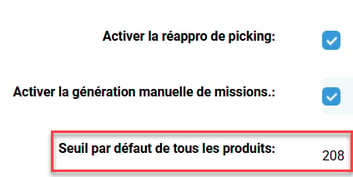
➡️ Aquí, una misión de reposición de picking se activará automáticamente en cuanto el stock del producto en la ubicación alcance 208 o menos.
➡️ Si dejas un umbral en 0, se activará una misión de reposición en cuanto no quede stock en la ubicación.
3.1 Definir un umbral para un producto manualmente
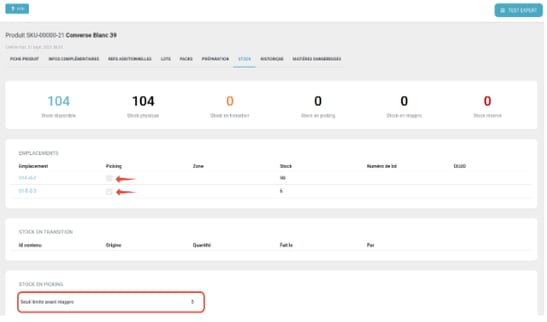
- Accede a tu catálogo de productos y selecciona el producto para el que quieres definir un umbral de reposición específico.
- En la pestaña Stock, un campo a la altura del stock en picking te permite definir el umbral límite para ese producto concreto.
⭐ Punto clave:
Se desaconseja encarecidamente utilizar esta funcionalidad en paralelo con la liberación automática de las ubicaciones de picking.
3.2 Definir un umbral para varios productos mediante importación CSV
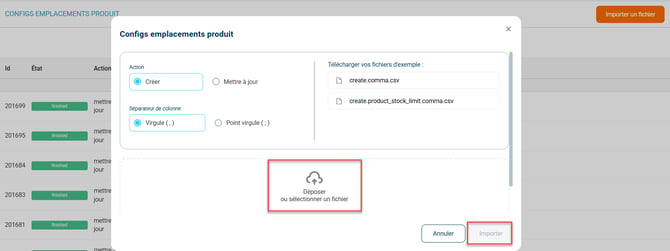
- Accede al menú Configuración -> Gestión de archivos -> Importar -> Config. ubicaciones de producto:
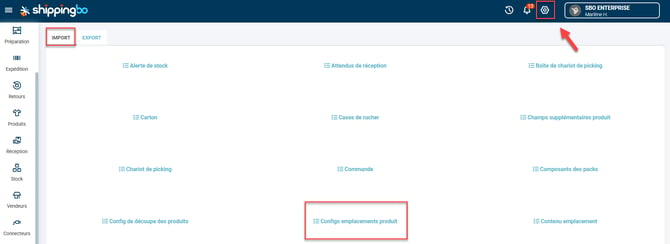
- Haz clic en Importar un archivo y descarga el archivo de ejemplo:
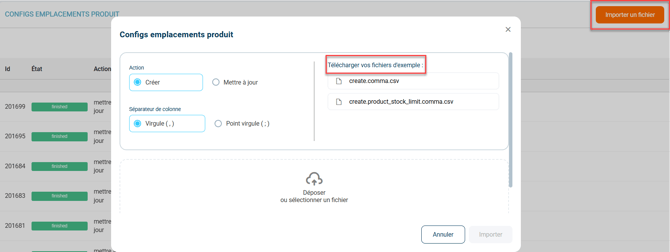
- Rellena la columna productStockLimit con el umbral de cada producto que desees.
- productId: el identificador del producto.
- productStockLimit: el umbral de reposición para ese producto
- Una vez completado el archivo, impórtalo haciendo clic en Suelta o selecciona un archivo, y después en Importar:
3.3 Funcionamiento de la activación de las misiones de reposición por zona
Si utilizas zonas en tu almacén, ten en cuenta estas particularidades:
Ve al menú Stock -> Zonas:
-
- Si la casilla Reponible está marcada: solo las ubicaciones de picking de esa zona son elegibles para la reposición.
- Si la casilla Reponible está desmarcada: todas las ubicaciones de esa zona, ya sean de picking o de reserva, se considerarán ubicaciones de reserva y podrán reponer otras zonas.
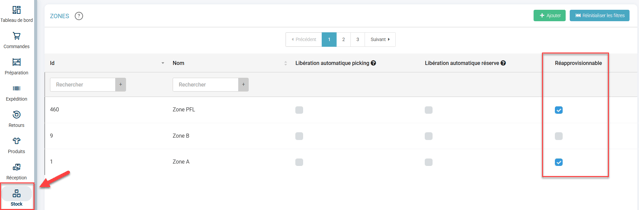
➡️ En este ejemplo, se ha creado una zona de reserva en la que todas las ubicaciones (picking y reserva) se utilizan para las misiones de reposición de las demás zonas.
3.4 Aislar una ubicación de las misiones de reposición
La opción Ignorar las ubicaciones de reserva no disponibles para la venta permite distinguir fácilmente una ubicación de reserva clásica de una ubicación que contiene productos que no quieres vender (porque están defectuosos, en control de calidad u otro motivo...).
Para activar esta opción, ve al menú Configuración > Logística:
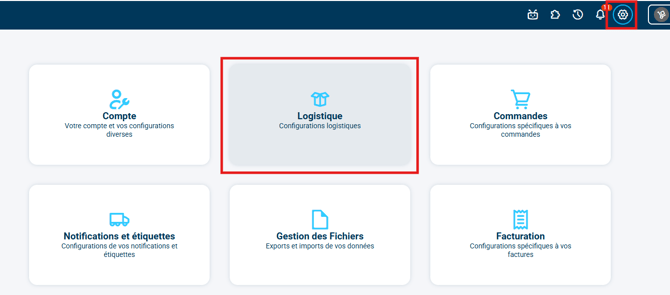
En la pestaña Reposición de picking, marca la opción Ignorar las ubicaciones de reserva no disponibles para la venta :
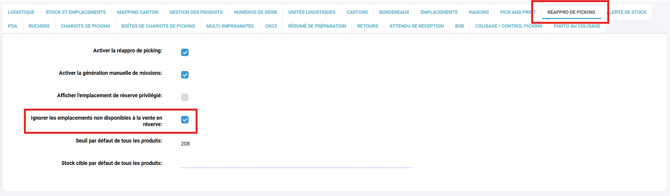
Una vez marcada la opción, puedes configurar tus ubicaciones de la siguiente manera desde la vista Ubicaciones:
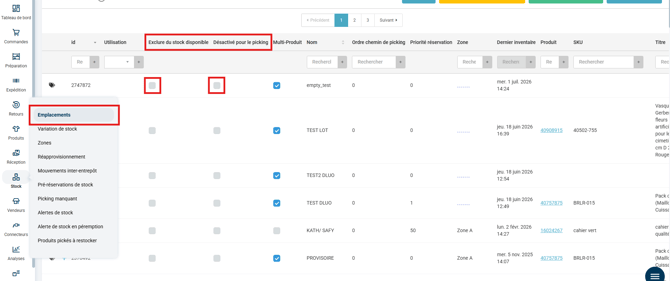
- Ubicación de picking: ninguna opción marcada.
- Ubicación de reserva: marca la opción Desactivado para el picking.
- Ubicación de productos defectuosos / que requieren control de calidad: marca la opción Excluir del stock disponible Y marca la opción Desactivado para el picking.
⭐ Punto clave:
Al configurar la Ubicación de productos defectuosos / que requieren control de calidad de este modo, esta no aparecerá en las misiones de reposición en la PDA.
➡️ Así se evita reponer tus zonas de picking con productos que no deben venderse.
4. Ejemplo de puesta en práctica
Contexto:
Eres un comerciante online de moda y tienes varias ubicaciones de picking en tu almacén para responder rápidamente a los pedidos, sobre todo en periodos de rebajas.
Uso de la funcionalidad:
Al activar la funcionalidad de reposición de picking, defines un umbral de reposición de 20 unidades para tus artículos más vendidos. En cuanto el stock de un producto baja de ese umbral, se crea automáticamente una misión para reponer el picking desde la reserva.
Resultado:
Tus preparadores de pedidos ya no tienen que preocuparse por las roturas de stock durante la preparación, lo que mejora la rapidez y la fluidez de las operaciones.
📢 Atención: si un producto no tiene stock en reserva, no se generará ninguna misión aunque se supere el umbral.
Para ir más allá 🛫:
- Misiones de reposición de picking en la PDA
- Activar las misiones de reposición manuales
FAQ ❔:
Ninguna FAQ vinculada por el momento.
Contáctanos 📬:
¿Tienes alguna pregunta sobre esta funcionalidad? No dudes en escribirnos aquí para que podamos responder a tus preguntas.