.png?width=210&height=40&name=bleu%20et%20gris_Sigle+logo%20SBO%20(4).png)
Bénéfices de la fonctionnalité ✨
- Optimisation des délais : Expédiez les articles disponibles sans attendre la réception du stock manquant.
- Flexibilité accrue : Gérez les commandes en fonction des disponibilités sans retarder l’ensemble des expéditions.
- Meilleure satisfaction client : Les clients reçoivent rapidement une partie de leur commande au lieu d’attendre l’intégralité.
1. Prérequis
- Fonctionnalité disponible à partir du Pack Expert+.
- L’option Contrôle picking doit être activée. Plus d'informations sur le Contrôle picking ici.
- Compatible avec le processus B2B uniquement pour les commandes issues de Shopify ou PrestaShop.
-
L’option Décrémentation au picking doit être activée.
2. Comment fonctionne l’expédition partielle ?
Cette fonctionnalité est utile lorsque tous les produits d’une commande ne sont pas disponibles immédiatement.
Par exemple, supposons une commande qui contient :
-
1x IPOD2012 en rupture de stock
-
2x IPOD2014 disponibles
Grâce à la découpe à l’expédition, vous pouvez : Expédier immédiatement les 2x IPOD2014 et envoyer l’IPOD2012 plus tard
➡️ Cette fonctionnalité est particulièrement utile pour les vendeurs gérant un stock en flux tendu.
3. Comment activer l’expédition partielle ?
Veuillez contacter notre service support pour activer cette fonctionnalité.
(((Activer dans l'admin la paid option picking_control_enabled, qui permet d'activer le contrôle du picking :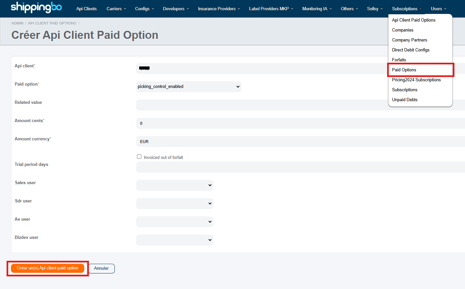 Puis, sur la base du client, dans Configurations > Logistique > onglet Commande Partielle, cocher l'option Activer l'expédition partielle au contrôle picking :
  )))
)))
⭐ Point clé :
Assurez-vous que l’expédition partielle est bien configurée avant de l’utiliser sur vos commandes.
Vérifiez la compatibilité de vos canaux de vente : certaines marketplaces n’acceptent pas l’expédition partielle.💡 Astuce :
Lors d'une découpe partielle au colisage, vous pouvez choisir de transmettre tous les tags de la commande d'origine (commande mère) vers la nouvelle commande scindée (commande fille). Par défaut, à la découpe d'une commande, les tags de la nouvelle commande sont simplement calculés via le mapping des tags.
Vous pouvez demander l'activation de ce paramétrage supplémentaire à nos équipes techniques.
(((Dans Configurations > Logistique > onglet Commande Partielle , cocher l'option Recopier aussi les tags manuels et propagés sur les commandes découpées.
)))
4. Comment expédier une commande en plusieurs fois
4.1 Expédier une partie de la commande
-
Au moment du contrôle picking
-
Scannez uniquement les produits disponibles.
Par exemple : Vous avez 5 unités d’un produit, mais seulement 1 en stock → Scannez 1 unité.
- Cliquez sur "Expédier partiellement" :
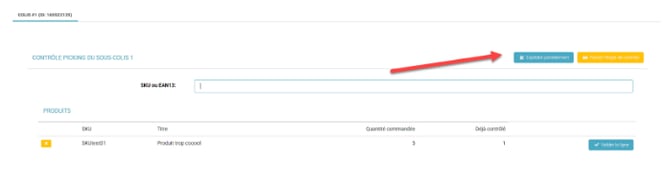 ➡️ Tant qu’au moins un produit n’est pas scanné, le bouton Expédier partiellement reste indisponible.
-
- Compléter l’expédition partielle
- Enregistrez le poids du colis (toujours en grammes) :
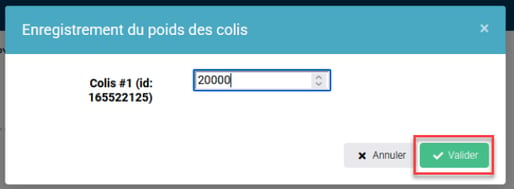
- Imprimez l’étiquette d’expédition.
- Une fois l'étiquette imprimée, la commande passe au statut Expédiée et une nouvelle sous-commande est automatiquement créée avec les produits non flashés :
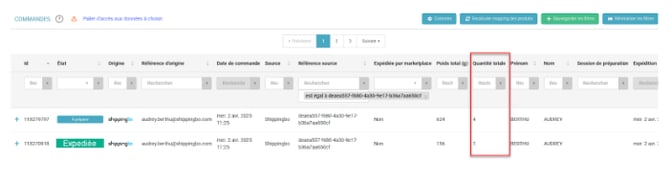 ➡️ Dans la commande d’origine, les produits flashés sont au statut Expédiée :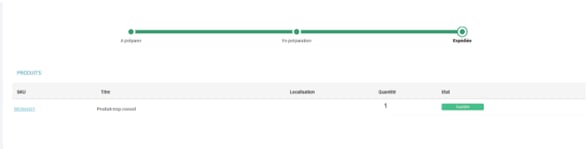
➡️Dans la nouvelle sous-commande, les produits non flashés sont au statut à préparer avec une quantité mise à 0 (car déplacée dans la nouvelle commande) :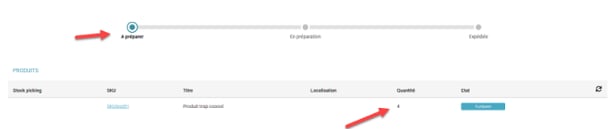
- Enregistrez le poids du colis (toujours en grammes) :
4.2 Expédier les produits restants
Quand le produit manquant est disponible :
-
Ouvrez la nouvelle commande générée.
-
Suivez le processus d’expédition habituel.
🚩 Cas particulier :
Pour les commandes provenant de Shopify ou Prestashop, la commande principale n’est considérée comme totalement expédiée sur Shopify ou PrestaShop qu’une fois tous les produits envoyés.
⚒️ Cadre et responsabilités :
Avant d’utiliser pleinement la fonctionnalité décrite dans ce tutoriel, il est vivement recommandé de réaliser une phase de test suivant vos propres paramètres afin de vérifier que le résultat correspond à vos attentes. Le client restant entièrement responsable des actions réalisées sur son compte Shippingbo, ces tests sont essentiels pour assurer l'utilisation de l'outil en toute sérénité.
Pour aller plus loin 🛫
- Changement de ligne de commande pour les commandes partiellement expédiées.
Nous contacter 📬
Des questions à propos de cette fonctionnalité ?
N'hésitez pas à nous écrire ici afin que nous puissions répondre à vos questions.