.png?width=210&height=40&name=bleu%20et%20gris_Sigle+logo%20SBO%20(4).png)
1. Prérequis
Cet export est réservé aux logisticiens possédant un pack WMS for 3PL sur Shippingbo. Il leur permet d'accéder à toutes les données nécessaires pour pouvoir facturer leurs clients.
2. Télécharger l'export logisticien
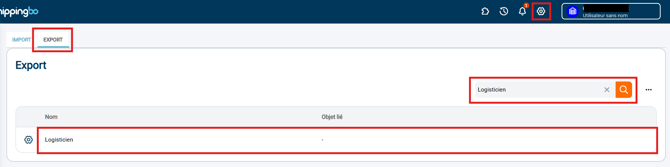
Étape 1 : Rendez-vous dans le menu Configurations > Gestion des fichiers > onglet Export > Logisticien > Exports :
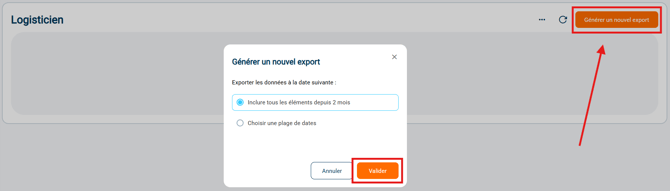
Étape 2 : Cliquez sur Ajouter et sélectionnez la date et heure de début et de fin d'export que vous souhaitez avant de valider :
Étape 3 : Téléchargez l'export :

Étape 4 : L'export se compose de 4 pages :
- Facturation préparation : dans cette première page vous trouverez toutes les données des commandes qui ont été préparées par vos services et à quel client vous devez les facturer.
- Facturation mise en stock : cette deuxième page regroupe toutes les données des manipulations de mise en stock effectuées par client.
- Facturation retour : cette troisième page fournit toutes les données des retours et de leur contenu effectués par client.
- Facturation emplacement : enfin, cette dernière page regroupe toutes les informations concernant les emplacements utilisés par client.
2. Configurer votre export
Vous pouvez sélectionner certains critères et configurations de champ pour votre export.
Pour ceci, rendez-vous dans le menu Configurations > Gestion des fichiers > onglet Export > Logisticien > Configurer :
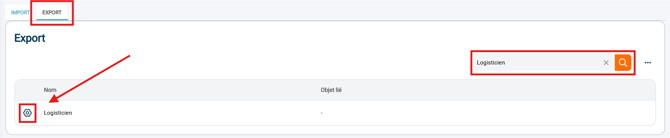
Ici, vous pouvez configurer le format d'export que vous souhaitez en cochant / décochant les options listées.
🚩 Cas particulier :
Si votre fichier comprend des virgules dans les données exportées, sélectionnez le séparateur ";" lors de la configuration de votre export.
💠 Remarque :
-
Si le format des données ne s’affiche pas correctement, rendez vous dans le menu Données et sélectionnez le format souhaité.
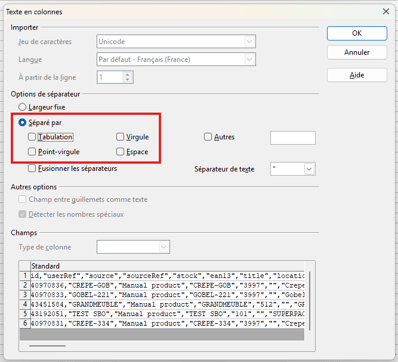
Dans OpenOffice Calc, sélectionner la colonne à reformater, puis le menu Texte en colonnes... :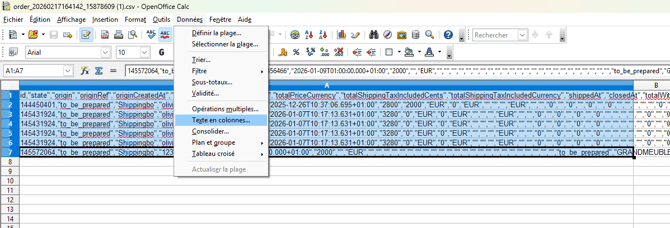
Et cocher le séparateur qui mettra en forme vos données correctement (dans cet exemple, Virgule) :
⚒️ Cadre et responsabilités :
Avant d’utiliser pleinement la fonctionnalité décrite dans ce tutoriel, il est vivement recommandé de réaliser une phase de test suivant vos propres paramètres afin de vérifier que le résultat correspond à vos attentes. Le client restant entièrement responsable des actions réalisées sur son compte Shippingbo, ces tests sont essentiels pour assurer l'utilisation de l'outil en toute sérénité.
Nous contacter 📬:
Des questions à propos de cette fonctionnalité ? N'hésitez pas à nous écrire ici afin que nous puissions répondre à vos questions.