.png?width=210&height=40&name=bleu%20et%20gris_Sigle+logo%20SBO%20(4).png)
Bénéfices de la fonctionnalité ✨
- Analyser facilement votre activité grâce à un export complet et filtrable de toutes vos données de facturation.
- Gagnez du temps dans vos démarches comptables et fiscales en générant en quelques clics un fichier prêt à être utilisé pour vos bilans.
- Gardez un contrôle précis sur vos ventes en ciblant uniquement les factures provenant des sources de commandes qui vous intéressent.
1. Prérequis
- Fonctionnalité disponible à partir du Pack Starter +.
2. Comment fonctionne l'export des données de facturation ?
Cette fonctionnalité vous permet de réaliser un export complet des données des factures générées pour chaque commande client. Vous pouvez filtrer par date, heure de début et de fin, et même spécifier la source des commandes si nécessaire.
Elle peut être très utile pour vos bilans de fin de trimestre / fin d'année.
3. Exporter vos données de facturation
Pour créer votre export, suivez les étapes suivantes :
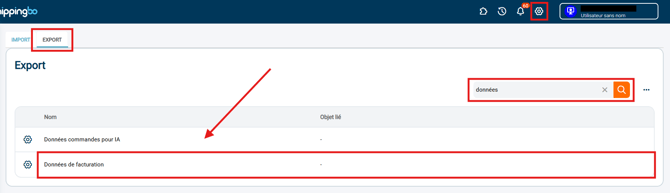
- Rendez vous dans le menu Configurations > Gestion des fichiers > Export > Données de facturation :
- Cliquez sur Générer un nouvel export et sélectionnez une date et une heure de début, ainsi qu'une date et une heure de fin pour l'export.
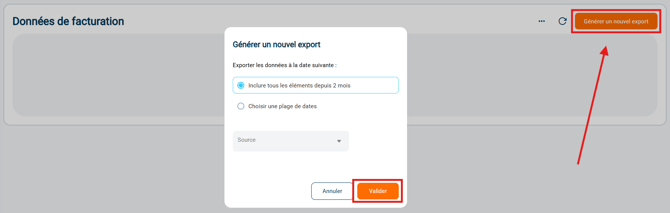
➡️ Vous pouvez renseigner la Source des commandes si vous souhaitez les filtrer ainsi.
Exemple : Vous avez plusieurs sources de commandes (Amazon, eBay, Shopify) et vous ne souhaitez exporter que les factures des commandes provenant de Shopify. Pour ceci, renseignez simplement la source correspondante dans le champ dédié. - Puis, cliquez sur Valider. pour Télécharger l'export une fois généré :

💬 Bon à savoir :
En fonction du nombre de lignes de commandes à exporter, la génération peut prendre quelques minutes.
💡 Astuce :
-
Si le format des données ne s’affiche pas correctement, rendez vous dans le menu Données et sélectionnez le format souhaité.
- Si votre fichier comprend des virgules dans les données exportées, sélectionnez le séparateur ";" lors de la configuration de votre export.
3. Configurer l'export des données de facturation
Vous pouvez configurer l'export des données de facturation pour personnaliser les champs présents dans cet export.
Dans Configurations > Gestion des fichiers > onglet Export > Données de facturation > bouton Configurer :
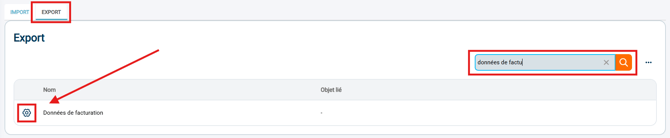
Ce menu présente les différents champs que vous pouvez faire apparaître ou disparaître dansles prochains exports de Données de facturation.
Nous contacter 📬:
Des questions à propos de cette fonctionnalité ?
N'hésitez pas à nous écrire ici afin que nous puissions répondre à vos questions.