.png?width=210&height=40&name=bleu%20et%20gris_Sigle+logo%20SBO%20(4).png)
Bénéfices de la fonctionnalité ✨
-
Gagnez du temps en exportant rapidement toutes vos données de missions de réapprovisionnement dans un seul fichier CSV.
-
Analysez facilement vos opérations grâce à un aperçu complet des missions, de leur statut et des opérateurs impliqués.
-
Améliorez votre pilotage logistique en filtrant les exports par période pour suivre les performances et planifier vos prochaines actions.
1. Prérequis
- Cette fonctionnalité est disponible uniquement en pack LMS Expert+ et WMS Expert.
2. Comment fonctionne l'export des données des missions de réapprovisionnement ?
Cette fonctionnalité vous permet de réaliser un export complet des données des missions de réapprovisionnement réalisées et enregistrées sur votre compte Shippingbo. Vous pouvez filtrer l'export de données par date et heure de début et de fin.
Les données contenues dans l'export vous permettront de consulter le détail de vos missions, avec leur date de création, leur statut et la personne qui les a effectuées.
Vous pouvez ainsi suivre facilement l’avancement des opérations de réapprovisionnement, identifier les missions en cours ou terminées, et planifier vos prochaines actions tout en surveillant les performances de vos opérateurs logistiques.
3. Exporter les données de vos missions de réappro
Pour créer votre export, suivez les étapes suivantes :
- Accédez à votre compte Shippingbo.
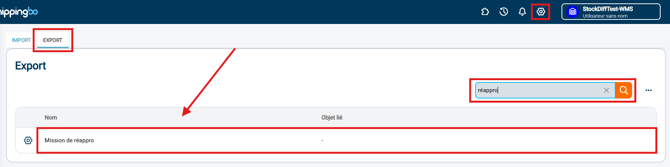
- Rendez vous dans le menu Configurations -> Gestion des fichiers -> Export -> Missions de réappro :
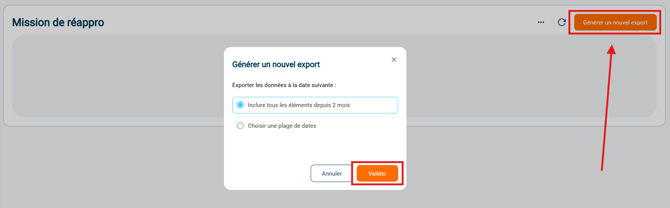
- Cliquez sur Générer un nouvel export et sélectionnez une date et une heure de début, ainsi qu'une date et une heure de fin pour l'export :
- Une fois l'export CSV généré, téléchargez-le :

💬 Bon à savoir :
En fonction du nombre de lignes de commandes à exporter, la génération peut prendre quelques minutes.
💡 Astuce :
-
Si le format des données ne s’affiche pas correctement, rendez vous dans le menu Données de votre tableur et sélectionnez le format souhaité.
- Si votre fichier comprend des virgules dans les données exportées, sélectionnez le séparateur ";" lors de la configuration de votre export.
4. Configurer l'export des données des missions de réappro
Vous pouvez également configurer cet export dans le menu dédié. Dans le menu Configurations > Gestion des fichiers > Export > Missions de réappro > Configurer :
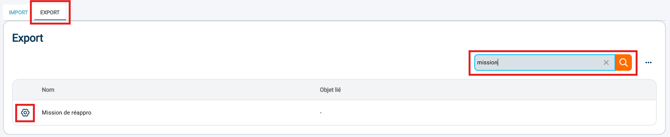
Dans ce menu vous pouvez personnaliser les champs qui apparaîtront dans l'export, ainsi que le format de ce dernier.
⚒️ Cadre et responsabilités :
Avant d’utiliser pleinement la fonctionnalité décrite dans ce tutoriel, il est vivement recommandé de réaliser une phase de test suivant vos propres paramètres afin de vérifier que le résultat correspond à vos attentes. Le client restant entièrement responsable des actions réalisées sur son compte Shippingbo, ces tests sont essentiels pour assurer l'utilisation de l'outil en toute sérénité.
Pour aller plus loin 🛫:
- Missions de réappro de picking au PDA
- Activer les missions de réappro manuelles
Nous contacter 📬:
Des questions à propos de cette fonctionnalité ?
N'hésitez pas à nous écrire ici afin que nous puissions répondre à vos questions.