.png?width=210&height=40&name=bleu%20et%20gris_Sigle+logo%20SBO%20(4).png)
Bénéfices de la fonctionnalité ✨
-
Visibilité complète : Permet d’accéder en un clic à toutes les informations clés de vos emplacements (stock, produits, zones, priorités, etc.).
-
Optimisation logistique : Facilite l’analyse et le réajustement des stratégies de stockage et de picking selon les données exportées.
-
Gain d’efficacité : Simplifie le suivi et le traitement des emplacements, notamment pour les entrepôts complexes ou multi-produits.
1. Prérequis
- Fonctionnalité disponible uniquement pour les Packs Shippingbo travaillant en Entrepôt avancé, donc Pack Expert.
2. Comment fonctionne l'export des emplacements ?
Cette fonctionnalité vous permet de réaliser un export complet des données de vos emplacements créés dans votre compte Shippingbo.
3. Réaliser un export des emplacements
Pour exporter les données de vos emplacements, rendez vous dans le menu Configurations -> Gestion des fichiers -> Emplacements :
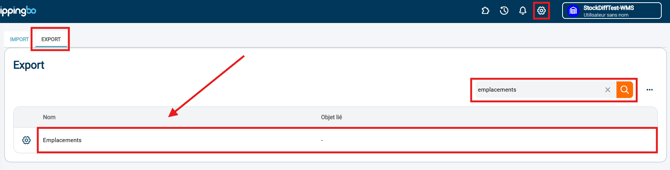
Vous pourrez cliquer sur Générer un nouvel export puis cliquer sur Télécharger :

Dans l'export emplacements, vous trouverez les informations suivantes :
- id : Identifiant de l'emplacement
- name : Nom de l'emplacement
- priority : Priorité de l'emplacement
- picking_disabled : Autorisation du picking sur l'emplacement
- stock_disabled : Exclure du stock disponible. Si "true" = le stock est exclu, si "false" = le stock est pris en compte dans le stock disponible
- collocation_enabled : Multi-produit activé. Si "true" = activé, si "false" = désactivé
- slot_content.id : Identifiant du contenu de l'emplacement
- slot_contents.product_id : Identifiant du produit lié au contenu emplacement
- products.user.ref : SKU du produit lié au contenu emplacement
- products.title : Titre du produit lié au contenu emplacement
- slot_contents.stock : Stock du contenu emplacement
- slot_contents.batch_number : Numéro de lot du contenu emplacement
- slot_contents.last_preparation_day : DLUO du contenu emplacement
- warehouse_zones.name : Nom de la zone de l'emplacement
- sum(package_slot_reservation.quantity) : Quantité réservée dans les colis
💬 Bon à savoir :
En fonction du nombre de lignes de commandes à exporter, la génération peut prendre quelques minutes.
4. Configurer votre export
Vous pouvez sélectionner certains critères et configurations de champ pour votre export.
Pour ceci, rendez-vous dans le menu Configurations > Gestion des fichiers > onglet Export > Emplacements > Configurer :
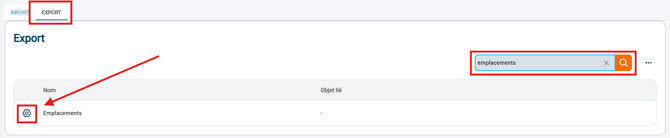
Ici, vous pouvez configurer le format d'export que vous souhaitez en cochant / décochant les options listées.
🚩 Cas particulier :
Si votre fichier comprend des virgules dans les données exportées, sélectionnez le séparateur ";" lors de la configuration de votre export.
💡 Astuce :
-
Si le format des données ne s’affiche pas correctement, rendez vous dans le menu Données et sélectionnez le format souhaité.
Dans OpenOffice Calc, sélectionner la colonne à reformater, puis le menu Texte en colonnes... :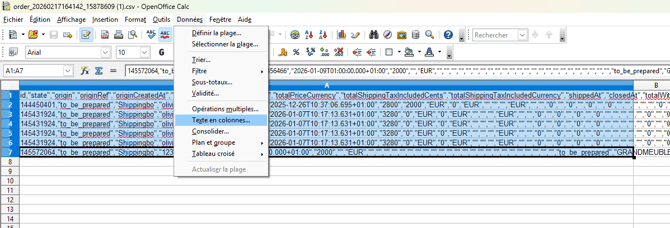
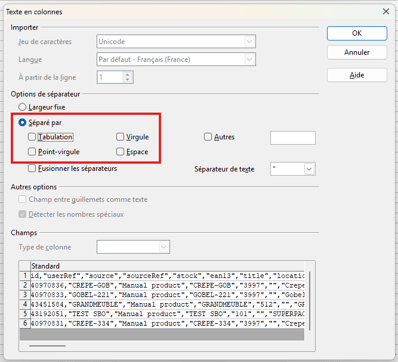
Et cocher le séparateur qui mettra en forme vos données correctement (dans cet exemple, Virgule) :
⚒️ Cadre et responsabilités :
Avant d’utiliser pleinement la fonctionnalité décrite dans ce tutoriel, il est vivement recommandé de réaliser une phase de test suivant vos propres paramètres afin de vérifier que le résultat correspond à vos attentes. Le client restant entièrement responsable des actions réalisées sur son compte Shippingbo, ces tests sont essentiels pour assurer l'utilisation de l'outil en toute sérénité.
Pour aller plus loin 🛫:
- Créer des emplacements manuellement et par import
- Exporter les données de vos emplacements distants
Nous contacter 📬:
Des questions à propos de cette fonctionnalité ? N'hésitez pas à nous écrire ici afin que nous puissions répondre à vos questions.