.png?width=210&height=40&name=bleu%20et%20gris_Sigle+logo%20SBO%20(4).png)
Bénéfices de la fonctionnalité ✨
-
Centralisez les données produits pour une meilleure coordination entre votre OMS et vos entrepôts connectés.
-
Facilitez la synchronisation des stocks pour garantir la fiabilité des niveaux de stock sur tous vos canaux de vente.
-
Gagnez en visibilité sur les produits partagés, en identifiant clairement les liaisons actives et les disponibilités par entrepôt.
1. Prérequis
- Export disponible uniquement pour les packs OMS Shippingbo travaillant en Multi-Shippingbo.
2. Comment fonctionne l'export des produits entrepôt ?
L’export permet de regrouper tous les produits de votre catalogue partagé avec un entrepôt.
Chaque produit est identifié par :
-
Un SKU
-
Une référence partagée, utilisée dans le compte Shippingbo de l'entrepôt (généralement un compte WMS).
➡️ Ce lien permet de synchroniser les stocks et les flux de produits entre votre OMS et le WMS de votre entrepôt.
3. Réaliser l'export des produits entrepôt
- Rendez vous dans le menu Configurations > Gestion des fichiers > Export > Produits entrepôt :
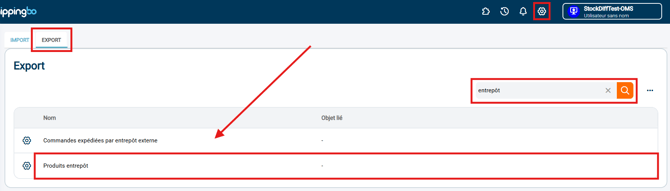
- Cliquez sur Générer un nouvel export, puis Téléchargez l'export généré :

- Dans l'export, vous trouverez les informations suivantes :
- id : identifiant du produit revendeur
- productId : identifiant produit du compte sur lequel vous réalisez l'export
- supplierRef : référence produit entrepôt
- suppliers.id : identifiant produit entrepôt
- suppliers.name : nom de l'entrepôt
- products.title : titre du produit
- products.supplier : fournisseur produit
- supplierProductContracts.availableStock : Stock rendu disponible par l'entrepôt
💬 Bon à savoir :
En fonction du nombre de lignes de produits à exporter, la génération peut prendre quelques minutes.
4. Configurer votre export
Vous pouvez sélectionner certains critères et configurations de champ pour votre export.
Pour ceci, rendez-vous dans le menu Configurations > Gestion des fichiers > Export > Produits > Configurer :
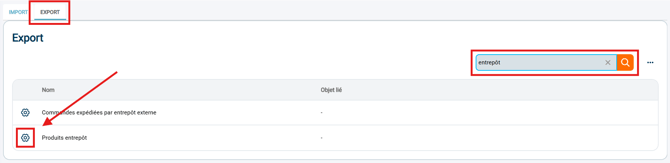
Ici, vous pouvez configurer le format d'export que vous souhaitez en cochant / décochant les options listées.
🚩 Cas particulier :
Si votre fichier comprend des virgules dans les données exportées, sélectionnez le séparateur ";" lors de la configuration de votre export.
💡 Astuce :
-
Si le format des données ne s’affiche pas correctement, rendez vous dans le menu Données et sélectionnez le format souhaité.
Dans OpenOffice Calc, sélectionner la colonne à reformater, puis le menu Texte en colonnes... :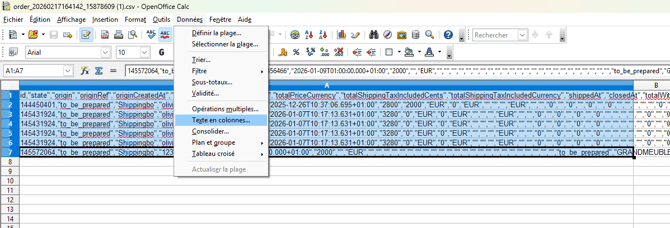
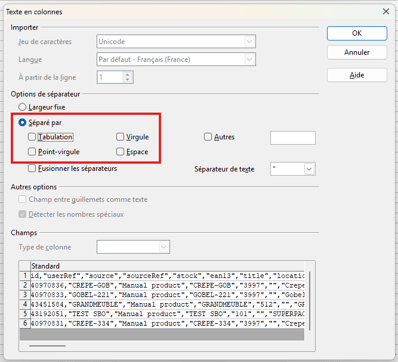
Et cocher le séparateur qui mettra en forme vos données correctement (dans cet exemple, Virgule) :
5. Visualiser le catalogue produit partagé
Pour visualiser le catalogue partagé avec votre vendeur, rendez vous dans le menu Entrepôts -> Détails de l'entrepôt en question -> Produits entrepôt :
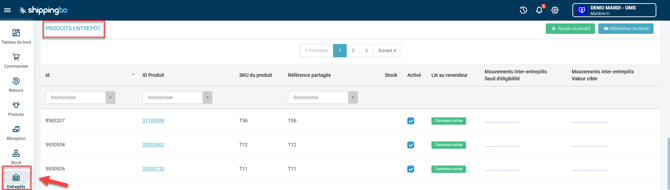
Vous trouverez ici les informations suivantes :
- id : identifiant du produit revendeur
- ID Produit : identifiant produit du compte sur lequel vous visualisez le catalogue
- SKU du produit
- Référence partagée : Référence partagée du produit entre le compte OMS et le compte WMS
- Stock : Stock du produit
- Activé :
✅ Si la case est cochée, la liaison du produit dans le sens WMS -> OMS est activée.
❌Si la case est décochée, la liaison du produit dans le sens WMS -> OMS est coupée.
- Lié au revendeur :
-
- Si "connexion active" = le produit est bien lié entre les comptes OMS et WMS.
- Si "connexion inactive" = le produit n'est pas lié entre les comptes OMS et WMS.
⚒️ Cadre et responsabilités :
Avant d’utiliser pleinement la fonctionnalité décrite dans ce tutoriel, il est vivement recommandé de réaliser une phase de test suivant vos propres paramètres afin de vérifier que le résultat correspond à vos attentes. Le client restant entièrement responsable des actions réalisées sur son compte Shippingbo, ces tests sont essentiels pour assurer l'utilisation de l'outil en toute sérénité.
Pour aller plus loin 🛫:
- Ajouter un catalogue produit entrepôt
- Exporter les produits revendeurs
FAQ ❔:
- Comment modifier une référence partagée ?
Nous contacter 📬:
Des questions à propos de cette fonctionnalité ?
N'hésitez pas à nous écrire ici afin que nous puissions répondre à vos questions.