.png?width=210&height=40&name=bleu%20et%20gris_Sigle+logo%20SBO%20(4).png)
Sommaire

- Gain de temps : Accès rapide aux informations sur les produits et les emplacements via la numérisation des codes-barres.
- Visibilité améliorée : Suivi précis des stocks et des emplacements en temps réel.
- Optimisation de la gestion des stocks : Visualisation des stocks disponibles et réservés pour une meilleure planification.
2. Prérequis✔️
- Cette fonctionnalité est disponible à partir du pack Premium +.
- La décrémentation au picking doit être activée.
- Option non disponible pour le rucher mobile.
4. Activer l'option d'inventaire au picking
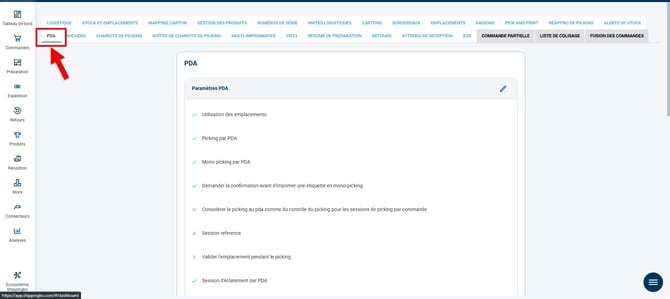
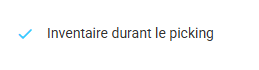
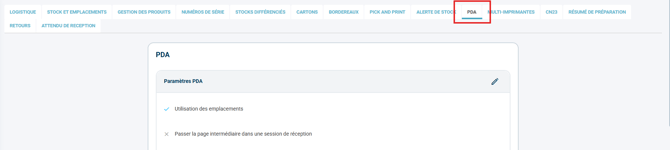
Pour activer l'option qui vous permet d'effectuer votre inventaire durant le picking, rendez-vous dans le menu Configurations →Logistique → PDA →cochez l'option Inventaire durant le picking :
5. Réaliser son inventaire durant le picking
Réaliser son inventaire pendant le picking permet d'adapter son picking en fonction du stock disponible.
💠Remarque :
Sur la page d’emplacement lors de l’inventaire, la liste des produits déjà présents dans cet emplacement est affichée.
-
Si vous ajoutez un produit déjà rattaché à un autre emplacement, une fenêtre de confirmation s’affiche. Elle précise que le produit sera retiré de son emplacement d’origine pour être ajouté à l’emplacement courant.
-
Si des produits restent à flasher dans l’emplacement, une fenêtre d’alerte s’affiche afin de vous notifier que certains produits n’ont pas encore été flashés.
Étape 1 : Une fois votre session de préparation créée, rendez-vous sur votre PDA pour démarrer votre session de picking.
N'hésitez pas à consulter notre tutoriel Réaliser votre picking avec votre PDA.
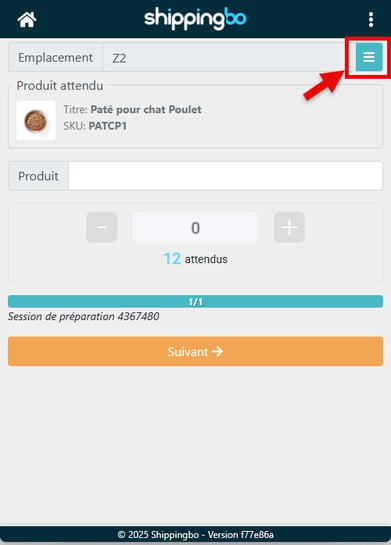
Une fois votre numéro de session flashé, cliquez sur le bouton à droite de l'emplacement pour effectuer l'inventaire :
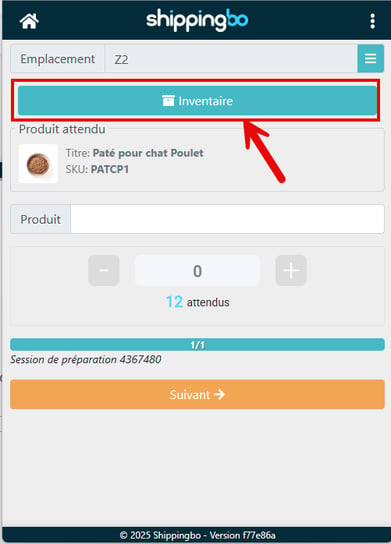
Étape 2 : Cliquez sur "Inventaire" :
Étape 3 : Flashez votre/vos produits et renseignez les informations demandées pour réaliser l'inventaire du produit, puis cliquez sur "Terminer" :
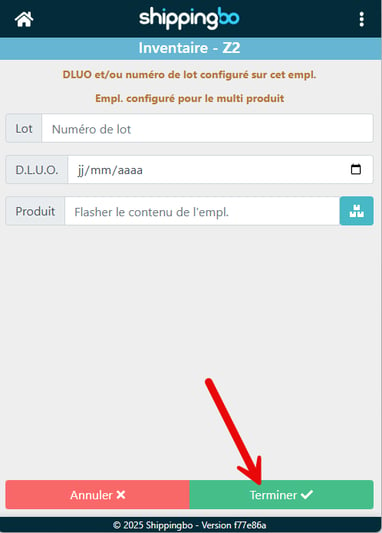
Étape 4 : En cliquant sur "Terminer", une fenêtre pop-up apparaît pour prévenir d'une éventuelle réservation de stock en cours sur l'emplacement impacté :
Étape 5 : En confirmant l'action, les quantités attendues pour le picking se mettent à jour et vous pouvez terminer le picking :
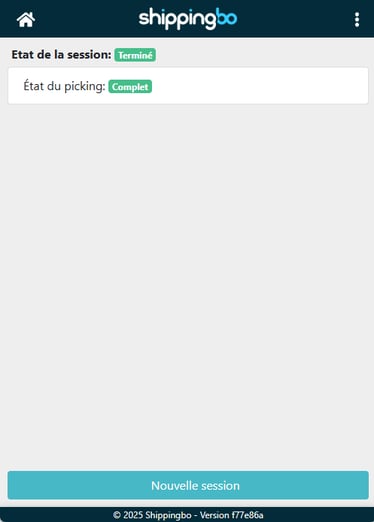
5.1 Cas particulier : si l'emplacement n'a pas une quantité suffisante pour honorer toutes les commandes
Lors d’une session de préparation, il peut arriver qu’un article prévu pour le picking soit inventorié en moins sur son emplacement initial.
Vous pouvez contrôler le comportement de Shippingbo dans cette situation via l'option Réservez à nouveau après l’inventaire :
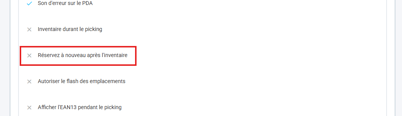
❌ Par défaut, ce manque entraîne la sortie automatique de la commande du run afin d’éviter un hors-stock pendant le picking.
✅ Avec cette option cochée, le système recherche automatiquement un autre emplacement de picking contenant le produit manquant.
S’il en existe un, la commande reste dans le run et votre PDA vous proposera de prélever l’article depuis ce nouvel emplacement, soit immédiatement soit plus tard dans le parcours de picking.
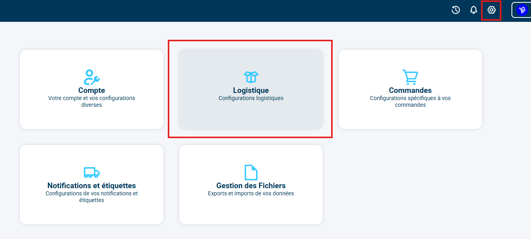
L'option Réservez à nouveau après l’inventaire se retrouve dans Configurations>Logistique :
Par exemple, supposons :
- un emplacement de picking A-1 n'ayant qu'une seule quantité de stock pour l'article ABC
- deux commandes demandant chacune 1 quantité de l'article ABC
- un emplacement de picking B-1 ayant 10 quantités de stock pour l'article ABC
❌ Si l'option Réservez à nouveau après l’inventaire est décochée, une des deux commandes sort automatiquement de la commande du run afin d’éviter un hors-stock pendant le picking.
✅ Si l'option Réservez à nouveau après l’inventaire est cochée, le PDA affichera le parcours de picking vers l'emplacement de picking B-1.
- Par défaut, si l'inventaire informe d'une quantité insuffisante de produits ne permettant pas d'honorer toutes les commandes, les commandes les plus récentes seront sorties du run
- Si certains produits des commandes sorties du run ont déjà été pickés, il faudra les mettre dans le bac de restockage au moment de l'éclatement.
- Dans le cas d'un emplacement multi-produits, il faut flasher tous les produits de l'emplacement afin de réaliser l'inventaire.
📢 Attention :
L'option Réservez à nouveau après l’inventaire permet le recalcul uniquement des emplacements en picking, si l’emplacement où il y a du stock est en réserve, la commande sort du run.
Lors d'une session sur une zone, le stock à réserver à nouveau est recherché uniquement dans les emplacements de la zone pickée.
Pour aller plus loin 🛫:
- Configurer une utilisation pour un emplacement
- Créer des emplacements manuellement et par import
Nous contacter 📬:
Des questions à propos de cette fonctionnalité ? N'hésitez pas à nous écrire ici afin que nous puissions répondre à vos questions.