.png?width=210&height=40&name=bleu%20et%20gris_Sigle+logo%20SBO%20(4).png)
Sommaire

- Suivi en temps réel des stocks : Visualisez instantanément les variations de stocks
- Réduction des erreurs de stock : Limitez les écarts d’inventaire avec une gestion par emplacement
- Simplification du processus logistique : Gérez les opérations logistiques avec traçabilité complète des étapes.
- Industrialisation de la préparation de commande : Préparez vos commandes avec des process de préparation avancées pour optimiser votre activité et augmenter votre rendement
2. Prérequis ✔️:
- Cette option est disponible uniquement sur les Packs Shippingbo LMS Expert+ et WMS Expert.
- Pour activer l'Entrepôt avancé sur votre compte Shippingbo, veuillez contacter notre service support ici.
3. Comment fonctionne l'Entrepôt avancé ?
Une fois activée, cette option transforme la gestion logistique de votre compte avec une logique stricte d’emplacements physiques, des mouvements de stock manuels ou assistés (via PDA), et une traçabilité des actions (entrées, sorties, réservations, préparations, etc.).
📦 Le stock disponible est calculé comme suit :
Stock disponible = Stock emplacement - Stock réservé + Stock pické + Stock en transition + Stock en réappro.
Exemple : Vous avez 50 produits dans l’emplacement A, dont 20 réservés pour des commandes, 10 déjà pickés, 5 en transit, 5 en réapprovisionnement. Le stock disponible est donc : 50 - 20 + 10 + 5 + 5 = 50.
4. Activation et configuration de l'entrepôt avancé
4.1 Activer l'entrepôt avancé
Pour activer l'Entrepôt avancé sur votre compte Shippingbo, veuillez contacter notre service support ici.
4.2 Configurer les emplacements
Pour créer et configurer vos emplacements, veuillez suivre notre tutoriel dédié ici.
Pensez à bien renseigner les éléments suivants :
- Le nom de l’emplacement.
- La priorité de picking (plus la valeur est élevée, plus la priorité est haute (ex : 3 > 1) )
- Les autres informations si nécessaires (zones, tailles, catégories...)
💬 Bon à savoir :
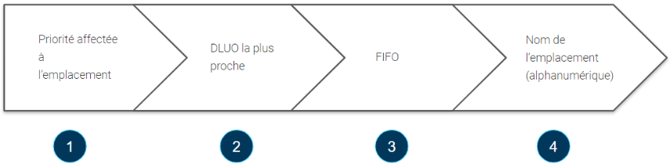
Pour identifier quel emplacement sera utilisé en premier pour le picking, Shippingbo suit les règles de priorisation suivantes :
-
La première sera la priorité renseignée sur l’emplacement (la valeur la plus élevée en priorité)
- La seconde sera la DLUO des produits si elle est renseignée
- La troisième sera le FIFO si l’option est activée (First In First Out = premier arrivé, premier sorti)
-
La dernière règle est la dénomination de l’emplacement (Nom dans l'ordre alphanumérique)
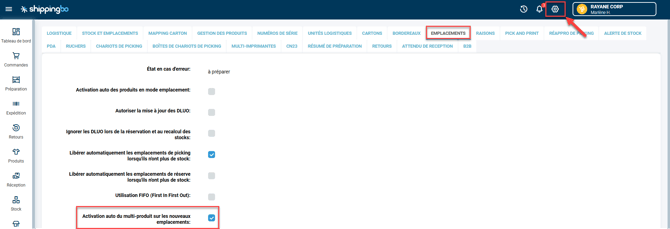
4.3 Activer l'assignation automatique des produits aux emplacements
Rendez vous dans le menu Configurations -> Logistique -> Emplacements -> Cochez la case Activation auto des produits en mode emplacement :
📢 Point de vigilance :
- Pour pouvoir faire une entrée de marchandise, l’emplacement doit exister et être vide.
-
Pour libérer un emplacement, vous devez avoir 0 stock dessus.
4.4 Réaliser une entrée de marchandise dans un emplacement
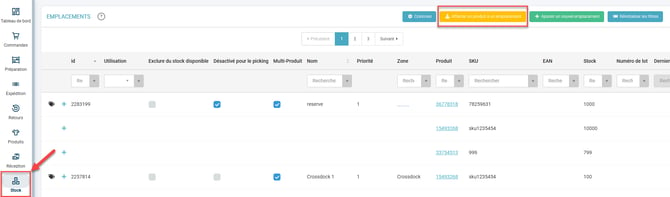
L'entrée de marchandise permet d’affecter un produit à un emplacement vide.
Étapes à suivre :
-
Rendez vous dans le menu Stock -> Emplacements -> Cliquez sur Affecter un produit à un emplacement :
-
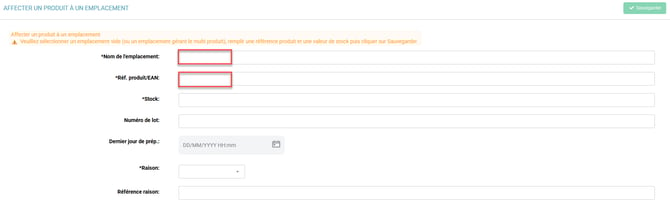
Indiquez le nom de l’emplacement concerné, puis renseignez la référence EAN du produit à ajouter :
-
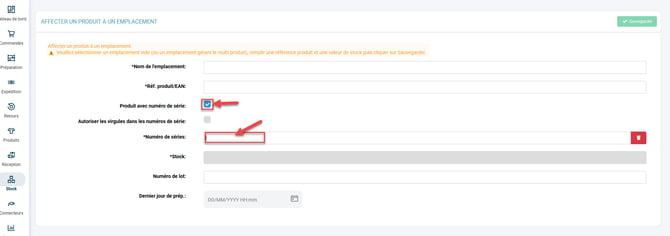
Si vous gérez les numéros de série, cochez la case et saisissez ou scannez chaque numéro :
💬 Bon à savoir :
Si le produit gère les numéros de série, la quantité incrémentée sera automatiquement 1. Vous devrez répéter cette action pour chaque produit.
4. Si pas de numéro de série : saisissez la quantité de stock à ajouter.
5. Si vous gérez les lots / DLUO : renseignez le numéro de lot et le dernier jour de préparation.
4.5 Libérer un emplacement
Pour savoir comment libérer un emplacement, veuillez vous référer à notre tutoriel dédié ici.
📢 Point de vigilance :
L’emplacement doit être vide (stock = 0) pour que le bouton Libérer l’emplacement apparaisse.
💠 Remarque :
Vous pouvez effectuer ces modifications en masse via un fichier CSV. Allez dans Configurer un fichier CSV pour les Imports liés à l'entrepôt avancé.
💡 Astuce :
Si vous utilisez un PDA configuré par Shippingbo, vous pouvez aussi générer une session d’entrée de stock depuis le terminal.
5. Exemple de mise en pratique
Vous êtes un e-commerçant dans la cosmétique, avec plusieurs zones de stockage : un stock tampon pour les nouveautés, un stock principal, et une zone pour les retours. Grâce à l’entrepôt avancé, vous avez :
-
Créé des emplacements pour chaque zone (avec priorités de picking)
-
Rattaché vos produits à ces zones selon la rotation des stocks
-
Suivi les entrées/sorties via PDA et numéros de lots
➡️ Résultat :
-
+40% de gain de temps sur la préparation
-
Moins de 5% d’erreurs de stock grâce à la traçabilité par emplacement
-
Un meilleur suivi des DLUO pour vos produits périssables
⚒️ Recommandation :
Avant d’utiliser pleinement la fonctionnalité décrite dans ce tutoriel, il est vivement recommandé de réaliser une phase de test suivant vos propres paramètres afin de vérifier que le résultat correspond à vos attentes. Le client restant entièrement responsable des actions réalisées sur son compte Shippingbo, ces tests sont essentiels pour assurer l'utilisation de l'outil en toute sérénité.
Nous contacter 📬:
Des questions à propos de cette fonctionnalité ? N'hésitez pas à nous écrire ici afin que nous puissions répondre à vos questions.