.png?width=210&height=40&name=bleu%20et%20gris_Sigle+logo%20SBO%20(4).png)
Bénéfices de la fonctionnalité ✨
- Gain de temps : l'étiquette retour est générée et envoyée par mail au client final instantanément, sans action manuelle fastidieuse.
- Réduction des erreurs : sélection automatisée ou forcée du bon transporteur retour pour garantir la conformité des flux.
- Expérience unifiée : l'étiquette est accessible partout, que ce soit par email pour le client ou dans l'onglet Documents pour l'utilisateur.
- Meilleure visibilité logistique : récupération directe de l'ID du document via API pour un suivi sans couture.
1. Prérequis
-
Pour la méthode API : disposer d'un accès aux routes de création de retour.
-
Pour l'envoi automatique : avoir configuré au préalable des templates d'email dans Shippingbo.
-
Pour toutes les méthodes : avoir défini une liste de raisons de retour dans les configurations de l'application
2. Comment fonctionne la génération des étiquettes retour ?
Il existe trois points d'entrée pour générer une étiquette, s'adaptant à votre flux de travail :
-
Depuis l'onglet "Retour de la commande" : une méthode pas à pas où l'on crée d'abord l'objet retour avant de générer l'étiquette.
-
Depuis l'onglet "Expédition" : une méthode "en un clic" permettant de générer l'étiquette directement à partir d'un colis déjà expédié.
- Via l'API : une méthode entièrement automatisée où la création du retour et la génération de l'étiquette sont traitées en une seule requête.
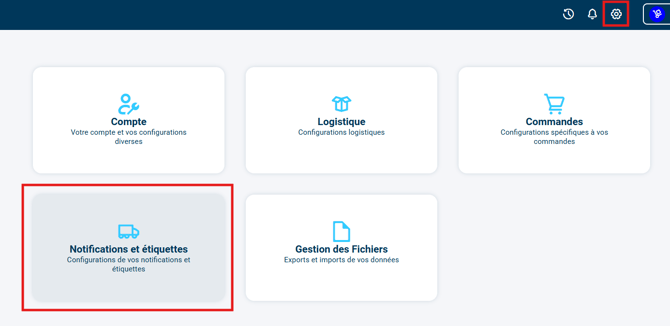
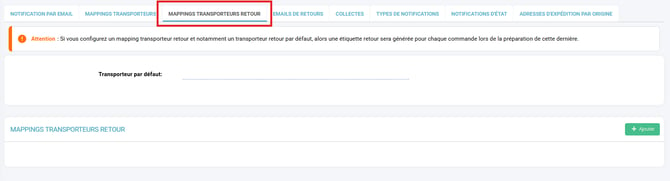
➡️ Quelque soit lequel de ces trois moyens de générer l'étiquette retour, le choix du transporteur retour peut être automatisé via le mapping transporteur retour. Dans Configurations > Notifications et étiquettes > onglet Mappings transporteurs retour :
3. Générer une étiquette retour
3.1 Via l'onglet Retour du détail de la commande
-
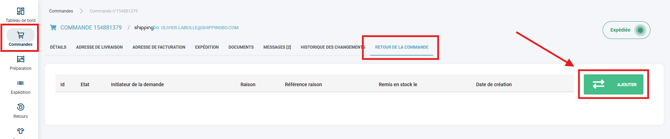
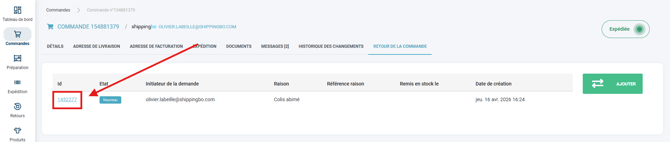
Rendez-vous dans la page de la commande, onglet Retour de la commande, et cliquez sur Ajouter :
-
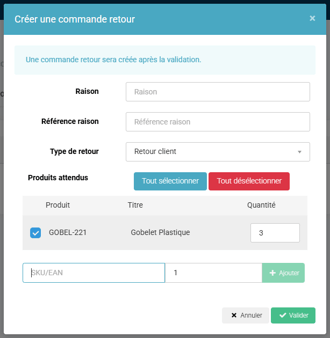
Renseigner une Raison (motif pour lequel le retour a été effectué), sélectionner les produits retournés, puis validez :
-
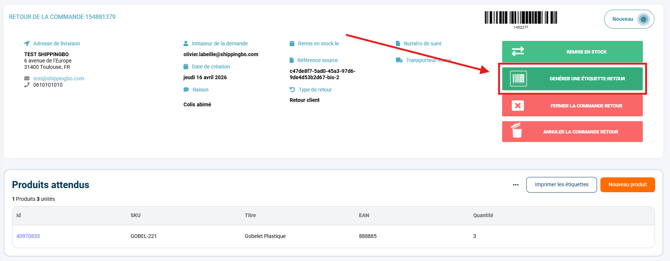
Une fois le retour créé, cliquez sur le lien qui s'affiche pour Générer une étiquette retour :
-
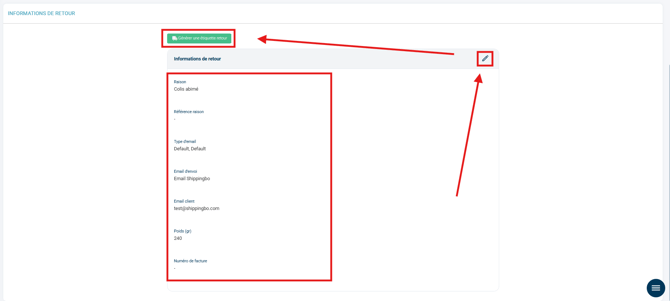
Choisissez le transporteur retour s'il n'est pas déjà calculé par votre mapping transporteur retour, complétez les informations (poids, email client), puis générez l'étiquette retour :

3.2 Via l'onglet Expédition du détail de la commande
-
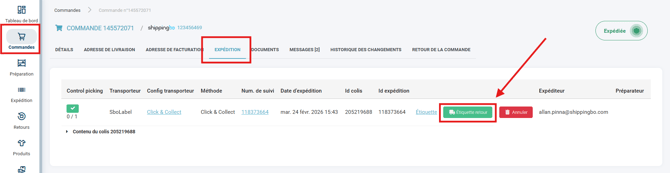
Dans la commande, allez sur l'onglet Expédition et cliquez directement sur le bouton Étiquette retour sur la ligne du colis expédié :
-
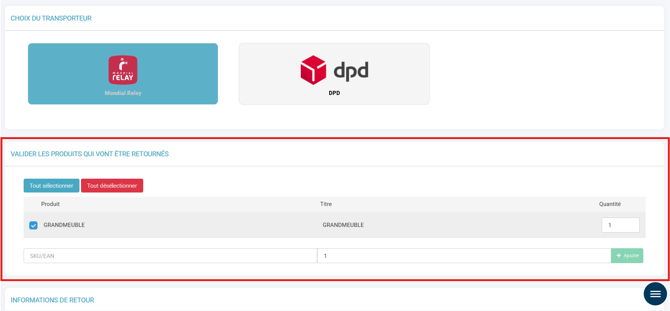
Choisissez le transporteur retour s'il n'est pas déjà calculé par votre mapping transporteur retour, complétez, puis validez quels produits de la commande sont retournés :
-
Enfin, complétez les informations (poids, email client), puis générez l'étiquette retour :
3.3 Via l'API (Automatisation)
Pour automatiser la génération, vous pouvez utiliser l'API Shippingbo. Pour créer une application API Shippingbo, rendez-vous ici.
Une fois votre application API Shippingbo prête à l'emploi, vous pourrez utiliser l'appel POST https://app.shippingbo.com/return_orders, dont la documentation API se retrouve ici.
-
Pour générer l'étiquette retour avec API, votre requête doit contenir :
"generate_label": true
-
Dans ce cas, la liste { "label_attributes" } devient obligatoire. Voici les champs remplissables dans cette liste :
  "label_attributes": {
    "return_label_config_id"
    "smtp_credential_id"
    "return_label_email_type"
    "buyer_email"
    "invoice_ref"
    "total_weight"
    "height"
    "width"
    "length"
    "products_price_cents"
    "products_price_currency"
  }
-
Dans cette liste, si le mapping transporteur retour n'a pas calculé de service transporteur retour pour la commande, seul le champ return_label_config_id est obligatoire :
⸱ "return_label_config_id"
- Les champs suivants ne sont pas obligatoires. S'ils ne sont pas renseignés dans l'appel, par défaut, aucune valeur n'est envoyée :
  "height"
  "width"
  "length"
  "products_price_cents"
  "products_price_currency"
-
Tous les autres champs renseignent une valeur par défaut s'ils ne sont pas indiqués dans l'appel. Ils ne sont donc ne sont pas obligatoires :
  "smtp_credential_id"
➡️ si non-renseigné, l'email d'envoi sera no-reply@shippingbo.com

  "return_label_email_type"
➡️ si non renseigné, la configuration nommée "Default" sera utilisée

  "buyer_email"
➡️ si non-renseigné sera l'email d'adresse de livraison

  "invoice_ref"
➡️ si non-renseigné sera la référence de la facture invoice de la commande

  "total_weight"
➡️ si non-renseigné sera la somme des poids des produits de la commande
Exemple de requête API pour la génération d'un retour qui inclue une génération d'étiquette retour :
curl --request POST \
--url https://app.shippingbo.com/return_orders \
--header 'Accept: application/json' \
--header 'Authorization: Bearer 123' \
--header 'Content-Type: application/json' \
--header 'X-API-APP-ID: 123' \
--header 'X-API-VERSION: 123' \
--data '{

"order_id": 0,
"reason": "Colis abimé",
"reason_ref": "32552",
"return_order_expected_items_attributes": [
{
"quantity": 0,
"user_ref": "SKU-045"
}
],

"return_order_type": "Retour client",
"skip_expected_items_creation": false,
"source": "Prestashop",
"source_ref": "RJY53RHY",
"generate_label": true,

"label_attributes": {
"return_label_config_id": 0,
"smtp_credential_id": 0,
"return_label_email_type": "Default",
"buyer_email": "emailclient@mail.com",
"invoice_ref": "HRTZH32YERH",
"total_weight": 0,
"height": 0,
"width": 0,
"length": 0,
"products_price_cents": 0,
"products_price_currency": "euros"
}
}'
💬 Bon à savoir :
Peu importe la méthode utilisée, l'étiquette retour générée est systématiquement archivée dans la commande, onglet Documents.
4. Gérer les retours
Une fois les étiquettes retours générées, vous pouvez suivre vos retours.
➡️ Plus d'informations sur la gestion des retours dans les tutoriels dédiés :
4. Exemple de mise en pratique
Un client souhaite retourner un article car la taille du produit ne lui convient pas.
-
Scénario A (Manuel) : Le service client se rend sur l'expédition du colis initial et clique sur "Générer l'étiquette retour" pour l'envoyer immédiatement.
-
Scénario B (Automatique) : Le portail de retour externe du client appelle l'API Shippingbo avec le paramètre
générer une étiquetteàtrue. L'étiquette est créée, envoyée au client, et l'ID du document est renvoyé instantanément dans la réponse API.
⚒️ Cadre et responsabilités :
Avant d’utiliser pleinement la fonctionnalité décrite dans ce tutoriel, il est vivement recommandé de réaliser une phase de test suivant vos propres paramètres afin de vérifier que le résultat correspond à vos attentes. Le client restant entièrement responsable des actions réalisées sur son compte Shippingbo, ces tests sont essentiels pour assurer l'utilisation de l'outil en toute sérénité.
Pour aller plus loin 🛫:
Nous contacter 📬:
Des questions à propos de cette fonctionnalité ? N'hésitez pas à nous écrire ici afin que nous puissions répondre à vos questions.