.png?width=210&height=40&name=bleu%20et%20gris_Sigle+logo%20SBO%20(4).png)
Bénéfices de la fonctionnalité ✨
-
Gain de temps : Accès simplifié à plusieurs comptes sans reconnexion.
- Amélioration de la productivité : Navigation fluide entre les comptes.
- Centralisation des accès : Un seul utilisateur peut gérer plusieurs entités.
1. Prérequis
-
Cette fonctionnalité doit être activée par le support Shippingbo. Vous pouvez leur demander l'activation ici.
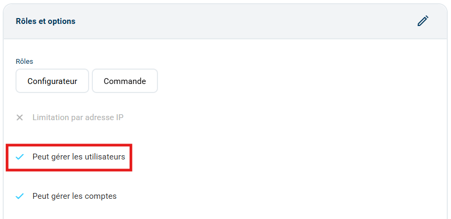
- L'utilisateur connecté doit disposer de l'option Peut gérer les utilisateurs cochée pour ajouter et administrer des utilisateurs sur leur périmètre autorisé (selon leur(s) rôle(s)).
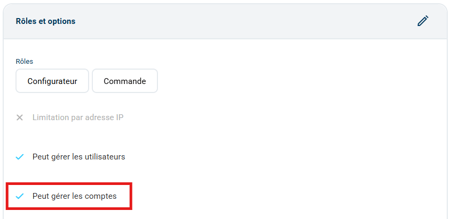
- L'utilisateur connecté doit également disposer de l'option Peut gérer les comptes pour administrer des utilisateurs et des accès de manière transverse sur l'ensemble des comptes d'une organisation multi-compte.
2. Comment fonctionne la gestion des utilisateurs multi-comptes ?
2.1 Accéder à la gestion des utilisateurs
-
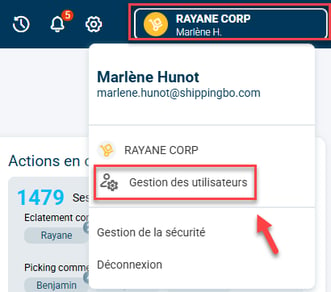
En étant connecté avec un utilisateur ayant les droits sur la Gestion des utilisateurs, rendez-vous dans le menu en haut à droite et cliquez sur Gestion des utilisateurs :
-
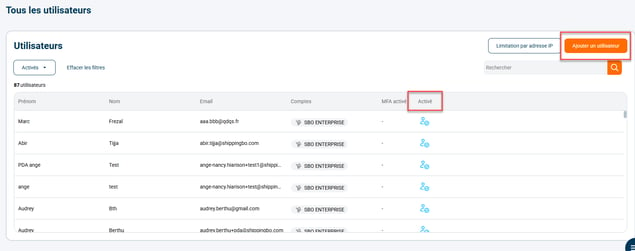
Ici, vous pourrez :
-
Voir les utilisateurs limités par adresse IP
-
Ajouter un utilisateur
-
Rechercher un utilisateur existant
-
2.2 Modifier les accès de l'utilisateur concerné
-
Entrez dans les détails de l'utilisateur :
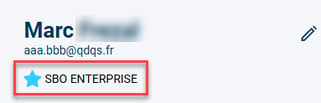
➡️ Le compte principal (facturation) est indiqué par une étoile.
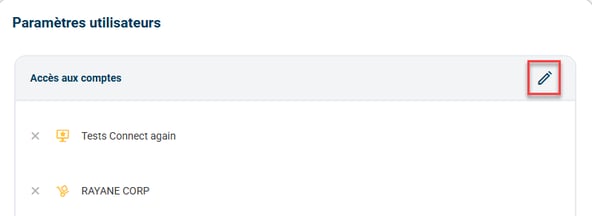
- Dans la section Accès aux comptes, cliquez sur le crayon à droite et cochez les comptes accessibles.
3.3 Attribuez les rôles utilisateurs sur Shippingbo
Pour savoir comment ajouter ou supprimer des rôles, consultez notre tutoriel dédié : CRÉER DES UTILISATEURS SHIPPINGBO.
💬 Bon à savoir :
Les rôles attribués sont identiques sur tous les comptes Shippingbo d'un même utilisateur. Il n'est pas possible de définir des rôles différents selon les comptes.
4. Changer de compte Shippingbo
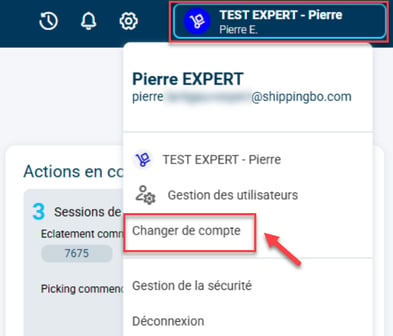
- Ouvrez le menu en haut à droite et cliquez sur Changer de compte :
- Sélectionnez le compte auquel vous souhaitez vous connecter, puis cliquez sur Continuer :
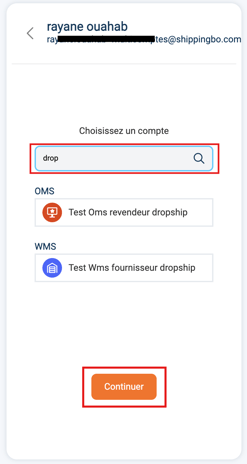
➡️ La barre de recherche permet d'identifier plus facilement le compte utilisateur auquel vous désirez vous connecter. - Vous êtes maintenant connecté au compte sélectionné.
5. Gestion de la facturation des utilisateurs multi-comptes
-
Un utilisateur multi-comptes engendre une facturation additionnelle de 20€ en plus des 20€ déjà facturés.
-
Un utilisateur ayant accès à au moins deux comptes sera donc facturé 40€ par mois.
💠 Remarque :
-
Les utilisateurs gratuits inclus dans votre pack peuvent être mono-compte ou multi-comptes sans frais.
-
Si le nombre total d'utilisateurs dépasse le quota inclus dans le pack, l'utilisateur multi-comptes sera prioritairement facturé (40€).
-
Seuls les utilisateurs habilités à la gestion des utilisateurs peuvent voir le détail de la facturation dans Configurations -> Comptes.
⚒️ Cadre et responsabilités :
Avant d’utiliser pleinement la fonctionnalité décrite dans ce tutoriel, il est vivement recommandé de réaliser une phase de test suivant vos propres paramètres afin de vérifier que le résultat correspond à vos attentes. Le client restant entièrement responsable des actions réalisées sur son compte Shippingbo, ces tests sont essentiels pour assurer l'utilisation de l'outil en toute sérénité.
Pour aller plus loin 🛫
- Créer des utilisateurs Shippingbo
FAQ ❔
- Comment modifier ou supprimer un utilisateur dans Shippingbo ?
Nous contacter 📬
Des questions à propos de cette fonctionnalité ?
N'hésitez pas à nous écrire ici afin que nous puissions répondre à vos questions.