.png?width=210&height=40&name=bleu%20et%20gris_Sigle+logo%20SBO%20(4).png)
Sommaire

- Optimisation de la logistique : Permet de mieux adapter l'expédition en fonction des contraintes de volume et de poids.
- Amélioration du suivi : Selon le transporteur, un seul numéro de suivi ou plusieurs peuvent être attribués.
- Flexibilité accrue : Possibilité de répartir les produits selon les besoins du client.
2. Prérequis✔️:
-
Désactiver l’option Cliquer automatiquement sur le bouton d'impression quand le colis est prêt dans le menu Configuration > Logistique > onglet Logistique.
-
Tous les transporteurs ne supportent pas le multi-colis. Voir la liste ci-dessous.
Types de multi-colis selon les transporteurs :
-
✅ Multi-colis complet (un seul numéro de suivi pour tous les colis)
Transporteurs compatibles : DB Schenker, DHL, DPDbyAPI, Geodis, Kuehne, Nacex, TNT, UPS, Dachser. -
🔢 Multi-colis partiel (un numéro de suivi par colis)
Transporteurs compatibles : Colissimo, Amazon Merchant, Delivengo, Fedex, Frequenceo, GLSbyAPI, Post N, Showroom Privé, Veepee.
-
3. Comment expédier une commande en multi-colis ?
3.1 Choisir le transporteur
-
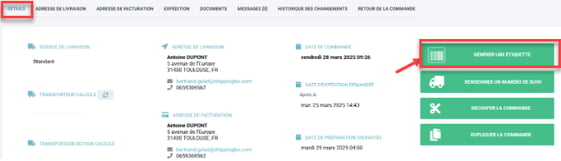
Accédez à votre interface d’expédition :
-
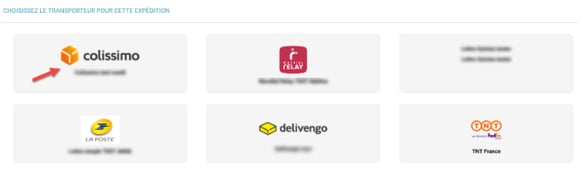
Sélectionnez le transporteur souhaité :
3.2 Indiquer le nombre de colis
-
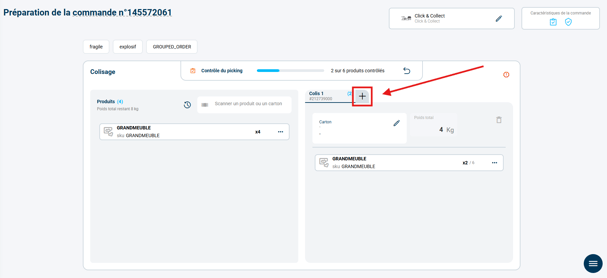
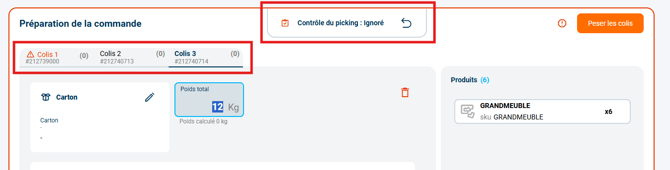
Vous pouvez ajouter un colis à la phase de contrôle du picking et à la phase de colisage. En cliquant sur le +, vous ajouterez un nouvel onglet "Colis 2" :
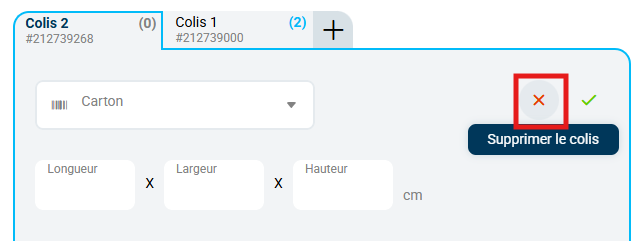
- En cas de mauvaise manipulation, le nouveau colis peut être supprimé en cliquant sur la croix rouge :
-
Une fois les colis ajoutés, vous pouvez passer le contrôle du picking :
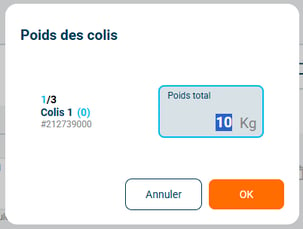
- Puis en cliquant sur Peser les colis, vous pourrez renseigner le poids (en kilogrammes) de chaque colis :
3.4 Compléter les informations colis par colis
Pour chaque colis, renseignez :
-
📦 Référence du carton (facultatif)
-
⚖️ Poids total du colis
-
🔐 Infos d’assurance (si applicable)
-
🧾 Description du contenu du colis
3.5 Répéter pour les autres colis et imprimer
-
Effectuez les mêmes actions pour chaque colis.
-
Imprimez les étiquettes d'expédition.
Où retrouver les étiquettes ?
-
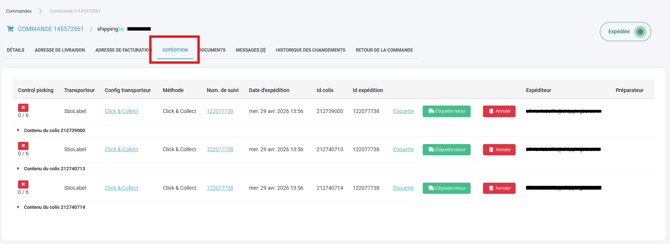
Dans l’onglet Expédition de la commande :
-
Multi-colis complet : Un seul numéro de suivi pour tous les colis.
-
Multi-colis partiel : Un numéro de suivi distinct par colis.
Comment renseigner le poids des colis ?
-
Par défaut : Le poids doit être entré manuellement pour chaque colis. Par exemple, si votre commande pèse 12 kg et que vous avez 3 colis, vous pouvez décider par exemple de mettre 4 kg sur chacun (si équitable), ou ajuster selon le contenu.
-
Avec l’option "Contrôle picking" activée : Le poids est calculé automatiquement selon les articles scannés et leur poids unitaire.
-
Avec l’option "Diviser le poids sur chaque colis en multi-colis" activée : Le poids total de la commande est divisé équitablement entre tous les colis (disponible dans Configuration > Logistique > onglet Logistique) :

➡️ Cette répartition est égalitaire par défaut, elle ne prend pas en compte le contenu réel de chaque colis. À utiliser uniquement si les colis sont de poids similaire.
⚠️ Cas particulier - Colissimo vers les DOM-TOM
Avec Colissimo, le multi-colis est autorisé vers les DOM-TOM, mais :
🚫 Limité à 5 colis maximum par expédition.
C’est un fonctionnement spécifique : Colissimo gère un vrai multi-colis pour ces destinations, mais impose cette limite.
⚒️ Cadre et responsabilités :
Avant d’utiliser pleinement la fonctionnalité décrite dans ce tutoriel, il est vivement recommandé de réaliser une phase de test suivant vos propres paramètres afin de vérifier que le résultat correspond à vos attentes. Le client restant entièrement responsable des actions réalisées sur son compte Shippingbo, ces tests sont essentiels pour assurer l'utilisation de l'outil en toute sérénité.
Pour aller plus loin 🛫:
- Générer une étiquette pour une commande CN23
Nous contacter 📬:
Des questions à propos de cette fonctionnalité ?
N'hésitez pas à nous écrire ici afin que nous puissions répondre à vos questions.