.png?width=210&height=40&name=bleu%20et%20gris_Sigle+logo%20SBO%20(4).png)
Sommaire

Flexibilité logistique : Elle permet de répartir facilement une commande volumineuse ou composée de plusieurs articles dans plusieurs colis directement via le PDA. Cela évite les blocages lors de la préparation et optimise l’espace utilisé.
Gain de temps en préparation : Le personnel peut gérer l’ajout, la suppression ou la navigation entre colis en quelques clics, sans retourner au poste fixe. Cela fluidifie le processus en entrepôt.
Compatibilité transporteurs élargie : La fonctionnalité prend en charge les principaux transporteurs avec des options de suivi complet ou partiel. Cela assure un meilleur suivi des colis et une adaptation aux contraintes de chaque opérateur.
2. Prérequis✔️:
- Disponible pour les préparations des sessions mono picking ou picking par commande au PDA.
-
Désactiver l’option "Cliquer automatiquement sur le bouton d'impression quand le colis est prêt" dans le menu Configuration -> Logistique -> Logistique.
-
Tous les transporteurs ne supportent pas le multi-colis. Voir la liste ci-dessous.
Types de multi-colis selon les transporteurs :
-
✅ Multi-colis complet (un seul numéro de suivi pour tous les colis)
Transporteurs compatibles : DB Schenker, DHL, DPDbyAPI, Geodis, Kuehne, Nacex, TNT, UPS, Dachser. -
🔢 Multi-colis partiel (un numéro de suivi par colis)
Transporteurs compatibles : Colissimo, Amazon Merchant, Delivengo, Fedex, Frequenceo, GLSbyAPI, Post N, Showroom Privé, Veepee.
-
3. Comment expédier une commande en multi-colis via le PDA ?
3.1 Avant de démarrer la préparation, vous devez en premier lieu activer la fonctionnalité du multi-colis sur PDA.
Pour ceci, rendez vous dans le menu Configurations -> Logistique -> PDA -> Activer l'option Autoriser le multi-colis lors de la préparation commande par commande au PDA :

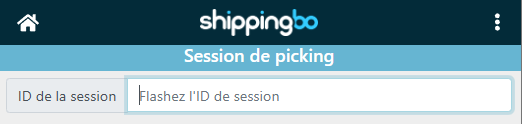
3.2 Rendez vous ensuite sur votre PDA, menu Préparation de commandes -> Sélectionnez votre type de session à effectuer, puis flashez l'ID de votre session :
3.3 Flashez vos produits.
- Le produit que vous flashez à ce moment là sera inclus dans le colis apparaissant en bas de page :
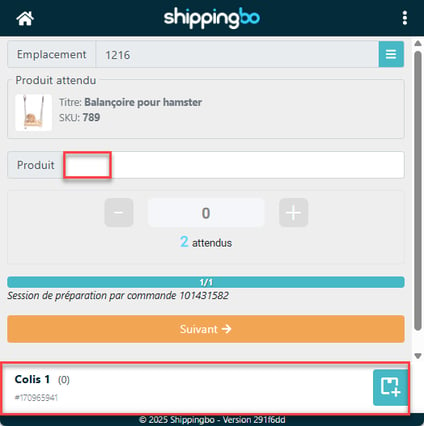
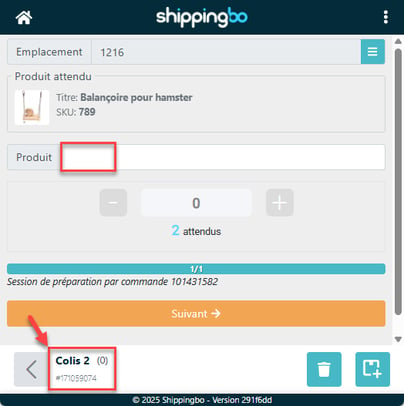
- Pour ajouter un nouveau colis, cliquez sur le logo du carton en bas à droite de l'écran :

- Le colis numéro 2 apparaît et est prêt à être rempli avec les produits restants à flasher :
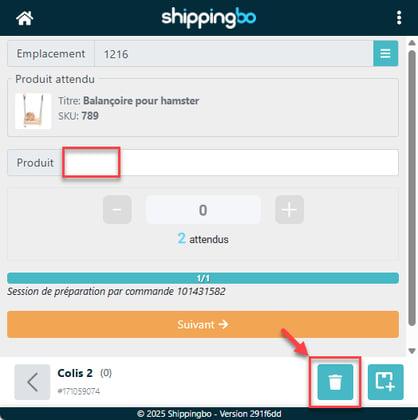
- Vous pourrez supprimer le colis si besoin en cliquant sur le logo de la poubelle :
📢 Attention :
Si vous supprimez un colis, les produits contenus dans ce dernier seront automatiquement remis dans la liste des produits à picker.
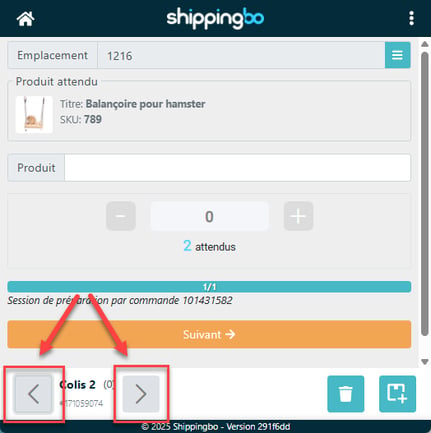
- Pour revenir au colis précédent ou bien avancer au colis suivant (à condition de l'avoir ajouté), utilisez les flèches entourant le titre du colis en cours :
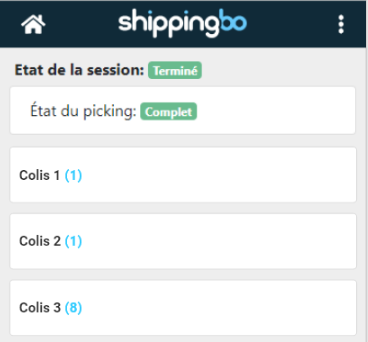
- Une fois tous vos produits flashés et ajoutés dans les colis souhaités, un résumé de leur répartition apparaît :
-
La packing list et les étiquettes des colis s'imprimeront à ce moment là.
🔷 Remarque :
En multi-colis, l’assurance peut être appliquée différemment selon votre contrat d'assurance.
📢 Attention :
Si vous vous trompez de colis au moment de l'affectation du produit, il vous faudra supprimer le colis erroné et réaffecter les produits le contenant dans d'autres colis.
Ceci n'est pas valable dans le cas où le colis erroné est le Colis 1.
⚠️ Cas particulier - Colissimo vers les DOM-TOM
Avec Colissimo, le multi-colis est autorisé vers les DOM-TOM, mais :
🚫 Limité à 5 colis maximum par expédition.
C’est un fonctionnement spécifique : Colissimo gère un vrai multi-colis pour ces destinations, mais impose cette limite.
4. Exemple de mise en pratique
Vous êtes un e-commerçant et vous vendez des équipements de sport. Un client vous commande un tapis de yoga, deux haltères et un ballon de gym. Ces articles, encombrants et de formes différentes, ne peuvent pas tenir dans un seul colis.
Grâce à la fonctionnalité multi-colis sur PDA, lors de la préparation de la commande, vous pouvez facilement répartir ces articles dans plusieurs colis directement depuis votre PDA : le tapis dans le colis 1, les haltères dans le colis 2, et le ballon dans le colis 3. Une fois la préparation terminée, les étiquettes de chaque colis s’impriment automatiquement selon les transporteurs choisis.
Résultat : vous optimisez l’emballage, évitez les erreurs de préparation et garantissez une expédition claire et traçable, même pour des commandes complexes.
⚒️ Recommandation :
Avant d’utiliser pleinement la fonctionnalité décrite dans ce tutoriel, il est vivement recommandé de réaliser une phase de test suivant vos propres paramètres afin de vérifier que le résultat correspond à vos attentes. Le client restant entièrement responsable des actions réalisées sur son compte Shippingbo, ces tests sont essentiels pour assurer l'utilisation de l'outil en toute sérénité.
Pour aller plus loin 🛫:
- Gérer une expédition multi-colis sur PC
Nous contacter 📬:
Des questions à propos de cette fonctionnalité ?
N'hésitez pas à nous écrire ici afin que nous puissions répondre à vos questions.