.png?width=210&height=40&name=bleu%20et%20gris_Sigle+logo%20SBO%20(4).png)
- Optimisation de l’espace de stockage : Autorisez plusieurs produits par emplacement pour maximiser l’utilisation des surfaces disponibles.
- Flexibilité logistique accrue : Stockez différents articles dans un même emplacement tout en conservant une traçabilité précise.
- Interface claire et contrôlée : Visualisez en un coup d’œil la répartition des produits par emplacement depuis le PDA ou l'interface PC.
📢 Attention :
Pour bénéficier de cette fonctionnalité vous devez avoir souscrit à l'option entrepôt avancé.
💠 Remarque :
Cette fonctionnalité permet uniquement de placer des produits différents dans le même emplacement. Par exemple si vous gérez des numéros de lots ou DLUO, vous ne pourrez pas renseigner dans le même emplacement la même référence produit avec des informations différentes, sinon le préparateur ne pourra pas faire la différence facilement au moment du picking.
1. Configurer votre compte pour gérer le multi produit par emplacement
Veuillez dans un premier temps contacter le support via la création d'un ticket afin que nous vous activions l'option "Utilisation du multi-produit par emplacement". Une fois ceci réalisé, pour pourrez poursuivre ce tutoriel
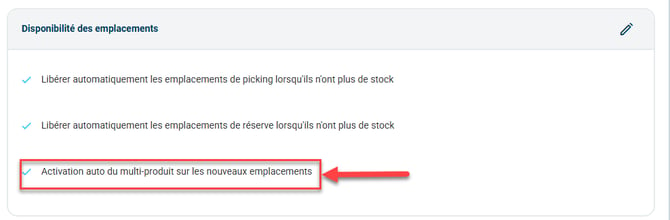
Si vous souhaitez que tous vos nouveaux emplacements soient pré-configurés pour gérer le multi produit par emplacement alors rendez vous dans Configuration>Logistique>veuillez également cocher la case : "Activation auto du multi-produit sur les nouveaux emplacements" :
2. Utiliser le multi produit par emplacement
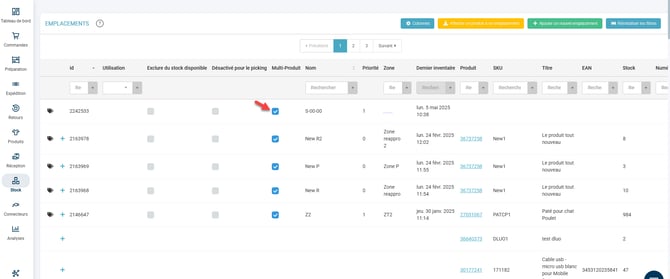
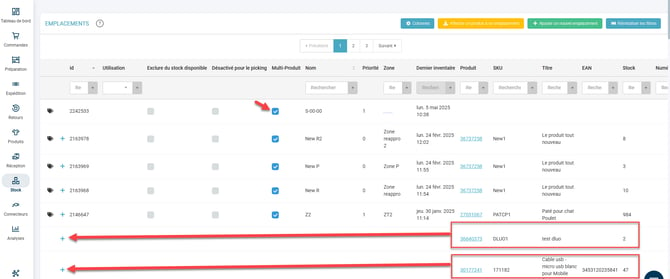
Dans le menu Emplacements, une nouvelle colonne apparaît : "Multi produit" cette colonne indique si l'emplacement est configuré pour recevoir plusieurs produits ou 1 seul produit.
- Si la case est décochée, alors l'emplacement ne peut pas recevoir plusieurs produits différents.
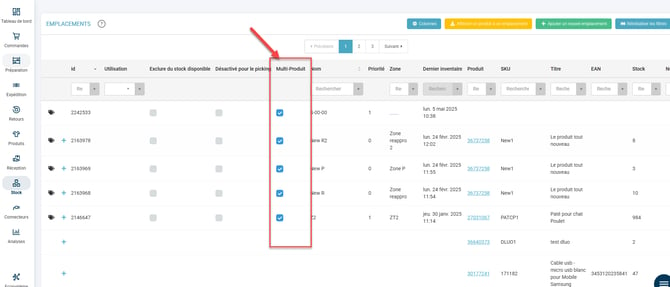
- Si la case est cochée en bleu, cela indique que l'emplacement peut recevoir plusieurs produits différents mais qu'actuellement il n'y a qu'un seul produit dans l'emplacement.
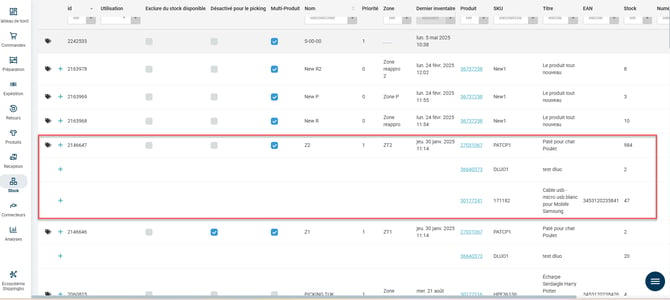
- Si vous avez plusieurs lignes, cela signifie qu'il y a actuellement plusieurs produits différents dans l'emplacement.
💠 Remarque :
Si l'emplacement contient plusieurs produits, alors la case ne peut être décochée. Il vous faut d'abord sortir les produits de l'emplacement pour qu'il n'en reste qu'un seul ou zéro. La case apparaîtra donc en bleu et vous pourrez la décocher.
💠 Remarque :
Si l'emplacement contient plusieurs produits, pour obtenir les informations liées au produit vous devez cliquer que le "+" en face du produit.
Si vous utilisez des emplacements multi produit, vous pourrez consulter via le PDA les détails d'un produit ou d'un emplacement pour vérifier les produits contenu dans l'emplacement.
⚒️ Recommandation :
Avant d’utiliser pleinement la fonctionnalité décrite dans ce tutoriel, il est vivement recommandé de réaliser une phase de test suivant vos propres paramètres afin de vérifier que le résultat correspond à vos attentes. Le client restant entièrement responsable des actions réalisées sur son compte Shippingbo, ces tests sont essentiels pour assurer l'utilisation de l'outil en toute sérénité.
Pour aller plus loin 🛫:
- Créer des emplacements manuellement et par import
- Imprimer les étiquettes d'emplacement
Nous contacter 📬:
Des questions à propos de cette fonctionnalité ?
N'hésitez pas à nous écrire ici afin que nous puissions répondre à vos questions.