.png?width=210&height=40&name=bleu%20et%20gris_Sigle+logo%20SBO%20(4).png)
- Cette fonctionnalité est disponible à partir du Pack LMS Expert+ ou WMS Expert+.
2. Comment fonctionne la gestion des numéros de lot ?
La gestion des numéros de lot dans Shippingbo permet de tracer efficacement le stock des produits à numéros de lots dans l'entrepôt.
Ces numéros de lot sont visibles notamment dans les emplacements, les fiches produits, et via des exports détaillés.
3. Activer et utiliser la gestion des numéros de lot
3.1 Activation de l'obligation sur la fiche produit
Pour forcer vos opérateurs à renseigner un numéro de lot lors des entrées en stock, vous devez configurer le produit concerné.
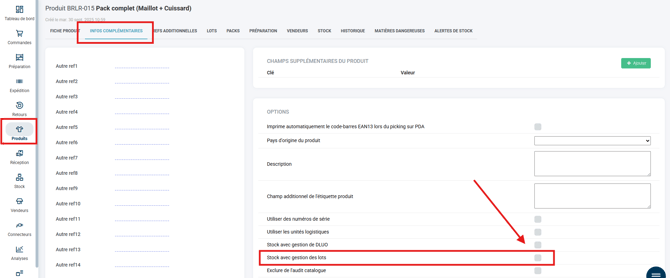
- Rendez-vous sur la fiche du produit souhaité, puis dans l'onglet INFOS COMPLÉMENTAIRES, vous pourrez cocher l'option Stock avec gestion des lots, qui rend obligatoire la saisie d'un numéro de lot :
💬 Bon à savoir :
Ces options sont visibles et activables uniquement pour les utilisateurs bénéficiant d'un Pack Expert+.
3.2 Alimenter et modifier le stock (PC et PDA)
Dès lors qu'un produit a l'option Stock avec gestion des lots activée, toute opération de création de stock (Réception, Inventaire, Entrée de stock) exigera la saisie de ces valeurs.
Visuellement, les champs obligatoires sont mis en évidence pour indiquer qu'une valeur est requise pour valider l'opération.
3.2.1 Ajouter manuellement du stock (Interface PC)
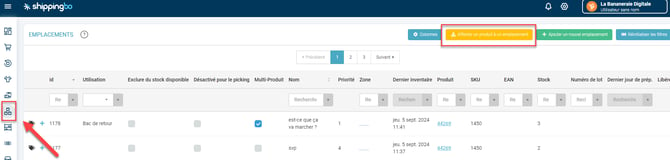
- Rendez-vous dans le menu Emplacements, puis cliquez sur Affecter un produit à un emplacement.
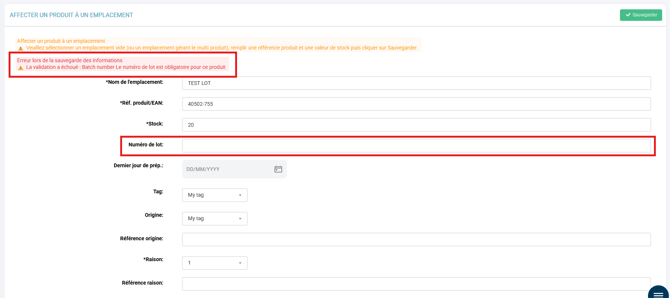
- Si le produit a l'option Stock avec gestion des lots activée, le système ne permet pas l'ajout de produit à l'emplacement si son numéro de lot n'a pas été renseignée :
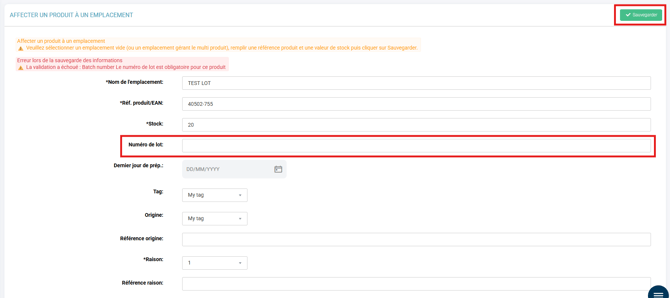
- Renseignez le numéro de lot dans le champ Numéro de lot et sauvegardez :
➡️ Pour une même référence produit, il n’est pas possible d’avoir plusieurs numéros de lot différents dans un même emplacement.
3.2.2 Ajouter ou modifier du stock via le PDA
- Sur le PDA, accédez à Gestion de stock -> Ajout de stock (ou Inventaire).
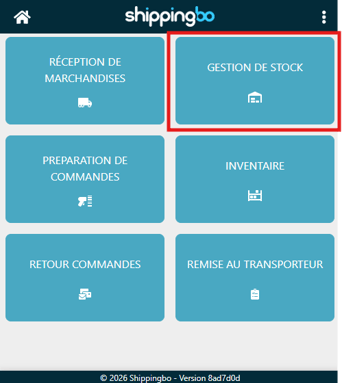
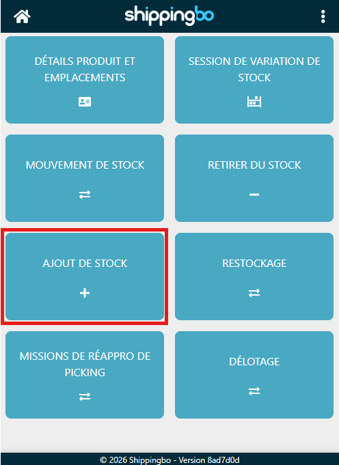
- Flashez le produit.
- Les champs obligatoires configurés sur le produit s'affichent avec une astérisque qui indique que la complétion est obligatoire. Ici, vous devez obligatoirement flasher ou saisir le numéro de lot avant de pouvoir valider la quantité et finaliser l'entrée en stock.
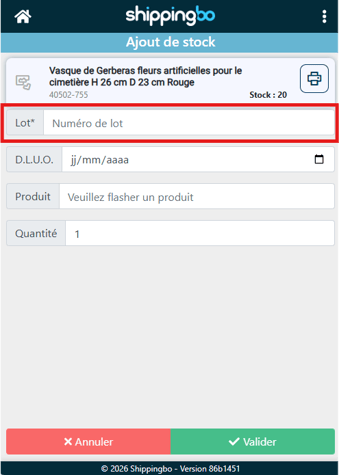
➡️ Pour une même référence produit, il n’est pas possible d’avoir plusieurs numéros de lot différents dans un même emplacement.
3.2.3 Retrait de stock avec numéros de lot
La manipulation est identique pour le retrait de stock. Allez dans Gestion de stock -> Retrait de stock, sélectionnez le produit, entrez le numéro de lot mis en évidence, et validez.
3.2.4 Picking avec des numéros de lot
- Si l'option Utiliser les dluo et numéros de lot choisis à la réservation est cochée, les numéros de lot expédiés correspondent à ceux choisis lors de la réservation des produits

3.3 Visibilité et Exports
3.3.1 Exporter les emplacements avec numéros de lot
-
Rendez-vous dans le menu Configurations -> Gestion des fichiers -> Export -> Emplacements -> Générer un nouvel export :
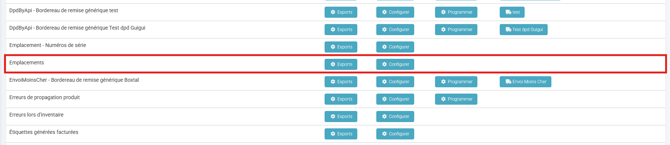

➡️ Les numéros de lot se trouvent dans la colonneslot_contents.batch_number.
🚩 Cas particulier :
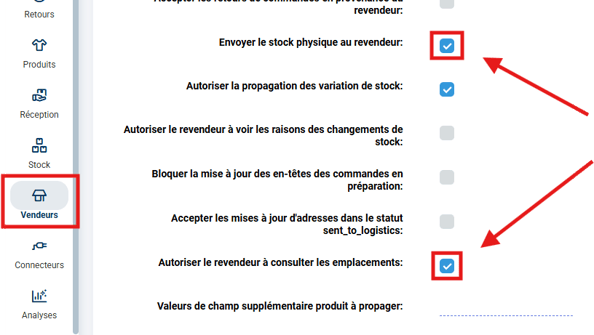
Si vous êtes en Multi-Shippingbo, sur la WMS, il est recommandé d'activer la vision des numéros de lot par les OMS :
-
Dans le volet Vendeurs, cocher Autoriser le revendeur à consulter les emplacements et Envoyer le stock physique au revendeur :
-
Les numéros de lot apparaîtront dans le volet Stock, rubrique Emplacements, à la colonne Numéro de lot :
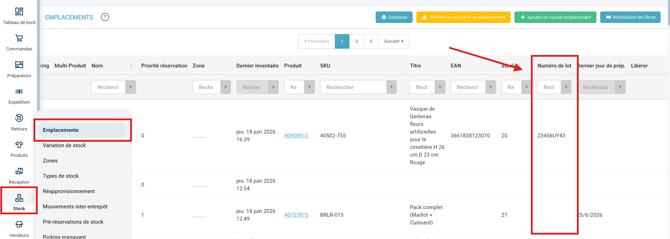
➡️ Les informations de numéros de lot peuvent mettre plusieurs minutes à apparaître sur le compte OMS.
4. Gérer les réapprovisionnements et réception de produits avec numéros de lot
4.1 Réapprovisionnement des emplacements
Les missions de réappro fonctionnent avec les produits ayant le même numéro de lot.
➡️ Pour en savoir plus, consultez le tutoriel sur les Missions de réappro de picking au PDA.
4.2 Réception de produits avec numéros de lot
À la réception d’un attendu de réception, le stock est ajouté comme pour tout autre produit, avec la gestion des numéros de lot.
Exemple : Lors de la réception d'un attendu contenant des produits avec numéros de lot, vous suivez les étapes normales d'ajout de stock, en renseignant ces informations dans les champs correspondants.
5. Gestion des retours au PDA de produits avec numéros de lot
5.1 Restockage des produits retournés
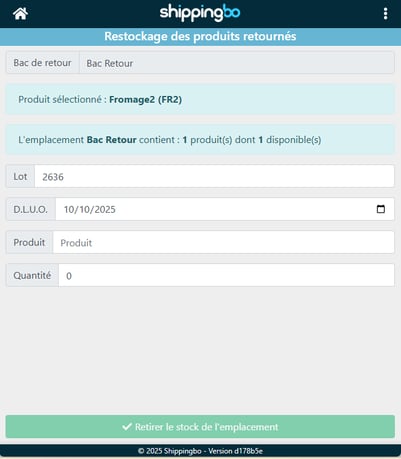
Rendez-vous sur le PDA dans le menu Retour Commandes -> Restockage des produits retournés. Flashez l’emplacement de retour et le produit retourné, renseignez le numéro de lot, et la quantité à restocker.
5.2 Restocker le produit
Flashez l'emplacement de destination, et vos unités de produit seront correctement restockées.
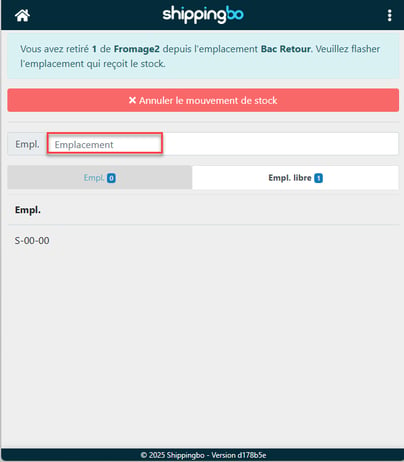
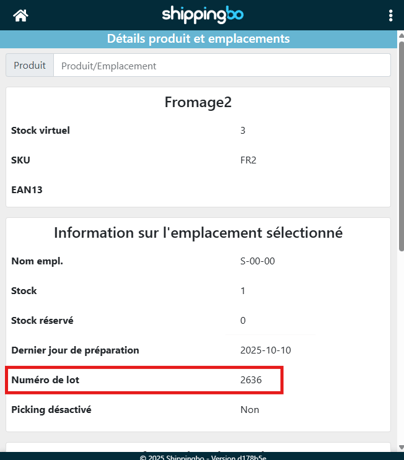
Exemple : Lors du restockage d’un produit retourné, flashez d'abord l'emplacement de retour, puis l'emplacement de destination pour finaliser l'opération.
6. Bénéfices de la fonctionnalité

- Traçabilité totale : Identification précise de chaque lot de produits du fournisseur jusqu'au client final.
- Sécurité et conformité : Capacité à isoler ou rappeler un lot de marchandises défectueux très rapidement.
- Gestion de stock fine : Meilleure visibilité sur la composition réelle de vos stocks en entrepôt.
⚒️ Recommandation :
Avant d’utiliser pleinement la fonctionnalité décrite dans ce tutoriel, il est vivement recommandé de réaliser une phase de test suivant vos propres paramètres afin de vérifier que le résultat correspond à vos attentes. Le client restant entièrement responsable des actions réalisées sur son compte Shippingbo, ces tests sont essentiels pour assurer l'utilisation de l'outil en toute sérénité.
Pour aller plus loin 🛫:
- Missions de réappro de picking au PDA
- Créer des emplacements manuellement et par import
- Fonctionnement entrepôt avancé
- Créer une session de préparation
FAQ ❔:
Nous contacter 📬:
Des questions à propos de cette fonctionnalité ? N'hésitez pas à nous écrire ici afin que nous puissions répondre à vos questions.