.png?width=210&height=40&name=bleu%20et%20gris_Sigle+logo%20SBO%20(4).png)
Sommaire
- Gain de temps : Activez l'emplacement avancé pour plusieurs produits en un seul import CSV, simplifiant la gestion en masse.
- Optimisation des stocks : Activez des options avancées comme les alertes de stock et le réapprovisionnement automatique.
- Flexibilité : Personnalisez facilement la gestion des emplacements et des comportements produits via des fichiers importés.
2. Prérequis ✔️:
- Fonctionnalité disponible sur tous les Packs Shippingbo travaillant en Entrepôt Avancé.
- Le fichier à importer doit être au format CSV et encodé en UTF-8.
3. Quel est l'objectif de l'import Configs emplacements produits ?
La fonctionnalité de l'import Configs emplacements produits vous permet de télécharger un modèle de fichier CSV, d'y renseigner les id des produits pour lesquels vous souhaitez activer l'emplacement avancé, et de les importer directement via l'interface Shippingbo.
💡 Astuce :
Si vous souhaitez l'activer sur tous vos produits renseignés sur votre compte Shippingbo, vous pouvez effectuer un export de vos produits afin de récupérer facilement toutes les IDs de vos produits. Pour ceci, veuillez consulter notre tutoriel ici.
4. Comment utiliser l'import Configs emplacements produit ?
4.1 Créer un fichier pour activer seulement l'emplacement avancé sur les produits
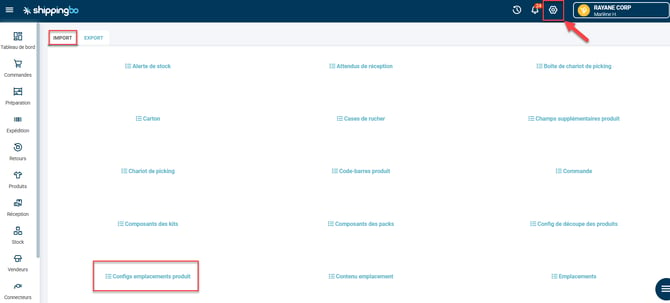
- Accédez au menu Configurations -> Gestion des fichiers -> Import -> Configs emplacements produit :
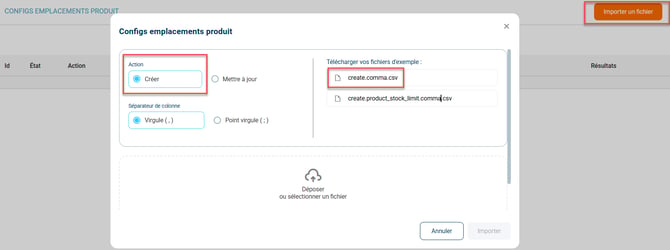
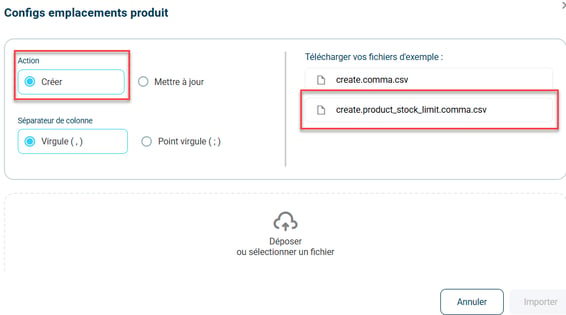
- Cliquez sur Importer un fichier, sélectionnez l'action Créer, puis téléchargez le premier fichier d'exemple :
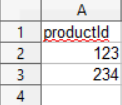
- Renseignez dans la première colonne les IDs des produits pour lesquels vous souhaitez activer la fonctionnalité :
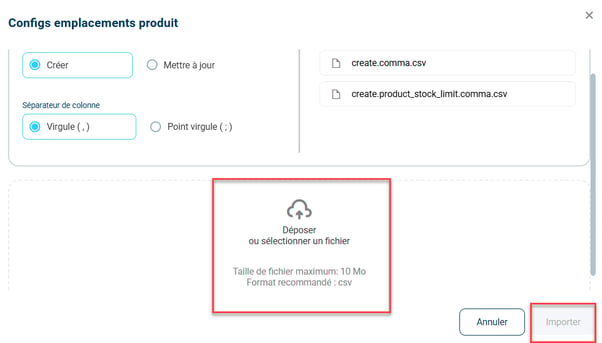
- Une fois le fichier complété, cliquez sur Déposer ou sélectionner un fichier, puis sur Importer :
4.2 Créer un fichier pour activer l'emplacement avancé sur les produits et renseigner leur comportement
Si, en même temps d'activer la fonctionnalité de l'emplacement avancé sur vos produits, vous souhaitez renseigner les informations de comportement de stock de ce dernier, sélectionnez le deuxième fichier d'exemple :
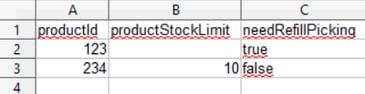
- Renseignez les informations suivantes dans le fichier :
4.3 Créer un fichier pour mettre à jour les informations de comportement
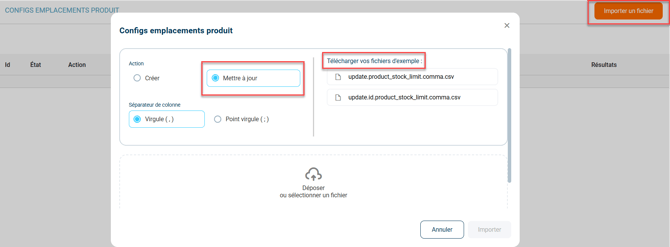
Si vous souhaitez mettre à jour les informations précédemment mentionnées, sélectionnez l'action Mettre à jour au moment de télécharger le fichier d'exemple :
5. Exemple de mise en situation
Contexte :
Vous êtes un e-commerçant et vous gérez un entrepôt avec plusieurs centaines de produits. Vous venez de passer à une gestion plus avancée des emplacements de stockage pour optimiser vos opérations logistiques. Vous avez besoin d'activer rapidement la fonctionnalité "emplacement avancé" pour tous vos produits afin de mieux suivre les niveaux de stock et éviter les ruptures.
Utilisation de la fonctionnalité :
Grâce à l'import des configurations d'emplacements produits, vous téléchargez un fichier CSV préformaté depuis votre interface Shippingbo. Vous y renseignez les IDs de vos produits et les paramètres souhaités (comme les alertes de stock ou l'activation du réapprovisionnement automatique). Vous importez ensuite ce fichier en quelques clics pour activer l'emplacement avancé sur l'ensemble de vos articles.
Résultat :
En un seul import, tous vos produits sont configurés avec des emplacements avancés. Vous recevez désormais des alertes lorsque les stocks sont faibles, et des missions de réapprovisionnement sont automatiquement déclenchées, ce qui réduit les risques de rupture de stock et améliore la fluidité de vos opérations.
⚒️ Recommandation :
Avant d’utiliser pleinement la fonctionnalité décrite dans ce tutoriel, il est vivement recommandé de réaliser une phase de test suivant vos propres paramètres afin de vérifier que le résultat correspond à vos attentes. Le client restant entièrement responsable des actions réalisées sur son compte Shippingbo, ces tests sont essentiels pour assurer l'utilisation de l'outil en toute sérénité.
Pour aller plus loin 🛫:
- Créer des produits dans Shippingbo
- Créer des emplacements manuellement et par import
FAQ ❔:
Aucune FAQ liée pour le moment.
Nous contacter 📬:
Des questions à propos de cette fonctionnalité ? N'hésitez pas à nous écrire ici afin que nous puissions répondre à vos questions.