.png?width=210&height=40&name=bleu%20et%20gris_Sigle+logo%20SBO%20(4).png)
Sommaire
- Gain d'autonomie : Vous gérez vos retours sans dépendre du support, en toute indépendance.
- Efficacité : Vous pouvez traiter plusieurs retours en même temps, ce qui vous fait gagner du temps.
- Réduction des erreurs : Les modèles de fichiers d'exemple vous guident pour éviter les erreurs de format.
2. Prérequis✔️
- Fonctionnalité disponible à partir du Pack Premium +
- Avoir accès aux imports dans votre compte Shippingbo
3. Comment fonctionne l'import des Retours ?
Avec cette import, vous pouvez importer un fichier CSV qui contient les informations sur vos retours afin de :
- Créer de nouveaux retours.
- Mettre à jour des retours existants (par exemple, pour changer leur état en canceled).
Des fichiers d'exemple sont à votre disposition pour vous guider et vous assurer que vous suivez bien la structure de données correcte.
4. Comment utiliser l'import des retours ?
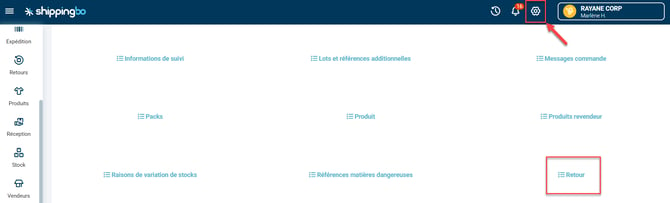
- Rendez vous dans le menu Configurations -> Gestion des fichiers -> Import -> Retour :
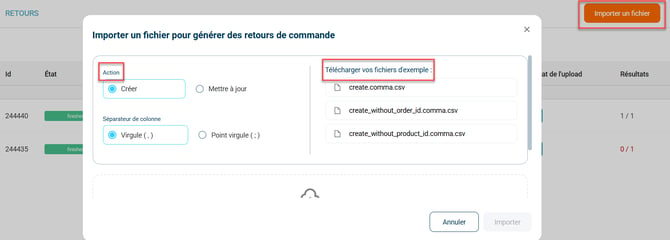
- Cliquez sur Importer un fichier, sélectionnez l'action désirée et téléchargez un des fichiers d'exemple correspondant :
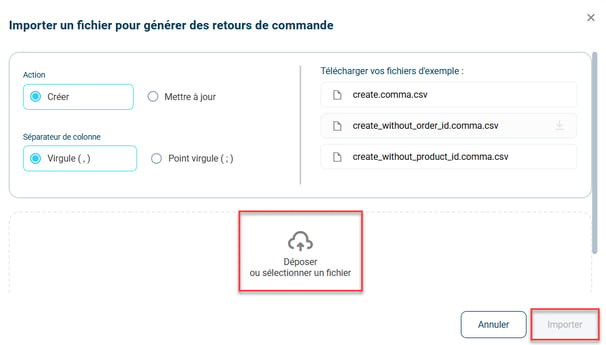
- Une fois le fichier complété, importez le en cliquant sur Déposer ou sélectionner un fichier, puis sur Importer :
5. Exemple de mise en pratique
Contexte :
Vous êtes un e-commerçant qui vient de terminer une grande campagne promotionnelle, avec un afflux massif de commandes. Naturellement, cela entraîne aussi un certain nombre de retours clients, que vous devez gérer rapidement pour maintenir un bon service après-vente.
Grâce à la fonctionnalité Mise à jour et création des retours en masse, vous pouvez, par exemple, décider de mettre à jour en masse l'état des retours afin de les annuler (par exemple, si un client vous renvoie un article mais que vous avez déjà accepté un remboursement).
Utilisation de la fonctionnalité :
- Vous téléchargez le fichier d’exemple ‘without_order_id’, car vous n'avez pas toujours l'ID des commandes sous la main.
- Vous remplissez les champs source et source_ref avec les informations liées aux commandes (numéro de commande ou autre référence) pour identifier les retours à annuler.
- Une fois le fichier complété, vous l’importez directement via la plateforme.
- En quelques minutes, tous les retours sont mis à jour, leur état passant à canceled, et tout est prêt dans votre système pour poursuivre la gestion des stocks et des remboursements.
Résultat :
En quelques étapes simples, vous avez pu traiter des dizaines voire des centaines de retours en masse sans effort manuel, gagnant ainsi un temps précieux tout en assurant une gestion efficace des retours.
⚒️ Recommandation :
Avant d’utiliser pleinement la fonctionnalité décrite dans ce tutoriel, il est vivement recommandé de réaliser une phase de test suivant vos propres paramètres afin de vérifier que le résultat correspond à vos attentes. Le client restant entièrement responsable des actions réalisées sur son compte Shippingbo, ces tests sont essentiels pour assurer l'utilisation de l'outil en toute sérénité.
Pour aller plus loin 🛫:
FAQ ❔:
Aucune FAQ liée pour le moment.
Nous contacter 📬:
Des questions à propos de cette fonctionnalité ? N'hésitez pas à nous écrire ici afin que nous puissions répondre à vos questions.