.png?width=210&height=40&name=bleu%20et%20gris_Sigle+logo%20SBO%20(4).png)
Sommaire

- Gain de temps : une configuration unique appliquée partout dans la plateforme.
- Réduction des erreurs : sélection automatique du bon emplacement de picking sur les étiquettes.
- Expérience unifiée : même interface d’impression depuis les fiches produits, les attendus, la réception et le PDA.
- Meilleure visibilité logistique : affichage intelligent de la localisation selon les priorités définies.
2. Prérequis ✔️:
- Cette fonctionnalité est disponible à partir du pack Pro + pour l'impression depuis la fiche produit.
- Cette fonctionnalité est disponible à partir du pack Premium+ pour l'impression de la fiche produit via PDA.
- Pour l’affichage des emplacements : disposer d’un plan Expert + et d’emplacements de picking paramétrés.
3. Comment fonctionne l’impression et la configuration des étiquettes produits ?
Un menu unique permet désormais de choisir le modèle d’étiquette produit : Configurations -> Logistique -> Gestion des produits :
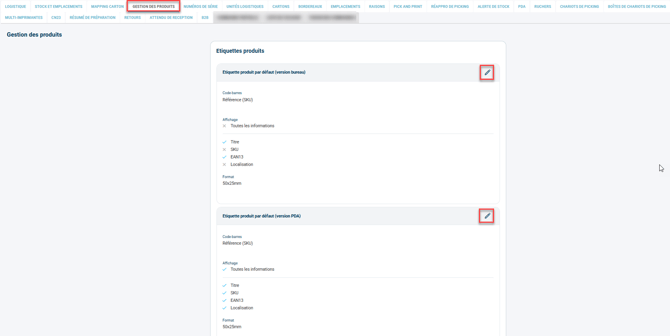
Ce menu sert de base de configuration pour toutes les impressions.
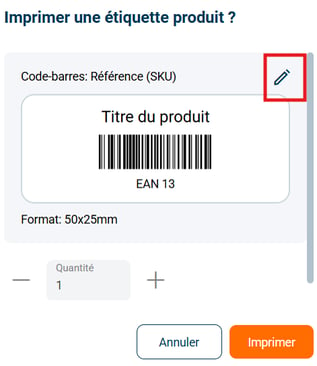
Peu importe d’où vous imprimez une étiquette (fiche produit, attendu, retour…), la même fenêtre s’affiche.
-
Quantité préremplie selon le contexte
-
Possibilité de déroger temporairement aux paramètres
-
Les modifications ponctuelles ne sont pas sauvegardées : la configuration revient à la norme lors de la prochaine impression.
Sur le pack Expert + :
Si les emplacements sont activés, Shippingbo affiche automatiquement l’emplacement de picking le plus pertinent :
Les règles de sélection sont les suivantes :
-
Pas d’emplacement picking → aucune localisation
-
Un emplacement picking → affiché
-
Plusieurs emplacements picking →
-
priorité au picking fixe (zone non libérable automatiquement) ayant la priorité la plus élevée
-
en cas d’égalité : tri alphanumérique
-
si aucun fixe : sélection du picking temporaire prioritaire avec la priorité la plus élevée
-
en cas d’égalité : tri alphanumérique
-
L’objectif est d’afficher uniquement un emplacement de picking, jamais un emplacement de réserve.
4. Impression depuis différents modules
4.1 Depuis les fiches produits sur PC
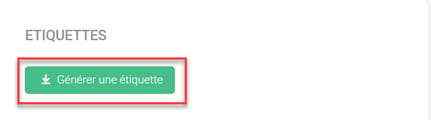
Cliquez sur le bouton Imprimer l’étiquette.
→ Quantité par défaut = 1.
4.2 Depuis les attendus de réception sur PC
Alignement avec le fonctionnement des retours :
-
Bouton général : qui permet d’imprimer toutes les étiquettes produits de l’attendu, automatiquement préremplies avec les quantités attendues.
-
Bouton par ligne produit : qui permet d’imprimer uniquement les étiquettes du produit sélectionné.

Lorsque vous cliquez sur ces boutons, une modale apparaît, contenant par défaut les informations cochées dans la configuration effectuée initialement. Il est possible de les modifier en cliquant sur le logo du stylet :
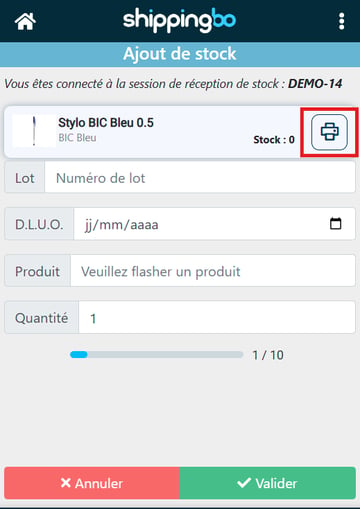
4.3 Depuis la réception au PDA
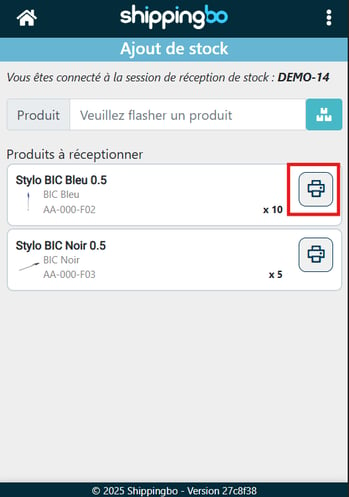
L'impression est possible à deux moments :
-
Avant scan, si l’option “Afficher le résumé des produits…” est activée :
-
Après scan, via un bouton sur l’écran du produit
→ Quantité préremplie = quantité restante à réceptionner
→ Modifiable :
4.4 Pack Expert + : Emplacement affiché au PDA
L’emplacement affiché sur le PDA est sélectionné selon la même logique que pour les étiquettes, c’est-à-dire en choisissant l’emplacement de picking le plus prioritaire.
Si le stock différencié est activé, seuls les emplacements situés dans les zones correspondant au type de stock défini dans l’attendu sont pris en compte.
📢 Attention :
Assurez-vous d’avoir configuré correctement vos emplacements de picking, car ce sont eux qui apparaîtront sur les étiquettes en pack Expert +.
5. Exemple de mise en pratique
Un client dans le secteur cosmétique réceptionne 200 unités d’un même SKU. Depuis l’attendu de réception, il utilise le bouton général pour imprimer automatiquement toutes les étiquettes correspondantes, déjà préremplies avec les quantités attendues.
💠Remarque :
Si un produit ne possède que des emplacements de réserve, aucune localisation ne sera affichée sur l’étiquette.
📢 Attention :
Dans le cas des stocks différenciés, seules les adresses de picking correspondant au type de stock configuré dans l’attendu sont utilisées pour déterminer la localisation.
⚒️ Recommandation
Avant d'utiliser pleinement cette fonctionnalité, il est recommandé d'effectuer une phase de test selon vos propres paramètres.
Le client reste entièrement responsable des actions effectuées sur son compte Shippingbo.
Pour aller plus loin 🛫:
- Sélectionner les informations souhaitées sur les étiquettes produit
Nous contacter 📬:
Des questions à propos de cette fonctionnalité ? N'hésitez pas à nous écrire ici afin que nous puissions répondre à vos questions.