.png?width=210&height=40&name=bleu%20et%20gris_Sigle+logo%20SBO%20(4).png)
Sommaire

-
Gain de temps : configuration rapide du PDA prête à l’emploi pour l’utilisation avec la plateforme Shippingbo.
-
Réduction des erreurs : paramétrage du clavier et du scan optimisé pour éviter les saisies incorrectes.
-
Expérience fluide : navigation simplifiée grâce à un accès direct à l’application via un raccourci écran d’accueil.
-
Compatibilité matérielle : procédure adaptée aux terminaux Zebra TC21 et MC33.
2. Prérequis ✔️:
- Disposer d’un PDA Zebra TC21 ou MC33 chargé.
- Avoir accès à un réseau Wi-Fi.
- Disposer d’un ordinateur pour transférer les fichiers clavier.
3. Description de la fonctionnalité
Ce guide explique comment configurer un PDA pour préparer l’appareil lors du premier démarrage avec Shippingbo. Cette configuration comprend :
-
l'installation d'un clavier technique adapté au scan
-
Paramétrage de DataWedge pour envoyer automatiquement la touche Entrée après chaque scan
-
Création d'un accès rapide à l’application web PDA Shippingbo.
➡️ L’objectif est d’obtenir un terminal immédiatement opérationnel pour les opérations logistiques (réception, picking, expédition).
4. Activation et configuration
4.1 Initialisation du PDA
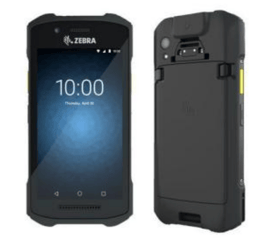
-
Insérez la batterie et allumez l’appareil.
-
Sélectionnez Français (France) puis Commencer.
-
Activez le Wi-Fi (les mises à jour peuvent se lancer).
-
Ignorez toutes les configurations Google.
-
À la question Protéger votre appareil → Pas maintenant.
-
👉 Pour un PDA MC33, passez directement à l’étape 4.3 à propos du DataWedge.
4.2 Installation des claviers (facultatif)
- Contacter le service Customer Care de Shippingbo ici pour un paramétrage optimal du clavier virtuel de votre PDA.
4.3 Paramétrage du scan (DataWedge)
-
Ouvrez l'application DataWedge → Profile 0.
-
Dans Sortie de touche :
-
Activer Événement clavier.
-
Cocher Envoyer Entrée en tant que chaîne.
-
Dans Formatage des données de base :
-
Cocher Envoyer la touche Entrée.
4.4 Accès à l’application PDA
-
Ouvrez un navigateur et rendez-vous sur :
👉 app.shippingbo.com/pda -
Flashez le QR code pour enregistrer le mot de passe.
-
Menu navigateur (⋮) → Ajouter à l’écran d’accueil.
-
Placez le raccourci sur la page principale.
5. Exemple de mise en pratique
Un entrepôt reçoit un nouveau PDA pour un opérateur de réception.
Après configuration : l’opérateur scanne un produit, la validation se fait automatiquement grâce à l’envoi de la touche Entrée, l’accès rapide à l’application permet de démarrer la réception immédiatement.
➡️ La mise en service du PDA s'opère en quelques minutes pour être opérationnel.
⚒️ Recommandation
Avant d'utiliser pleinement cette fonctionnalité, il est recommandé d'effectuer une phase de test selon vos propres paramètres.
Le client reste entièrement responsable des actions effectuées sur son compte Shippingbo.
Pour aller plus loin 🛫:
- RÉALISER VOTRE PICKING AVEC VOTRE PDA
Nous contacter 📬:
Des questions à propos de cette fonctionnalité ? N'hésitez pas à nous écrire ici afin que nous puissions répondre à vos questions.