.png?width=210&height=40&name=bleu%20et%20gris_Sigle+logo%20SBO%20(4).png)
Sommaire
Gain de temps : Mise à jour rapide des stocks par fichier d'import.
Réduction des erreurs : Mise à jour automatisée, minimisant les erreurs humaines.
Suivi précis des stocks : Assurez une gestion optimale des quantités disponibles.
2. Prérequis✔️:
- La gestion du stock dans Shippingbo n'est disponible qu'à partir du pack Premium +.
3. Comment fonctionne l'intégration du stock disponible ?
La fonctionnalité permet de mettre à jour les stocks soit lors de la création d’un produit, soit pour un produit déjà créé via un fichier d'import dans Shippingbo. Les commandes réserveront le stock, en priorité les commandes plus anciennes.
4. Comment intégrer le stock disponible ?
4.1 Intégrer le stock lors de la création d’un produit :
Lors de l'importation d'un nouveau produit dans votre catalogue, vous avez la possibilité de renseigner directement son stock disponible.
Exemple :
Lorsque vous importez un fichier de produits pour enrichir votre catalogue, vous pouvez remplir la colonne "stock" avec la quantité disponible pour chaque produit. Cela vous permet d’ajouter des stocks en même temps que vous créez de nouveaux articles.
💡 Astuce : Pour plus de détails sur l'importation de nouveaux produits, consultez notre tutoriel sur l'import de produits dans Shippingbo.
4.2 Intégrer le stock d’un produit déjà créé :
Pour un produit déjà existant, vous pouvez effectuer un import de mise à jour.
Étapes à suivre pour mettre à jour les stocks :
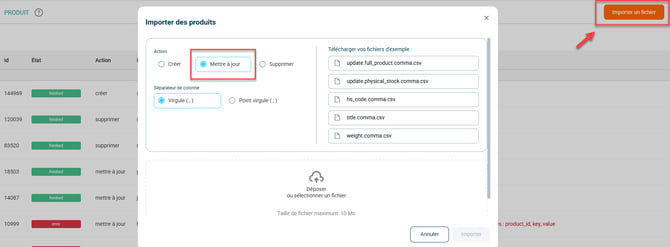
- Accédez à Configurations -> Gestion des fichiers -> Import -> Produit :

- Cliquez sur Importer un fichier puis cochez Mettre à jour :
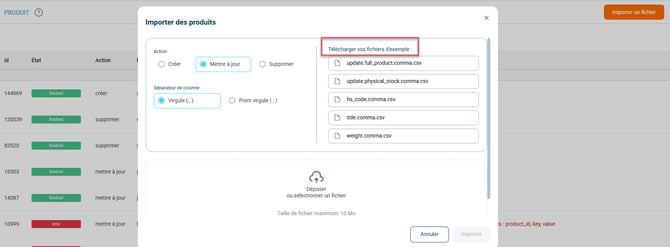
- Téléchargez le fichier d’exemple :
- Remplissez le fichier :
Renseignez le SKU du produit dans la colonneuserRefet le stock dans la colonnestock.
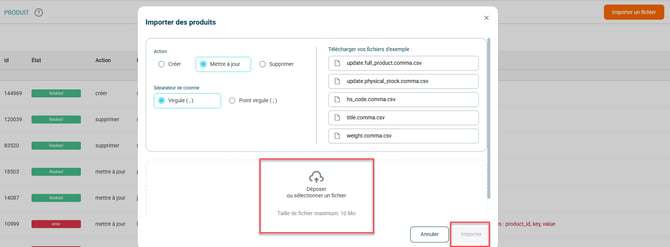
- Importez le fichier CSV :
Cliquez sur Déposer ou sélectionner un fichier et chargez votre fichier modifié. Terminez en cliquant sur Importer :
📢 Attention :
Assurez vous que votre fichier d'import soit bien au format CSV et que les informations renseignées (SKU, stock) soient correctes pour éviter les erreurs de mise à jour.
⚒️ Recommandation :
Avant d’utiliser pleinement la fonctionnalité décrite dans ce tutoriel, il est vivement recommandé de réaliser une phase de test suivant vos propres paramètres afin de vérifier que le résultat correspond à vos attentes. Le client restant entièrement responsable des actions réalisées sur son compte Shippingbo, ces tests sont essentiels pour assurer l'utilisation de l'outil en toute sérénité.
Pour aller plus loin 🛫:
- Créer, modifier ou supprimer des produits dans Shippingbo
Nous contacter 📬:
Des questions à propos de cette fonctionnalité ? N'hésitez pas à nous écrire ici afin que nous puissions répondre à vos questions.