.png?width=210&height=40&name=bleu%20et%20gris_Sigle+logo%20SBO%20(4).png)
- Gain de temps opérationnel : Libérez plusieurs emplacements en une seule action, sans traitement unitaire fastidieux.
- Réorganisation rapide : Préparez des zones pour de nouvelles réceptions ou reconfigurations logistiques en quelques clics.
Prérequis✔️:
- Fonctionnalité accessible à partir du Pack LMS Expert+ et WMS Expert.
1. Récupérer les informations nécessaires à l'import
📢 Attention :
Seuls les emplacements à 0 quantité et sans produit restants peuvent être supprimés. Pour savoir comment mettre en masse des stocks à 0, vous pouvez consulter notre tutoriel Configurer un fichier CSV pour les imports liés à l'entrepôt avancé.
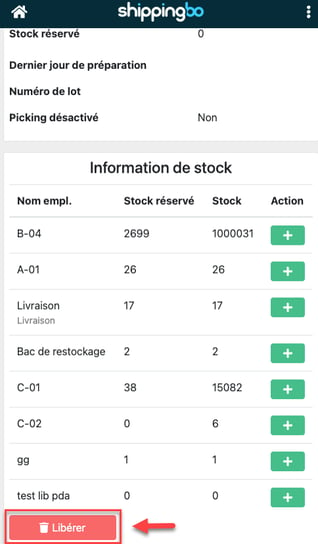
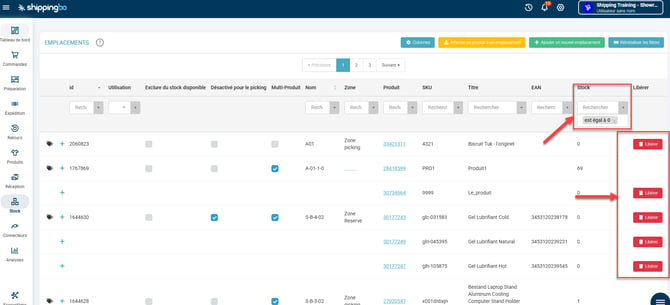
1.1 : Dans le menu Emplacements, veuillez cliquer sur le "+" pour rentrer dans un emplacement avec un produit à 0 de stock :
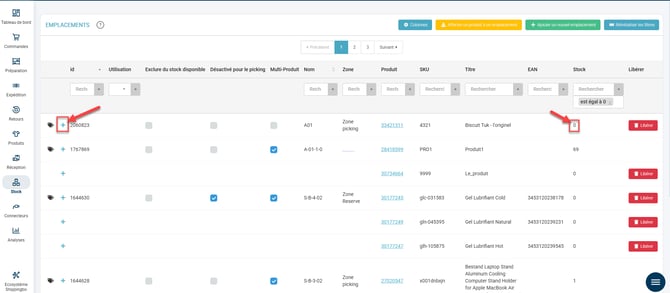
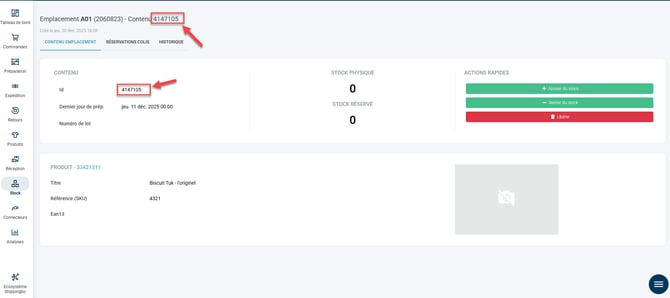
1.2 : Puis, récupérez le SlotContent id :
- Vous pouvez le récupérer manuellement dans l'URL qui s'affiche. C'est cet id qu'il faudra renseigner dans l'import pour libérer vos emplacements en masse.
- Ou alors vous pouvez également récupérer plusieurs SlotContent id à la fois en effectuant un export du fichier Emplacements (menu Configurations -> Gestion des fichiers -> Export -> Emplacements). Cliquez sur "Générez un nouvel export" pour obtenir un export à jour :
- Commencez par filtrer le fichier et ne garder que les emplacements avec des produits qui ont un stock à 0 en filtrant la colonne slot_contents.stock
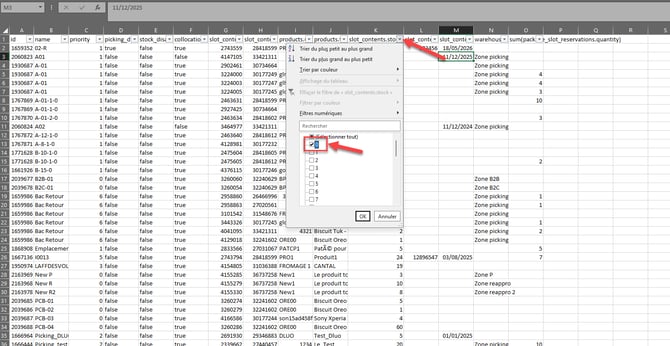
- Une fois votre filtre en place vous allez pouvoir copier les valeurs de la colonne slot_contents.id

2. Réaliser l'import pour libérer des emplacements en masse
Rendez vous sur : Configurations → Gestion des fichiers → Import → Contenu Emplacement
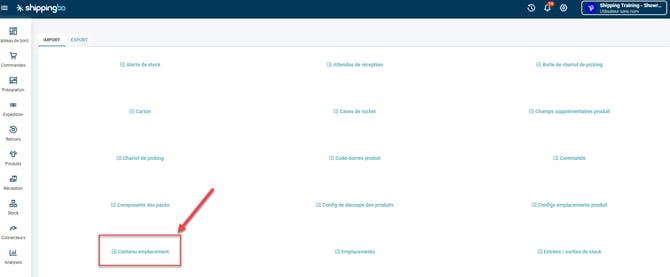
📢 Attention :
Veuillez cocher la case "Supprimer" pour basculer sur la page destinée à libérer vos produits. Le fichier exemple va également se modifier pour afficher l'exemple pour libérer les emplacements.
Vérifiez que le séparateur de colonnes soit le bon "," ou ";" selon le paramétrage de votre fichier csv.
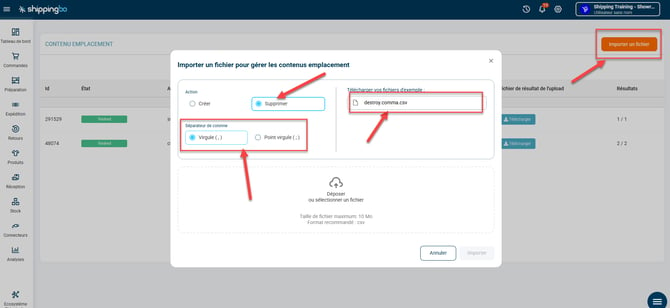
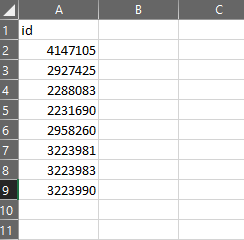
Téléchargez le fichier exemple, et remplissez la colonne id avec le slotContent id récupéré précédemment.
Exemple de fichier import :
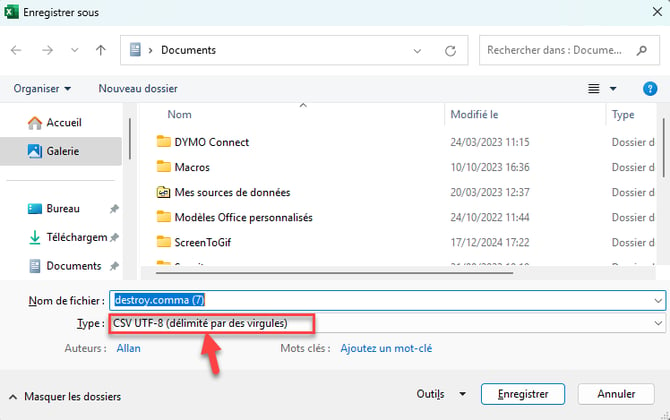
- Enregistrez le document au format CSV UTF-8
⚒️ Recommandation :
Avant d’utiliser pleinement la fonctionnalité décrite dans ce tutoriel, il est vivement recommandé de réaliser une phase de test suivant vos propres paramètres afin de vérifier que le résultat correspond à vos attentes. Le client restant entièrement responsable des actions réalisées sur son compte Shippingbo, ces tests sont essentiels pour assurer l'utilisation de l'outil en toute sérénité.
Pour aller plus loin 🛫:
- Créer des emplacements manuellement et par import
- Imprimer les étiquettes d'emplacement
Nous contacter 📬:
Des questions à propos de cette fonctionnalité ?
N'hésitez pas à nous écrire ici afin que nous puissions répondre à vos questions.