.png?width=210&height=40&name=bleu%20et%20gris_Sigle+logo%20SBO%20(4).png)
Bénéfices de la fonctionnalité ✨
- Optimisation de la gestion des emballages
- Automatisation et simplification des processus de préparation
- Gestion du stock d’emballage en temps réel
1. Prérequis
- Avoir au minimum un pack Shippingbo Premium +.
2. Créez votre Mapping Carton
- Rendez-vous dans le menu Configurations → Logistique → Mapping Carton, puis cliquez sur Ajouter :

- Sélectionnez dans la liste déroulante le carton ciblé par cette règle avant de cliquer sur Valider.
Ici, nous prendrons en exemple notre carton bleu :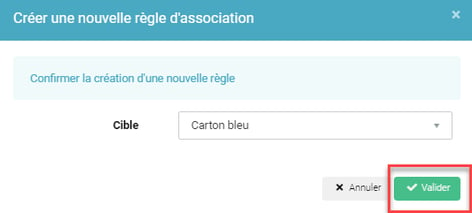
3. Ajouter une condition à votre règle
- Une fois la règle créée, ajoutez une ou plusieurs conditions pour lesquelles vous souhaitez que la règle s'applique. Pour cela, cliquez sur "Ajouter une condition" :

- Sélectionnez dans les listes déroulantes le type de règle ainsi que la condition à appliquer, puis cliquez sur Valider :
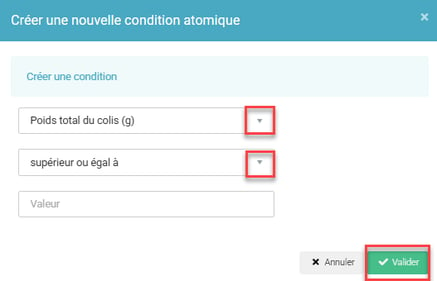
Exemple : ici notre règle stipule que toutes les commandes ayant un poids inférieur ou égal à 20g doivent automatiquement être envoyées dans un carton bleu. - Vous pouvez renouveler cette étape pour ajouter d'autres conditions à cette même règle.
⭐ Point clé:
Chaque condition d'une même règle est liée d'un ET et non pas d'un OU. Donc si vous souhaitez utiliser plusieurs conditions pour une même règle:
- Soit vous souhaitez que la commande valide les deux conditions pour que la règle s'applique. Dans ce cas, il faut les renseigner sur la même règle.
Exemple: "Toutes les commandes avec un poids total supérieur à 1kg ET avec l'adresse de livraison en FRANCE doivent être envoyées avec le carton bleu."
➡️ Je renseigne les deux conditions sur la même règle, seules les commandes à la fois avec un poids total supérieur à 1kg ET avec l'adresse de livraison en FRANCE seront envoyées avec le carton bleu. - Soit vous souhaitez que la règle s'applique si la commande remplit l'une OU l'autre des deux conditions. Dans ce cas, il faut les renseigner sur deux règles distinctes avec une condition chacune:
Exemple : "Toutes les commandes avec un poids total supérieur à 1kg OU ayant l'adresse de livraison en FRANCE doivent être envoyées avec Mondial Relay."
➡️ Dans ce cas, les deux conditions ne peuvent pas être sur la même règle.
4. Lorsque votre Mapping est terminé, n'oubliez pas d'activer vos règles, qui sont désactivées par défaut, en cochant la case "Activée" pour les règles prêtes à être utilisées :

Dans le cas où vous ayez plusieurs règles, vous pouvez les classer par ordre de priorité en les faisant descendre ou remonter en utilisant les flèches à gauche de "Activée" :

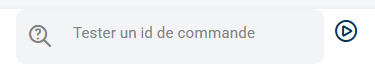
5. Pour tester votre mapping transporteur, vous pouvez renseigner l'ID de commande Shippingbo de votre choix et identifier quelle règle en surbrillance verte s'active, pour vérifier que votre mapping fonctionne selon vos attentes.
💬 Bon à savoir :
Dans votre Mapping Carton, vous pouvez sélectionner un carton par défaut. Cela signifie que ce carton sera renseigné par défaut pour toutes commandes ne remplissant aucun critère de vos règles de mapping carton. Vous pourrez le sélectionner ici :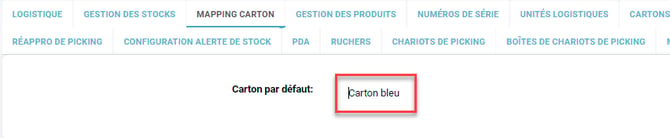
4. Utiliser le mapping Carton
Au moment de la génération de l'étiquette de votre commande, si cette dernière remplit les critères de votre règle de mapping, le choix du carton sera automatiquement prérempli.
💬 Bon à savoir :
- Vous pourrez toujours le modifier en utilisant le menu déroulant si besoin.
- Le poids du carton sera ici automatiquement additionné au poids total des produits compris dans la commande.
Une fois la commande expédiée, et si le stock du carton utilisé pour ce faire a bien été renseigné au préalable, alors ce dernier est décrémenté au même moment.
5. Afficher le carton sur le bordereau de préparation
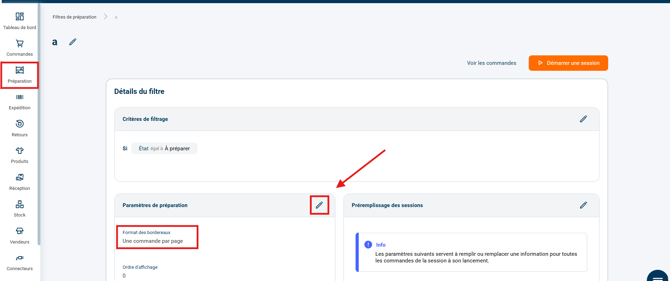
Une fois le mapping carton activé sur votre base, le carton calculé à partir du mapping s'affiche automatiquement sur le bordereau de préparation : il faut choisir le format "Une commande par page" pour cela.
⚒️ Cadre et responsabilités :
Avant d’utiliser pleinement la fonctionnalité décrite dans ce tutoriel, il est vivement recommandé de réaliser une phase de test suivant vos propres paramètres afin de vérifier que le résultat correspond à vos attentes. Le client restant entièrement responsable des actions réalisées sur son compte Shippingbo, ces tests sont essentiels pour assurer l'utilisation de l'outil en toute sérénité.
Pour aller plus loin 🛫
- Créer des cartons manuellement et par import
Nous contacter 📬
Des questions à propos de cette fonctionnalité ?
N'hésitez pas à nous écrire ici afin que nous puissions répondre à vos questions.