.png?width=210&height=40&name=bleu%20et%20gris_Sigle+logo%20SBO%20(4).png)
Bénéfices de la fonctionnalité ✨
- Optimisation des flux de travail : Facilitez l'identification et l'isolation des commandes grâce à des tags personnalisés.
- Automatisation des processus : Gagnez du temps en automatisant l'attribution des tags selon des règles spécifiques.
- Flexibilité : Créez autant de livres de règles que nécessaire pour répondre à vos besoins opérationnels spécifiques.
1. Prérequis
- Cette fonctionnalité est disponible à partir du pack Premium+. Pour l'activer sur votre compte, contactez notre service support ici.
2. Comment fonctionne le Mapping des Tags ?
Le Mapping des Tags vous permet de créer et d'appliquer automatiquement des tags sur vos commandes en fonction de règles prédéfinies. Cela facilite l'identification et la gestion des commandes selon vos besoins.
2.1 Créer un Tag
- Rendez vous dans le menu Configurations → Commandes → Mapping des Tags :
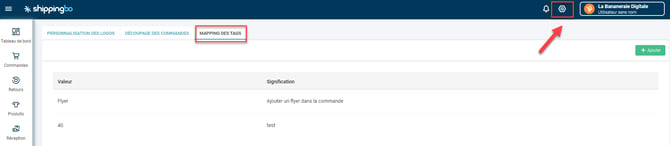
- Cliquez sur le bouton Ajouter pour créer un nouveau tag. Donnez un nom à votre tag dans le champ Valeur et, si souhaité, indiquez une signification pour vous en souvenir :
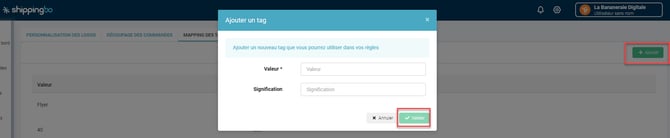
Une fois créé, votre tag apparaîtra dans un tableau avec la possibilité de le modifier à tout moment en cliquant sur le crayon correspondant.
Exemple :
Vous créez un tag appelé "Expédition Rapide" pour identifier les commandes nécessitant un envoi prioritaire.
💬 Bon à savoir :
La valeur d'un tag est limitée à 60 caractères et sa signification à 256 caractères.
2.2 Créer un livre de règles
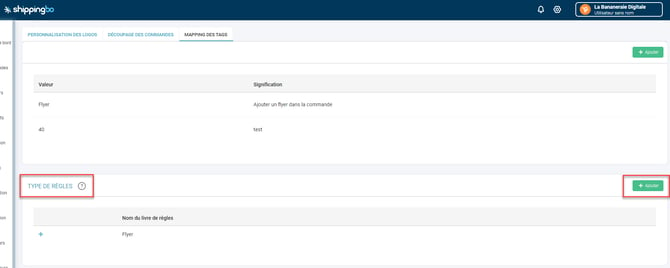
Pour que vos tags soient automatiquement appliqués, vous devez définir des livres de règles. Voici comment procéder :
- Cliquez sur Ajouter en face de "Type de règles" :
- Donnez un nom à votre livre de règles. Validez votre choix :
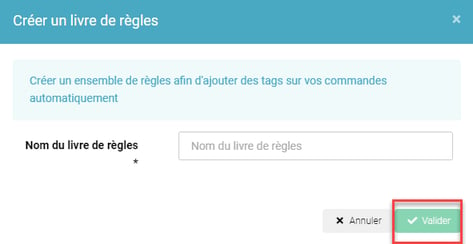
Exemple : Vous pouvez créer un livre de règles nommé "Logistique" pour marquer les commandes volumineuses, et un autre nommé "Bon Cadeau" pour celles incluant un bon d'achat.
2.3 Créer des règles d'attribution
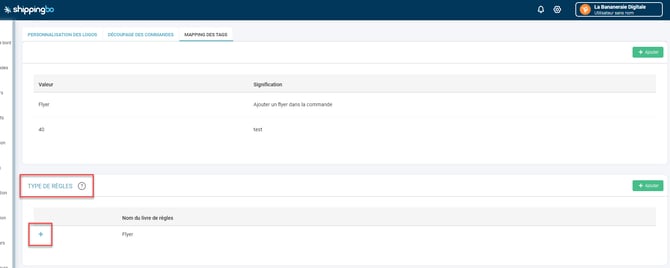
- Une fois le livre de règles créé, ouvrez le en cliquant sur le "+" à gauche :
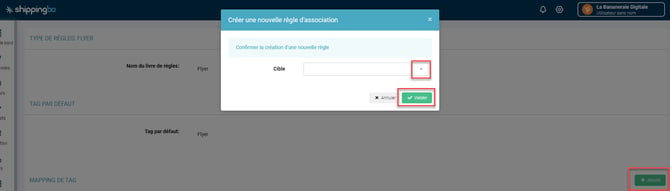
- Cliquez sur Ajouter, puis sélectionnez le Tag auquel votre règle va faire référence dans la liste déroulante, puis Valider :
- Ajoutez ensuite une condition pour déterminer quand le tag doit être appliqué :
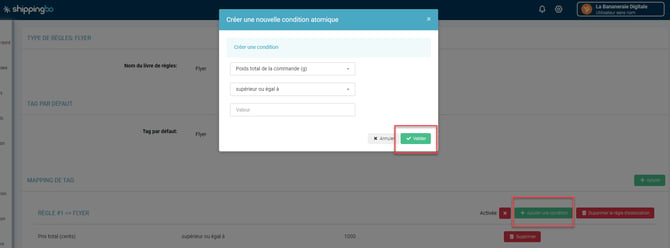
Exemple : Vous créez une règle où le tag "Expédition Lourde" s'applique à toutes les commandes pesant plus de 1 kg.
⭐ Point clé :
N'oubliez pas d'activer vos règles pour qu'elles commencent à s'appliquer aux commandes dans Shippingbo :
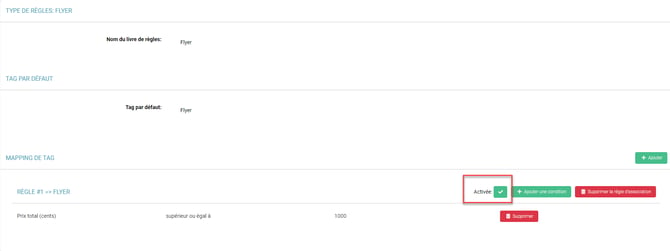
➡️ Une fois le mapping des tags paramétré, le tag s'attribuera instantanément dès la création/récupération de la commande sur Shippingbo.
💬 Bon à savoir :
Si des tags sont ajoutés après la réception des commandes dans Shippingbo, il est nécessaire de contacter notre service support afin qu’un recalcul des tags soit effectué. Ce recalcul ne peut être réalisé que par le service support (((via le bouton Recalculer le mapping de tags des commandes dans Configurations > Commandes > onglet Mapping des tags))).
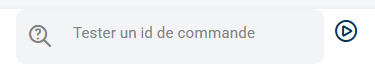
- Pour tester votre mapping transporteur, vous pouvez renseigner l'ID de commande Shippingbo de votre choix et identifier quelle règle en surbrillance verte s'active, pour vérifier que votre mapping fonctionne selon vos attentes.
3. Activer et configurer le Mapping des Tags
3.1 Activer le Mapping des Tags
L'activation du mapping des Tags se fait via le support de Shippingbo. Vous pouvez faire votre demande d'activation du mapping des tags ici.
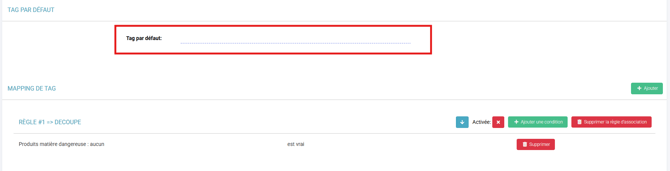
3.2 Ajouter un tag par défaut
Si vous souhaitez appliquer un tag par défaut à toutes les commandes qui ne correspondent à aucune règle, vous pouvez définir ce tag dans le livre de règles :
3.3 Propagation des tags en Multi-Shippingbo
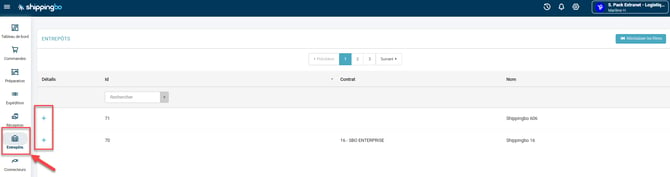
Il est possible d'activer la propagation des tags manuels en Multi-Shippingbo.
Pour ceci, rendez vous dans votre compte OMS, menu Entrepôts -> Entrez dans les détails de l'entrepôt pour lequel vous souhaitez activer la propagation des tags :
Puis, cochez l'option Propager les tags manuels :

⚒️ Cadre et responsabilités :
Avant d’utiliser pleinement la fonctionnalité décrite dans ce tutoriel, il est vivement recommandé de réaliser une phase de test suivant vos propres paramètres afin de vérifier que le résultat correspond à vos attentes. Le client restant entièrement responsable des actions réalisées sur son compte Shippingbo, ces tests sont essentiels pour assurer l'utilisation de l'outil en toute sérénité.
Pour aller plus loin 🛫
Nous contacter 📬
Des questions à propos de cette fonctionnalité ? N'hésitez pas à nous écrire ici afin que nous puissions répondre à vos questions.