.png?width=210&height=40&name=bleu%20et%20gris_Sigle+logo%20SBO%20(4).png)
Bénéfices de la fonctionnalité ✨
- Logistique automatisée : Attribution automatique du transporteur le plus adapté selon des critères définis pour gagner en efficacité et limiter les erreurs.
- Personnalisation des règles d’expédition : Création de règles sur mesure selon différents critères afin d’optimiser coûts et délais.
- Sessions de préparation par transporteur : Organisation des commandes par lots selon le transporteur pour simplifier la préparation et gagner du temps.
1. Prérequis
Cette fonctionnalité complète est disponible à partir du pack Premium +.
Si vous possédez un pack Shippingbo inférieur (Starter+ ou Pro+), vous pouvez créer un mapping transporteur light : plus d'informations ici.
2. Créer une règle dans votre Mapping Transporteurs
Étape 1 : Rendez-vous dans le menu Configurations > Notifications et étiquettes > Mapping Transporteurs.

Étape 2 (facultative) : Indiquer un transporteur par défaut. permettant de remplir automatiquement un transporteur si la commande ne rentre dans aucune des règles que vous avez créées dans votre mapping, sélectionnez le transporteur dans la liste déroulante.

Étape 2 : Pour ajouter une règle cliquez sur "Ajouter" et sélectionnez dans la liste déroulante, le transporteur pour lequel vous souhaitez que votre règle s'applique. Puis "Valider" :

3. Ajouter une condition à votre règle
Étape 1 : Une fois la règle créée, ajoutez une ou plusieurs conditions pour lesquelles vous souhaitez que la règle s'applique. Pour cela, cliquez sur Ajouter une condition :

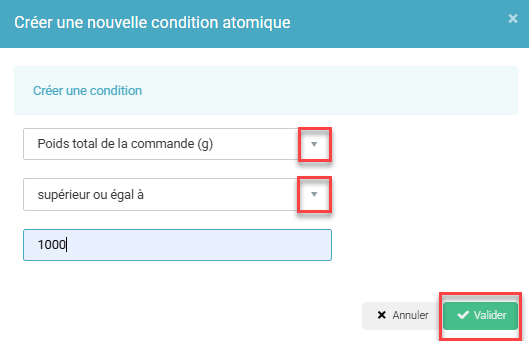
Étape 2 : Sélectionnez dans les listes déroulantes le type de règle ainsi que la condition à appliquer puis Valider.
Exemple : vous souhaitez que votre première règle soit
"Toutes les commandes avec un poids total supérieur à 1kg doivent être envoyées avec Colissimo"
➡️ Il vous faut renseigner les éléments ci contre :
⭐ Point clé :
Chaque condition d'une même règle est liée d'un ET et non pas d'un OU. Donc si vous souhaitez utiliser plusieurs conditions pour une même règle :
- Soit vous souhaitez que la commande valide les deux conditions pour que la règle s'applique. Dans ce cas, il faut les renseigner sur la même règle.
Exemple : "Toutes les commandes avec un poids total supérieur à 1kg ET avec l'adresse de livraison en FRANCE doivent être envoyées avec Mondial Relay."
➡️ Je renseigne les deux conditions sur la même règle, seules les commandes à la fois avec un poids total supérieur à 1kg ET avec l'adresse de livraison en FRANCE seront envoyées avec Mondial Relay.
- Soit vous souhaitez que les deux conditions s'appliquent si la commande remplit l'une OU l'autre des deux conditions. Dans ce cas, il faut les renseigner sur deux règles distinctes avec une condition chacune :
Exemple : "Toutes les commandes avec un poids total supérieur à 1kg OU ayant l'adresse de livraison en FRANCE doivent être envoyées avec Mondial Relay."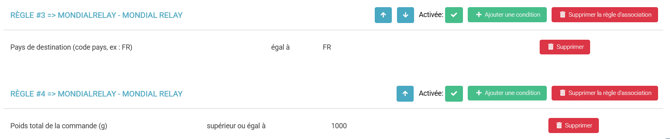
➡️ Dans ce cas, les deux conditions ne peuvent pas être sur la même règle.
➡️ Je renseigne donc les deux conditions sur deux règles distinctes, une commande ayant un poids total de 30 grammes mais ayant son adresse de livraison en FRANCE sera envoyée avec Mondial Relay (Règle #3 de l'exemple).
Étape 3 : Lorsque votre Mapping est terminé, n'oubliez pas d'activer vos règles car elles sont désactivées par défaut en cochant la case "Activée" pour les règles prêtes à être utilisées.

Étape 4 : Après avoir terminé la configuration de votre mapping transporteurs, vous pourrez créer des sessions de préparation par transporteur calculé par le mapping transporteur.
➡️ Plus d'informations sur les sessions de préparation ici.
➡️ Cela permet d'optimiser votre logistique pour qu'automatiquement vous puissiez traiter les commandes en fonction du transporteur.
💬 Bon à savoir :
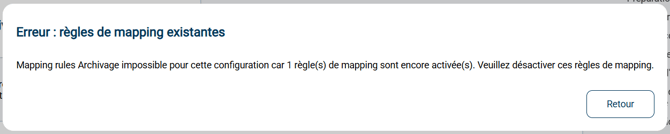
Si vous supprimez un service transporteur indiqué par au moins une règle active de votre mapping transporteur, la suppression sera empêchée et un message d'information apparaîtra pour vous demander de modifier votre mapping transporteur :
4. Recalculer le mapping transporteur
- Seuls les utilisateurs ayant un Full Access ont accès à la fonctionnalité de Recalcul du mapping transporteur.
➡️ Si vous n'avez pas accès aux boutons ci-dessous et que vous désirez utiliser utiliser le recalcul du mapping transporteur, veuillez prendre contact avec votre chargé(e) de compte Shippingbo.
-
Si vous ajoutez/modifiez des règles de mapping transporteurs, l'effet ne sera pas rétroactif pour les commandes déjà présentes dans Shippingbo.
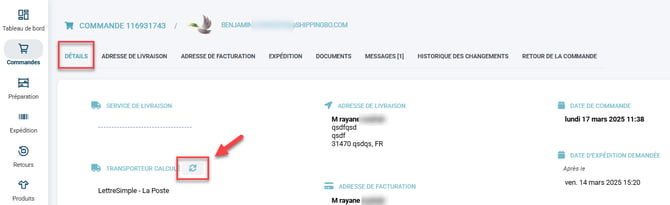
➡️ Une fois la règle appliquée, par précaution, nous vous préconisons de faire un premier recalcul de votre transporteur calculé sur 1 commande. - Pour effectuer un recalcul du mapping transporteur sur une commande, veuillez vous rendre dans le détail de la commande concernée, et cliquez sur l'icône dédiée :
- Si le test est concluant, retournez dans le menu Configurations > Notifications et étiquettes > Mapping transporteurs et cliquez sur le bouton Recalculer mapping transporteur pour calculer le mapping sur l'ensemble des commandes :

➡️ Cette action est régulée, vous ne pouvez lancer un recalcul que toutes les 10 minutes.
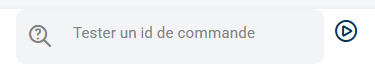
➡️ Nous vous conseillons donc de tester vos règles sur les commandes concernées, et de venir par la suite recalculer le mapping pour l'ensemble des commandes une fois que vous êtes certains que votre mapping correspond à vos attentes. - Pour tester votre mapping transporteur, vous pouvez renseigner l'ID de commande Shippingbo de votre choix et identifier quelle règle en surbrillance verte s'active, pour vérifier que votre mapping fonctionne selon vos attentes.
⚒️ Cadre et responsabilités :
Avant d’utiliser pleinement la fonctionnalité décrite dans ce tutoriel, il est vivement recommandé de réaliser une phase de test suivant vos propres paramètres afin de vérifier que le résultat correspond à vos attentes. Le client restant entièrement responsable des actions réalisées sur son compte Shippingbo, ces tests sont essentiels pour assurer l'utilisation de l'outil en toute sérénité.
Pour aller plus loin 🛫:
- Créer une session de préparation à partir du mapping transporteur
Nous contacter 📬:
Des questions à propos de cette fonctionnalité ?
N'hésitez pas à nous écrire ici afin que nous puissions répondre à vos questions.