.png?width=210&height=40&name=bleu%20et%20gris_Sigle+logo%20SBO%20(4).png)
Bénéfices de la fonctionnalité ✨
-
Gain de temps : Gestion rapide des transferts de stock directement depuis le PDA.
-
Réduction des erreurs : Suivi précis des mouvements de stock grâce au scan des codes-barres.
-
Optimisation des stocks : Approvisionnement continu et automatisé des emplacements de picking.
1. Prérequis
- Cette fonctionnalité est disponible uniquement en pack LMS Expert+ et WMS Expert.
- Travailler avec un PDA : les missions de réappro de picking ne peuvent se faire qu'avec le PDA.
- Les seuils de réapprovisionnement doivent être préalablement configurés dans Shippingbo.
2. Comment fonctionnent les missions de réappro de picking ?
Une fois que les seuils de réapprovisionnement sont configurés, les missions de réapprovisionnement de picking permettent de déplacer des produits d'un emplacement de réserve vers un emplacement de picking lorsque les quantités dans cet emplacement tombent en dessous d'un certain seuil.
Exemple : Si vous configurez un seuil minimum de 5 articles pour un produit, dès que l'emplacement de picking contiendra moins de 5 unités, une mission de réapprovisionnement sera automatiquement créée et apparaîtra dans votre PDA pour traitement.
3. Activer les missions de réappro de picking
- Dans l'application PDA, rendez-vous dans le menu Gestion des stocks -> Missions de réappro de picking :
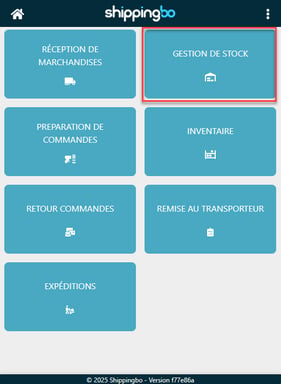
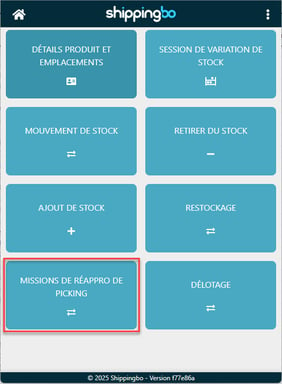
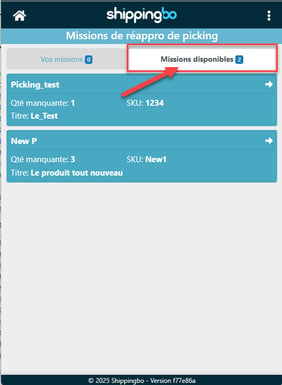
- Les missions disponibles s'afficheront automatiquement. Si aucune mission n'est affectée, cliquez sur l'une des missions et confirmez pour vous l'affecter :
💬 Bon à savoir :
Par défaut, les missions de réapprovisionnement sont triées par emplacement de destination (l'emplacement de picking). L'opérateur est guidé en fonction de la zone de picking à réapprovisionner, sans tenir compte de l'organisation de la réserve.
En cochant l'option Afficher l'emplacement de réserve privilégié dans Configurations -> Logistique -> onglet Réappro de picking :
-
L'application affiche l'emplacement de réserve privilégié directement sur le PDA pour effectuer le réapprovisionnement.
-
Les missions sont alors triées par emplacement de réserve (source) au lieu de l'emplacement de destination.
➡️ Ce tri par emplacement de prélèvement permet à l'opérateur de prélever les produits selon un chemin de prélèvement optimisé dans chaque allée de réserve, évitant ainsi les allers-retours inutiles dans l'entrepôt.
-
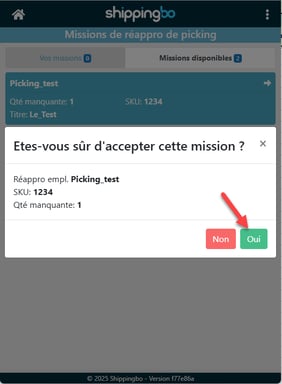
Pour vous affecter une mission de réappro de picking, cliquez sur la mission, puis sur Oui.
-
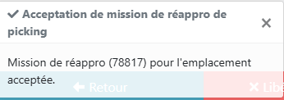
Une pop up s'ouvrira indiquant que la mission de réappro de picking vous a bien été affectée.
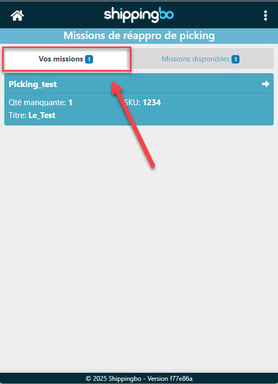
- Si une mission vous est affectée, le menu s'ouvrira sur vos missions :
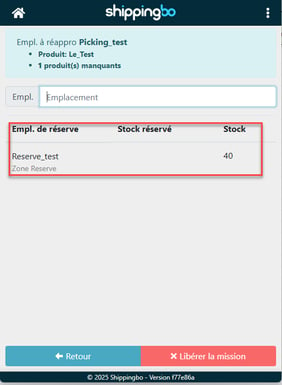
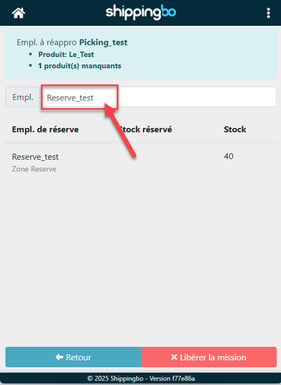
Shippingbo vous indique dans l'encart bleu l'emplacement où il manque des produits et la quantité manquante pour atteindre à nouveau le seuil minimum.
Vous trouverez également dans la partie basse de l'écran les emplacements de réserve où se trouve votre produit.
Flashez l'emplacement de réserve dans lequel vous souhaitez retirer des produits pour réapprovisionner votre emplacement de picking.
💠 Remarque :
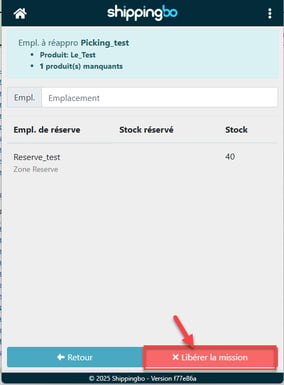
Vous pouvez libérer une mission en cliquant sur Libérer la mission tant qu'aucun mouvement de stock n'a été effectué.
-
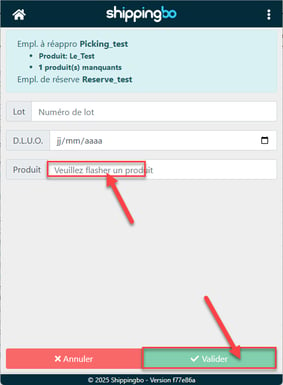
Une fois l'emplacement de réserve flashé, flashez le produit que vous souhaitez sortir de l'emplacement et la quantité que vous souhaitez décrémenter. Puis cliquez sur Valider :
💠 Remarque :
Vous pouvez décrémenter une quantité supérieure de produits au nombre de produits nécessaires pour atteindre de nouveau le seuil. Par exemple, si vous avez besoin de deux produits pour atteindre le seuil, vous pouvez tout de même en flasher 100 si vous souhaitez ré-incrémenter votre emplacement de picking de 100 produits.
Quand le produit est sorti de l'emplacement de réserve, Shippingbo affiche sur le PDA un message indiquant que l'information a été prise en compte :
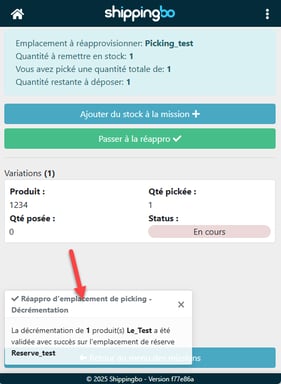
Sur l'interface Shippingbo dans votre fiche produit, un stock en réappro apparaît également.

- Une fois toutes les quantités retirées de l'emplacement de réserve, cliquez sur Passer à la réappro pour incrémenter le stock dans votre emplacement de picking. Vous pouvez également cliquer sur Ajouter du stock à la mission si vous avez vidé un premier emplacement de réserve et souhaitez aller prendre du stock dans un autre emplacement contenant le même produit.
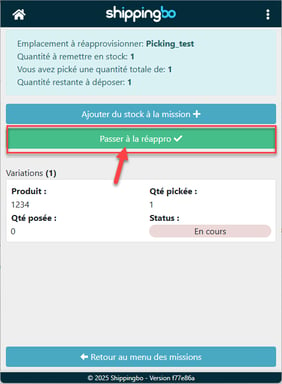
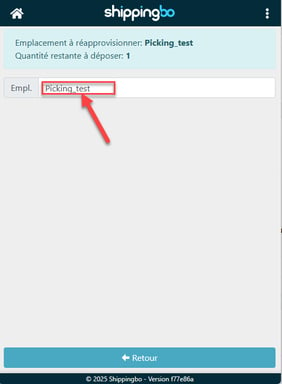
- Flashez l'emplacement de picking pour lequel vous souhaitez réapprovisionner le stock :
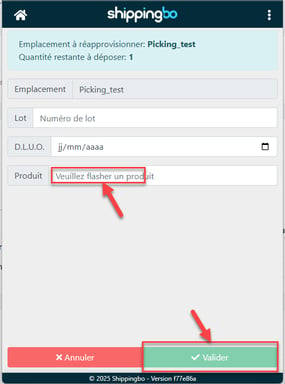
- Flashez le produit à affecter à l'emplacement autant de fois qu'il y a de produits à mettre en stock :
💠 Remarque :
Vous pouvez également utiliser le bouton Poser la totalité de la quantité restante si vous avez beaucoup de produits à flasher.
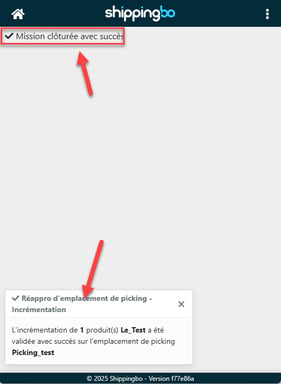
Une fois le dernier produit flashé, un message de validation s'affiche sur le PDA (1). S'il s'agit du dernier produit de la mission, un message de clôture s'affiche également (2).
Pour aller plus loin 🛫:
- Définir des seuils de réappro de picking
- Activer les missions de réappro manuelles
Nous contacter 📬:
Des questions à propos de cette fonctionnalité ?
N'hésitez pas à nous écrire ici afin que nous puissions répondre à vos questions.