.png?width=210&height=40&name=bleu%20et%20gris_Sigle+logo%20SBO%20(4).png)
Sommaire

- Gain de temps : Permet de traiter rapidement les entrées et sorties de stock en masse.
- Réduction des erreurs : Facilite une gestion précise du stock avec des ajustements par fichier CSV.
- Optimisation de la gestion des stocks : Permet une mise à jour automatisée du stock pour les produits connectés.
2. Comment fonctionne la modification de stock existant ?
La modification de stock peut se faire soit manuellement pour un petit nombre de produits, soit en masse via un fichier CSV. Cette méthode vous permet de gérer avec précision vos entrées et sorties de stock sans écraser les valeurs précédentes.
📢 Attention :
Si une variation de stock est mal effectuée, elle peut entraîner des erreurs dans la gestion de vos stocks. En cas de doute, contactez notre équipe support.
3. Comment modifier le stock existant ?
3.1 Modifier le stock manuellement
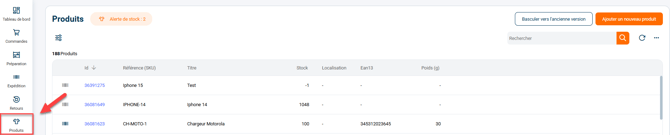
- Accédez au menu Produits et sélectionnez la fiche du produit concerné :
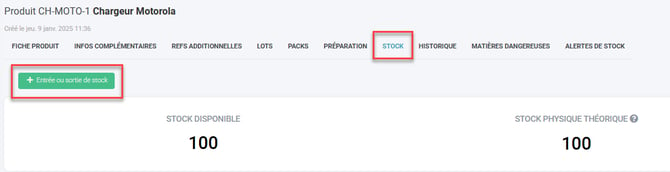
- Rendez vous dans l'onglet Stock, puis cliquez sur ""Entrée ou sortie de stock" :
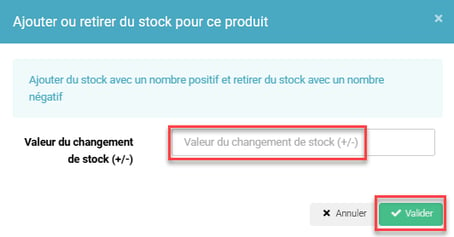
- Saisissez la quantité à ajouter ou à soustraire (utilisez un "–" pour une sortie de stock) dans le champ Valeur du changement de stock, puis validez :
3.2 Modifier le stock par import de fichier CSV
Cette méthode est recommandée pour des modifications de stock massives.
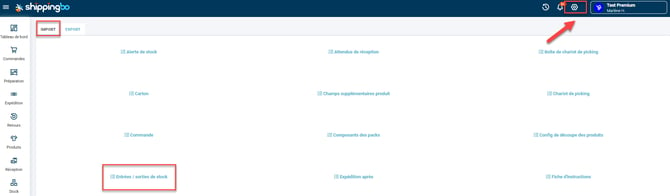
- Rendez vous dans le menu Configurations -> Gestion des fichiers -> Import -> Entrées / Sorties de stock :
- Cliquez sur Importer un fichier, puis téléchargez le fichier d'exemple :
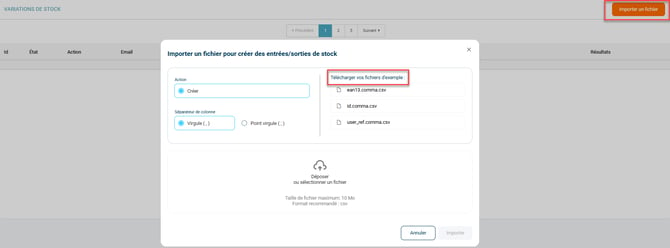
💡 Astuce : Le fichier exemple utilise l'identifiant Shippingbo pour identifier les produits, mais vous pouvez aussi utiliser votre référence SKU ou le code EAN en modifiant l'en-tête de colonne en "user_ref" ou "ean13".
-
Complétez le fichier CSV avec deux colonnes :
- Une colonne pour l’identification du produit (id, user_ref, ou ean13).
- Une colonne pour la variation de stock (variation).
- Une colonne pour l'emplacement du produit (location)
- Importez le fichier en cliquant sur Déposer ou sélectionner un fichier, puis sur Importer :
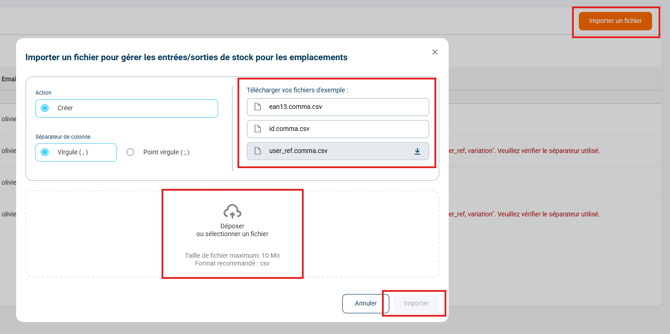
📢 Attention : Votre fichier ne doit comporter que les colonnes pré-existantes du template d'import. Tout ajout de colonne entraînera des erreurs lors de l'import.
🔷 Astuce :
Exemple d'import de variation de stock à 0 pour le produit sku GRANDMEUBLE pour un Pack Premium :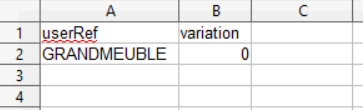
Le Pack Premium ne donnant pas accès à la fonctionnalité Emplacements (disponible à partir du Pack Expert), la colonne location peut être ignorée dans l'import.
4. Exemple de mise en pratique
Contexte :
Vous êtes un e-commerçant spécialisé dans la vente de vêtements en ligne. Vous recevez une nouvelle livraison de 500 t-shirts que vous souhaitez ajouter rapidement à votre stock sans devoir le gérer manuellement pour chaque article. Votre stock précédent de t-shirts est de 200 unités, et vous recevez 500 nouvelles unités de plusieurs références différentes.
Utilisation de la fonctionnalité :
- Vous téléchargez le fichier modèle fourni dans Shippingbo et remplacez les valeurs par les identifiants de vos produits (id, SKU ou EAN) et la quantité à ajouter pour chaque référence (ex. +500).
- Vous suivez la procédure d'import depuis l'onglet Configurations → Import → Entrées / sorties de stock. Vous vérifiez bien que le séparateur de colonnes correspond à celui utilisé dans votre fichier CSV, puis vous chargez le fichier.
Résultat :
En quelques minutes, vos 500 t-shirts sont ajoutés au stock de vos différents produits, et la mise à jour est automatiquement propagée à vos canaux de vente connectés. Votre stock total est maintenant bien à jour, et vous pouvez immédiatement reprendre vos ventes en ligne en toute sérénité, sans risque d'erreurs ou de rupture de stock.
⚒️ Recommandation :
Avant d’utiliser pleinement la fonctionnalité décrite dans ce tutoriel, il est vivement recommandé de réaliser une phase de test suivant vos propres paramètres afin de vérifier que le résultat correspond à vos attentes. Le client restant entièrement responsable des actions réalisées sur son compte Shippingbo, ces tests sont essentiels pour assurer l'utilisation de l'outil en toute sérénité.
Pour aller plus loin 🛫:
- Session de variation de stock
FAQ ❔:
Aucune FAQ liée pour le moment.
Nous contacter 📬:
Des questions à propos de cette fonctionnalité ? N'hésitez pas à nous écrire ici afin que nous puissions répondre à vos questions.