.png?width=210&height=40&name=bleu%20et%20gris_Sigle+logo%20SBO%20(4).png)
Bénéfices de la fonctionnalité ✨
- Gain de flexibilité : Ajustement des informations d'une commande en fonction des besoins clients.
- Réduction des erreurs : Correction manuelle des informations avant envoi.
- Meilleure expérience client : Possibilité de modifier adresse de livraison et contenu selon les demandes de dernière minute.
1. Prérequis✔️
-
Cette fonctionnalité est disponible à partir du Pack Starter +.
2. Comment fonctionne la modification des informations d'une commande ?
Dans la vue détaillée d'une commande, vous pouvez modifier manuellement les informations suivantes via Shippingbo :
- Informations d’envoi (Service de livraison, Transporteur calculé, Transporteur retour calculé dans l'onglet Détails
 )
) - Adresse de livraison (dans l'onglet Adresse de livraison
 )
) - Adresse de facturation (dans l'onglet Adresse de facturation
 )
) - Dates de commande (Date d'expédition demandée, Date de livraison demandée, Date de livraison demandée, Date de préparation souhaitée, dans l'onglet Détails )
- Prix (via le crayon de modification
 dans l'onglet Détails )
 - Contenu de la commande (produits et quantités
 dans l'onglet Détails )
Exemple : Si un client vous contacte pour changer l’adresse ou la date de livraison, ou réduire la quantité d’un article, vous pouvez effectuer ces ajustements directement depuis le détail de la commande dans Shippingbo.
💬 Bon à savoir :
-
L'ID Shippingbo de la commande / la référence d'origine / la référence source de la commande s'affichent en titre de la commande pour une meilleure traçabilité logistique :

-
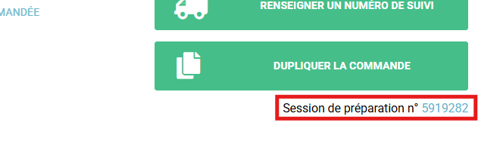
De plus, le numéro de session de préparation est visible sous le bloc d'actions de droite pour faciliter le suivi de la préparation des commandes sur Shippingbo :
3. Comment activer la modification des informations d'une commande ?
Il n'y a pas d’activation spécifique, cette fonctionnalité est disponible par défaut à partir du Pack Starter +.
3.1 Modification des informations de la commande
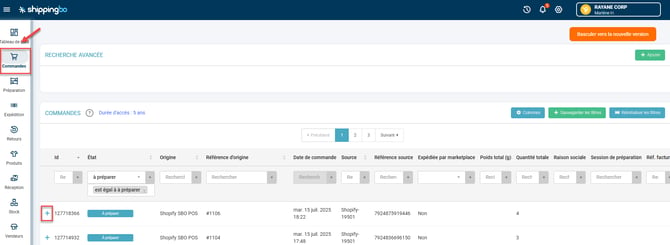
- Rendez vous dans le menu Commandes, puis dans le détail de la commande en question :
- Ici, les 3 premiers onglets peuvent être modifiés :
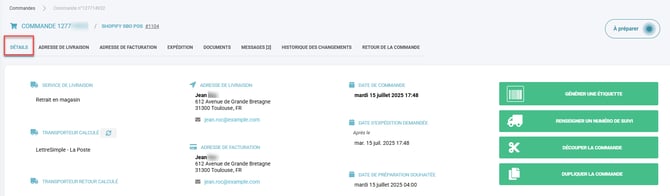
- Onglet Détails : vous pouvez modifier ici les informations d'envoi, de date d'expédition demandée et de prix
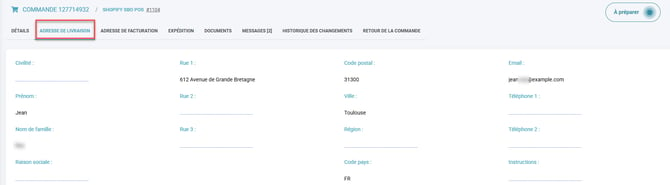
- Onglet Adresse de livraison : vous pouvez ici modifier l'adresse de livraison (notamment le SIREN, SIRET et Raison sociale)
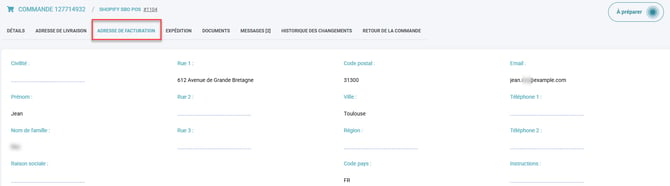
- - Onglet Adresse de facturation
- Onglet Détails : vous pouvez modifier ici les informations d'envoi, de date d'expédition demandée et de prix
💡 Astuce :
Pensez à appuyer sur la touche ENTER de votre clavier après chaque modification d’adresse pour valider les nouvelles informations.
3.2 Modification du contenu de la commande
-
Pour modifier le contenu de la commande (produits et / ou quantités), rendez vous de nouveau dans le détail de la commande en question, puis en bas de bas dans la section Lignes de commande :

-
Ici, il est possible de modifier la quantité du produit, ou bien de le supprimer en cliquant sur le logo de la poubelle :

⭐ Point clé :
Il n'est pas possible ici d'ajouter un nouveau produit ici.
➡️ Si vous souhaitez ajouter un nouveau produit à une commande, vous devrez dupliquer cette dernière. Pour ceci, vous pouvez consulter notre tutoriel ici.
⭐ Point clé :
La modification du contenu de la commande (produits et quantités) est possible uniquement lorsque le statut est "à préparer". Une fois la commande passée en préparation, cette action est verrouillée.
4. Utiliser la modification des informations d'une commande
Vous êtes un e-commerçant et vous venez de recevoir un appel de votre client : il souhaite modifier l’adresse de livraison de sa commande passée il y a 5 minutes. Pas de problème !
-
Vous ouvrez Shippingbo, accédez au menu Commandes, recherchez la commande en question.
-
Dans l’onglet Adresse de livraison, vous remplacez l’adresse par celle communiquée. N’oubliez pas de valider avec ENTER.
Le résultat :
Votre client reçoit son colis à la bonne adresse sans annulation ou recréation de commande, et vous avez gagné du temps en évitant des manipulations plus complexes.
⚒️ Cadre et responsabilités :
Avant d’utiliser pleinement la fonctionnalité décrite dans ce tutoriel, il est vivement recommandé de réaliser une phase de test suivant vos propres paramètres afin de vérifier que le résultat correspond à vos attentes. Le client restant entièrement responsable des actions réalisées sur son compte Shippingbo, ces tests sont essentiels pour assurer l'utilisation de l'outil en toute sérénité.
Pour aller plus loin 🛫:
Nous contacter 📬:
Des questions à propos de cette fonctionnalité ?
N'hésitez pas à nous écrire ici afin que nous puissions répondre à vos questions.