.png?width=210&height=40&name=bleu%20et%20gris_Sigle+logo%20SBO%20(4).png)
Bénéfices de la fonctionnalité ✨
- Gain de temps : Réorganisation rapide du stock via la PDA.
- Optimisation de l’espace : Meilleure gestion des emplacements disponibles.
- Réduction des erreurs : Visualisation de la capacité d’un emplacement avant tout mouvement.
Réaliser un mouvement de stock depuis votre PDA
💠 Remarque :
Cette fonctionnalité est disponible uniquement si vous avez déjà rentré le produit dans les deux emplacements
➡️ Plus d'informations sur comment entrer la marchandise dans des emplacements : FONCTIONNEMENT ENTREPÔT AVANCÉ.
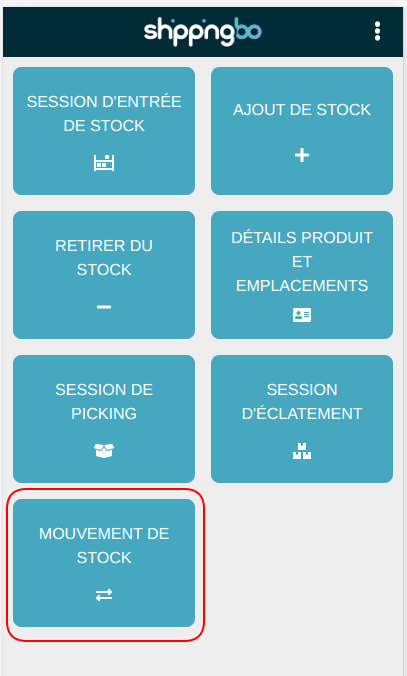
Étape 1 : Sur votre PDA, allez dans le menu "Mouvement de stock".
Étape 2 : Flashez le SKU ou l'EAN de votre Produit que vous souhaitez transférer.
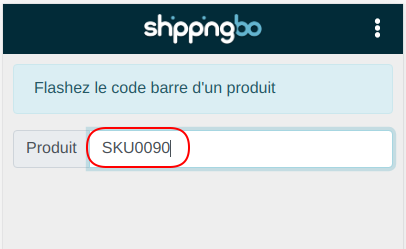
Une information avec le nom du produit s'affiche.
Étape 3 : Flashez ensuite le code-barres correspondant à votre emplacement duquel vous souhaitez retirer le stock de vos produits.
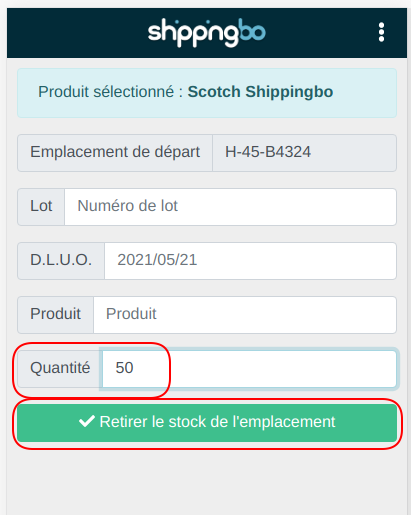
Les informations de ce premier emplacement s'affiche sur le PDA.
Étape 4 : Vous pouvez ici transférer le stock de plusieurs manières :
- Renseigner manuellement la quantité de produit que vous souhaitez retirer de cet emplacement. Puis cliquez sur "Retirer le stock de l'emplacement".
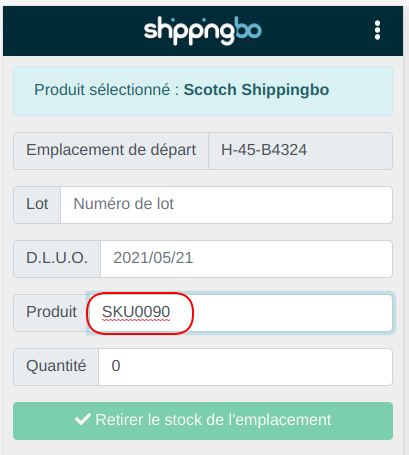
- Ou flashez le code-barres du produit autant de fois que vous souhaitez sortir de produit de cet emplacement. Puis cliquez sur "Retirer le stock de l'emplacement".
- Ou flashez un code GS1-128 pour sortir l'ensemble d'un lot. Puis cliquez sur "Retirer le stock de l'emplacement".
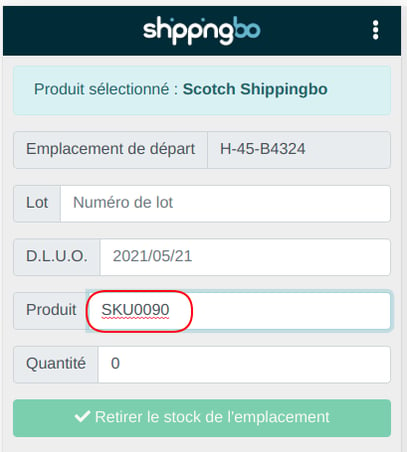
Étape 5 : A la fin du retrait de stock d'un emplacement, vous pouvez annuler votre mouvement de stock, si vous vous rendez compte que vous vous êtes trompé, en cliquant sur "Annuler le mouvement de stock".
Cette option permet de remettre la quantité retirée dans l'emplacement dans lequel elle a été retiré :
Étape 6 : Flashez ensuite l'emplacement dans lequel vous souhaitez placer les produits précédemment sortis.
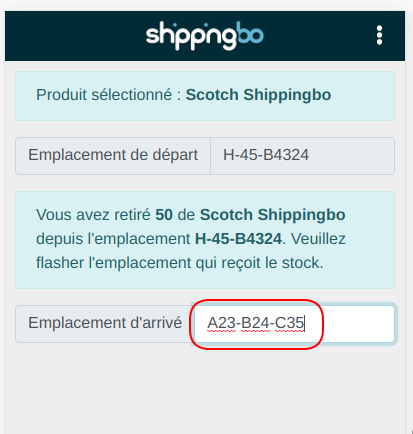
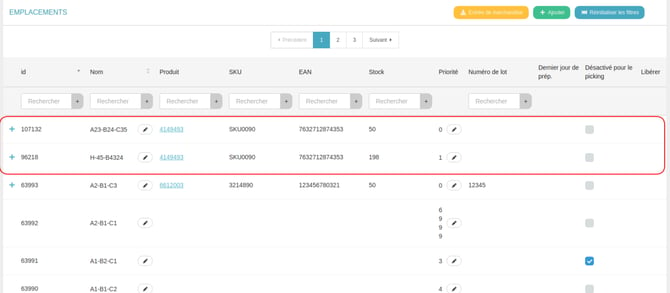
Une fois l'emplacement d'arrivée flashé, vous pourrez vérifier dans le menu Stock /Emplacements que le stock a bien été déplacé de votre emplacement de départ vers votre emplacement d'arrivée.
⭐ Point clé :
Si vous n'allez pas au bout de la manipulation, c'est-à-dire que vous sortez un produit d'un emplacement sans lui en affecter un nouveau, le stock est mis en transition.
⚒️ Cadre et responsabilités :
Avant d’utiliser pleinement la fonctionnalité décrite dans ce tutoriel, il est vivement recommandé de réaliser une phase de test suivant vos propres paramètres afin de vérifier que le résultat correspond à vos attentes. Le client restant entièrement responsable des actions réalisées sur son compte Shippingbo, ces tests sont essentiels pour assurer l'utilisation de l'outil en toute sérénité.
Pour aller plus loin 🛫:
- Mouvements de stock inter-entrepôt
FAQ ❔:
- A quel moment dois-je utiliser la fonctionnalité restockage au PDA ?
Nous contacter 📬:
Des questions à propos de cette fonctionnalité ? N'hésitez pas à nous écrire ici afin que nous puissions répondre à vos questions.