.png?width=210&height=40&name=bleu%20et%20gris_Sigle+logo%20SBO%20(4).png)
Sommaire
1. Bénéfices de la fonctionnalité
2. Prérequis
3. Description de la fonctionnalité
4. Activation et configuration
5. Exemple de mise en pratique
6. Pour aller plus loin
7. FAQ
8. Nous contacter

- Gain de temps : Réorganisation rapide du stock via la PDA.
- Optimisation de l’espace : Meilleure gestion des emplacements disponibles.
- Réduction des erreurs : Visualisation de la capacité d’un emplacement avant tout mouvement.
2. Prérequis ✔️:
Fonctionnalité disponible seulement pour les Packs Shippingbo en Entrepôt avancé (Pack Expert+).
3. Comment fonctionnent les mouvements entre emplacement ?
Cette fonctionnalité permet aux utilisateurs de déplacer du stock d’un emplacement à un autre directement via la PDA. Cela facilite le réagencement des emplacements, l’optimisation de l’espace et la logistique interne.
💬 Bon à savoir :
➡️ Vous pouvez visualiser l’organisation de chaque emplacement avant de déplacer du stock, ce qui permet d’éviter les erreurs et d’assurer une meilleure gestion de l’espace disponible.
➡️ Vous pouvez retrouver les règles de priorité de picking des emplacements ici.
4. Comment activer la fonctionnalité de mouvements de stock d'un emplacement à un autre ?
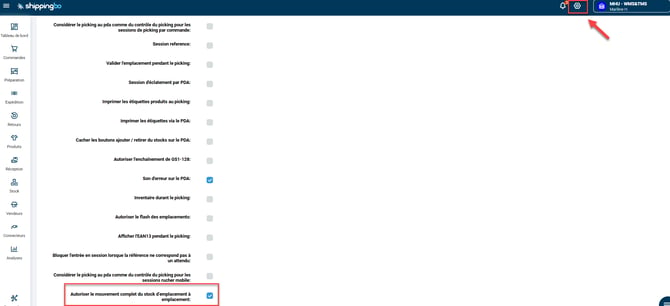
4.1 Rendez vous dans le menu Configurations -> Logistique -> PDA -> cochez l'option Autoriser le mouvement complet du stock d’emplacement à emplacement :
4.2 Accéder à la gestion des mouvements de stock :
- Pour utiliser la fonctionnalité de mouvements de stock d'un emplacement à un autre, depuis votre PDA, accédez au menu "gestion de stock".
- Cliquez sur "mouvements de stock".
4.3 Visualiser l’organisation de l’emplacement :
- Sélectionnez l'option "emplacement complet" pour afficher l'organisation détaillée de l'emplacement actuel.
- Flashez l'emplacement source (celui d'où vous souhaitez déplacer les produits).
- Si l’emplacement est complet, vous le verrez indiqué.
- Si l’emplacement est partiellement rempli, vous aurez un aperçu de l'espace restant et de son contenu exact.
4.4 Flasher l’emplacement de destination :
- Scannez l'emplacement d'arrivée (celui vers lequel vous voulez déplacer vos produits).
- La PDA vous informera de la capacité restante et vous aidera à éviter toute erreur de placement (emplacement déjà plein, par exemple).
4.5 Effectuer le déplacement :
- Après avoir validé les deux emplacements (source et destination), vous pouvez procéder au mouvement du stock en toute sécurité.
- La mise à jour des stocks sera automatique une fois l’opération réalisée.
➡️ Cette procédure garantit une organisation optimisée, en permettant à vos équipes de visualiser les espaces disponibles avant chaque mouvement de stock.
💡 Astuce :
Si vous désirez effectuer un mouvement de stock d'emplacement à emplacement pour plusieurs produits, vous pouvez suivre notre tutoriel dédié ici.
📢 Point de vigilance :
- Assurez vous que l'emplacement de destination dispose de l'espace suffisant pour accueillir les produits.
- Si l'emplacement de départ contient des produits réservés, le mouvement se pourra pas s'effectuer et un message d'erreur apparaîtra.
- Vérifiez régulièrement l’état de vos emplacements pour éviter tout déséquilibre ou surcharge.
5. Exemple de mise en pratique
Contexte :
Vous êtes un e-commerçant dans le domaine de la mode, et à l’approche des soldes, vous devez réorganiser votre entrepôt pour libérer des emplacements pour des articles en promotion.
Utilisation de la fonctionnalité :
- Sur votre PDA, vous accédez au menu "gestion de stock" puis "mouvements de stock".
- Visualisez l’organisation des emplacements pour voir où se trouvent les produits moins prioritaires (ex : ancienne collection).
- Flashez l’emplacement source pour afficher son contenu, puis scannez l’emplacement de destination (moins accessible).
- Effectuez le déplacement. Votre inventaire est mis à jour automatiquement.
Résultat :
- Gain de temps et optimisation de l’espace
- Réduction des erreurs grâce à la visualisation des capacités des emplacements
En quelques étapes, vous avez réorganisé votre stock efficacement pour maximiser vos ventes.
⚒️ Recommandation :
Avant d’utiliser pleinement la fonctionnalité décrite dans ce tutoriel, il est vivement recommandé de réaliser une phase de test suivant vos propres paramètres afin de vérifier que le résultat correspond à vos attentes. Le client restant entièrement responsable des actions réalisées sur son compte Shippingbo, ces tests sont essentiels pour assurer l'utilisation de l'outil en toute sérénité.
Pour aller plus loin 🛫:
- Mouvements de stock inter-entrepôt
- Mouvement de stock depuis le PDA
FAQ ❔:
- A quel moment dois-je utiliser la fonctionnalité restockage au PDA ?
Nous contacter 📬:
Des questions à propos de cette fonctionnalité ? N'hésitez pas à nous écrire ici afin que nous puissions répondre à vos questions.