.png?width=210&height=40&name=bleu%20et%20gris_Sigle+logo%20SBO%20(4).png)
- Gain de temps : Automatisation de la création et des mises à jour produits entre les comptes.
- Moins d’erreurs : Synchronisation fluide des champs produits sélectionnés.
- Meilleure collaboration : Coordination simplifiée entre vendeurs et entrepôts.
- Souplesse de gestion : Choix des champs à synchroniser selon vos besoins métier.
2. Prérequis ✔️
-
Travailler en Multi-Shippingbo et avoir deux comptes Shippingbo distincts connectés : un en mode vendeur (OMS) et l’autre en entrepôt (WMS).
-
Les tutoriels suivants doivent avoir été suivis :
3. Comment fonctionne la configuration des catalogues vendeur et entrepôt ?
Cette fonctionnalité permet d’automatiser les échanges produits entre deux comptes Shippingbo reliés (vendeur ↔ entrepôt) pour assurer la cohérence des catalogues produits. Vous pouvez :
-
Choisir le sens de propagation (de l’OMS vers le WMS ou inversement)
-
Définir les champs produits à synchroniser
-
Autoriser la création automatique des fiches produits
-
Activer la mise à jour automatique des produits existants
Par exemple :
"Si vous activez la création automatique des produits de l’OMS vers le WMS, toute fiche produit ajoutée dans le catalogue vendeur sera automatiquement dupliquée dans le catalogue entrepôt, avec les champs choisis."
4. Comment activer la configuration des catalogues ?
4.1 Activer la configuration dans le sens OMS vers WMS
4.1.1 Accédez à la configuration sur votre compte OMS (vendeur)
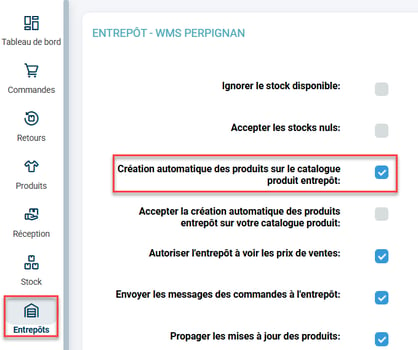
- Rendez-vous dans le menu Entrepôts -> Entrez dans les détail de votre entrepôt, puis cochez l’option Création automatique des produits sur le catalogue produit entrepôt :
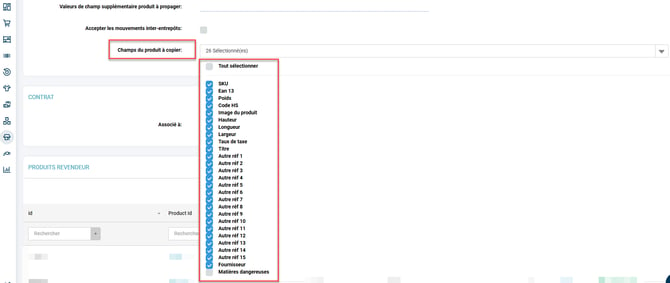
- Descendez jusqu'aux Champs du produit à copier et sélectionnez ceux que vous souhaitez copier vers le WMS lors de la création automatique :
4.2.2 Accédez à la configuration sur votre compte WMS (entrepôt)
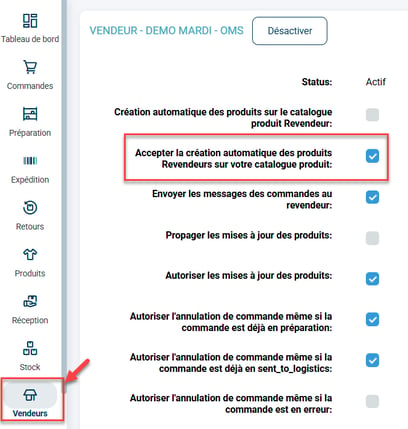
- Rendez-vous dans le menu Vendeur -> Entrez dans les détail de votre vendeur, puis cochez l’option Accepter la création automatique des produits Revendeur sur votre catalogue produit :
4.2 Activer la configuration dans le sens WMS vers OMS
4.2.1 Accédez à la configuration sur votre compte WMS (entrepôt)
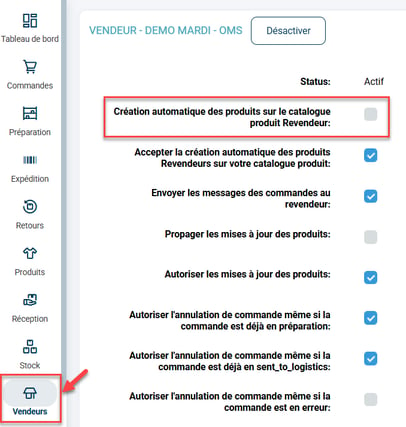
- Sur le compte WMS, dans les détails de votre Vendeur, activez l'option Création automatique des produits sur le catalogue produit Revendeur :
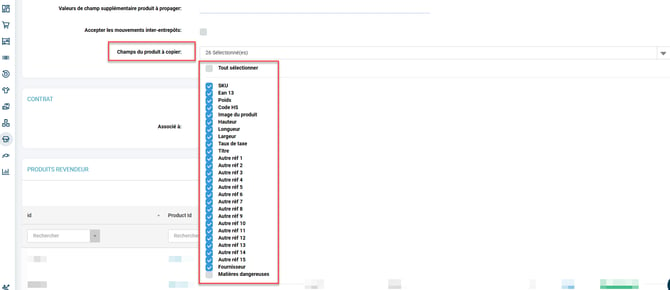
- Descendez jusqu'aux Champs du produit à copier et sélectionnez ceux que vous souhaitez copier vers l'OMS lors de la création automatique :
4.2.2 Accédez à la configuration sur votre compte OMS (vendeur)
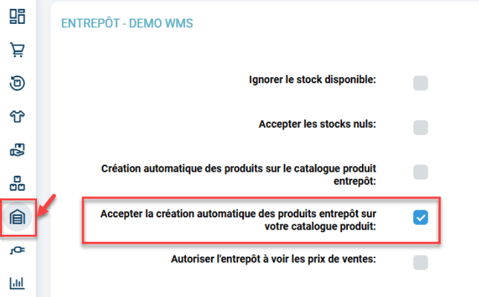
- Sur le compte OMS, dans les détails de votre Entrepôt, activez l'option Accepter la création automatique des produits entrepôt sur votre catalogue produit :
4.3 Configurer la propagation des mises à jour produit
4.3.1 Activer la propagation dans le sens OMS vers WMS
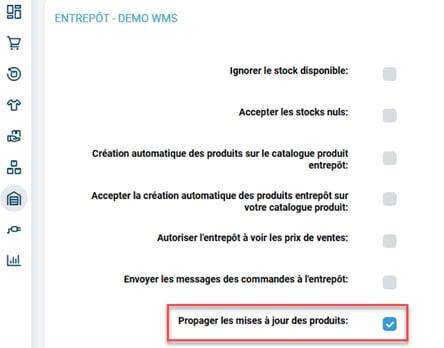
- Sur le compte OMS, dans les détails de votre Entrepôt, activez l'option Propager les mises à jour des produits :
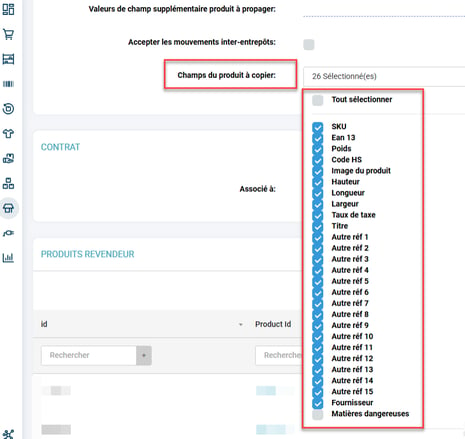
- Puis, cochez les informations des produits que vous souhaitez copier de l’OMS vers le WMS dans l’option Champs du produit à copier :
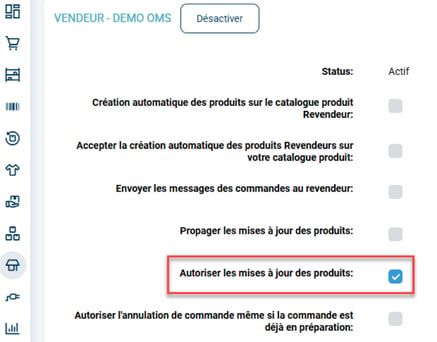
- Sur le compte WMS, dans les détails de votre Vendeur, activez l'option Autoriser les mises à jour des produits :
4.3.2 Activer la propagation dans le sens WMS vers OMS
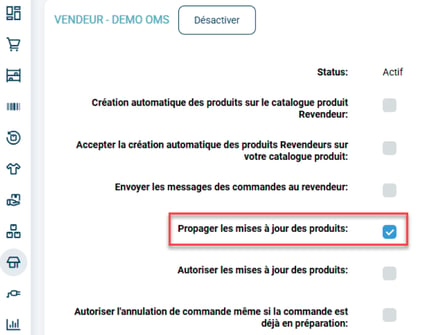
- Sur le compte WMS, dans les détails de votre Vendeur, activez l'option Propager les mises à jour des produits :
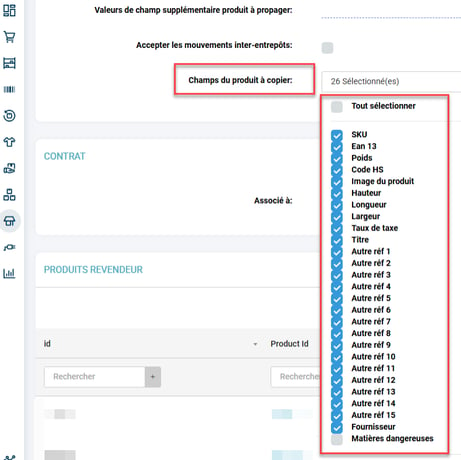
- Puis, cochez les informations des produits que vous souhaitez copier du WMS vers l'OMS dans l’option Champs du produit à copier :
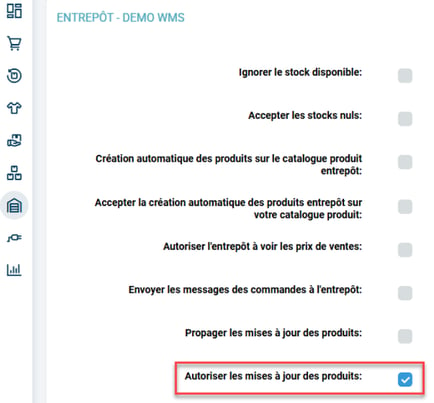
- Sur le compte OMS, dans les détails de votre Entrepôt, activez l'option Autoriser les mises à jour des produits :
5. Exemple de mise en pratique
Vous êtes un e-commerçant dans le secteur de la cosmétique et vous collaborez avec un logisticien via Multi-Shippingbo. En activant la création automatique des produits de votre compte vendeur (OMS) vers le WMS, chaque nouveau produit que vous référencez est automatiquement ajouté au catalogue de votre entrepôt partenaire.
Vous choisissez de synchroniser uniquement les champs logistiques (dimensions, poids, code EAN). Ainsi, votre partenaire logistique a toujours les bonnes informations pour stocker et expédier vos produits.
Résultat :
-
Plus besoin de créer les produits manuellement côté entrepôt
-
Les erreurs de saisie sont éliminées
-
Vos opérations logistiques sont plus rapides et plus fiables
💠 Remarque :
Vous pouvez modifier à tout moment la liste des champs synchronisés sans désactiver la fonctionnalité.
📢 Attention :
La mise à jour d’un champ n’écrase pas les données du destinataire si ce champ n’est pas sélectionné dans les options à copier. Vérifiez bien la cohérence des configurations des deux comptes.
🔷 Remarque :
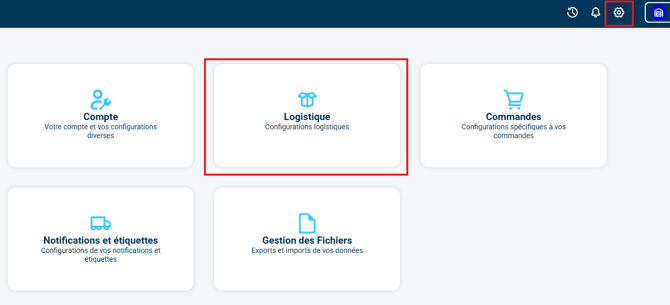
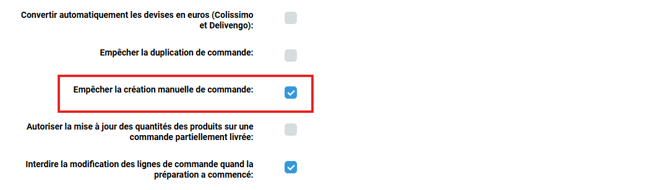
La fonctionnalité "Créer une commande" est désactivée par défaut pour tous les comptes Pack Shippingbo WMS Premium ou WMS Expert créés après le 22 décembre 2025.
Pour ces Packs, cette option se retrouve dans Configurations>Logistique :
Vous trouverez l'option Empêcher la création manuelle de commande précochée :
⚒️ Recommandation :
Avant d’utiliser pleinement la fonctionnalité décrite dans ce tutoriel, il est vivement recommandé de réaliser une phase de test suivant vos propres paramètres afin de vérifier que le résultat correspond à vos attentes. Le client restant entièrement responsable des actions réalisées sur son compte Shippingbo, ces tests sont essentiels pour assurer l'utilisation de l'outil en toute sérénité.
Pour aller plus loin 🛫:
- Ajouter un catalogue produit vendeur (à un compte Shippingbo entrepôt)
- Ajouter un catalogue produit entrepôt (à un compte Shippingbo vendeur).
FAQ ❔:
- Comment modifier une référence partagée ?
Nous contacter 📬:
Des questions à propos de cette fonctionnalité ?
N'hésitez pas à nous écrire ici afin que nous puissions répondre à vos questions.