.png?width=210&height=40&name=bleu%20et%20gris_Sigle+logo%20SBO%20(4).png)
Sommaire
- Bénéfices de la fonctionnalité
- Prérequis
- Description de la fonctionnalité
- Activation et configuration
- Exemple de mise en pratique
- Nous contacter

✔️ Automatisation complète du multi-colis : génération automatique de plusieurs étiquettes transporteur selon la quantité de produits ou le poids de la commande.
✔️ Gain de temps opérationnel : plus besoin de créer manuellement plusieurs expéditions pour une même commande.
✔️ Réduction des erreurs logistiques : découpe cohérente et standardisée selon des règles définies (par produit ou globalement).
✔️ Adapté aux contraintes métiers : idéal pour les produits volumineux, fragiles ou conditionnés par lot (ex : cartons de 6 bouteilles).
2. Prérequis ✔️
-
Cette fonctionnalité nécessite l'intervention du support. Vous pouvez les contacter en cliquant ici.
-
Fonctionnalité disponible uniquement pour les process de préparation suivants :
-
Étiquettes intégrées
-
Étiquettes seules
-
Étiquettes + liste
-
📢 Attention :
Cette fonctionnalité ne s’applique pas aux autres process d’expédition.
3. Description de la fonctionnalité
La fonctionnalité Multis-colis automatique permet de générer plusieurs étiquettes transporteur pour une même commande, en fonction :
-
Du nombre de produits
-
Du poids total de la commande
-
D’une configuration spécifique par produit
Exemple :
Si vous souhaitez générer une étiquette par produit, le système découpera automatiquement la commande en plusieurs colis, chacun disposant de son propre bordereau.
4. Activation et configuration
4.1 Activation par notre service support
Cette fonctionnalité nécessite l'intervention du support. Vous pouvez les contacter en cliquant ici.
4.2 Configuration générale
Chemin :
Configurations → Commandes → Multi-colis automatique
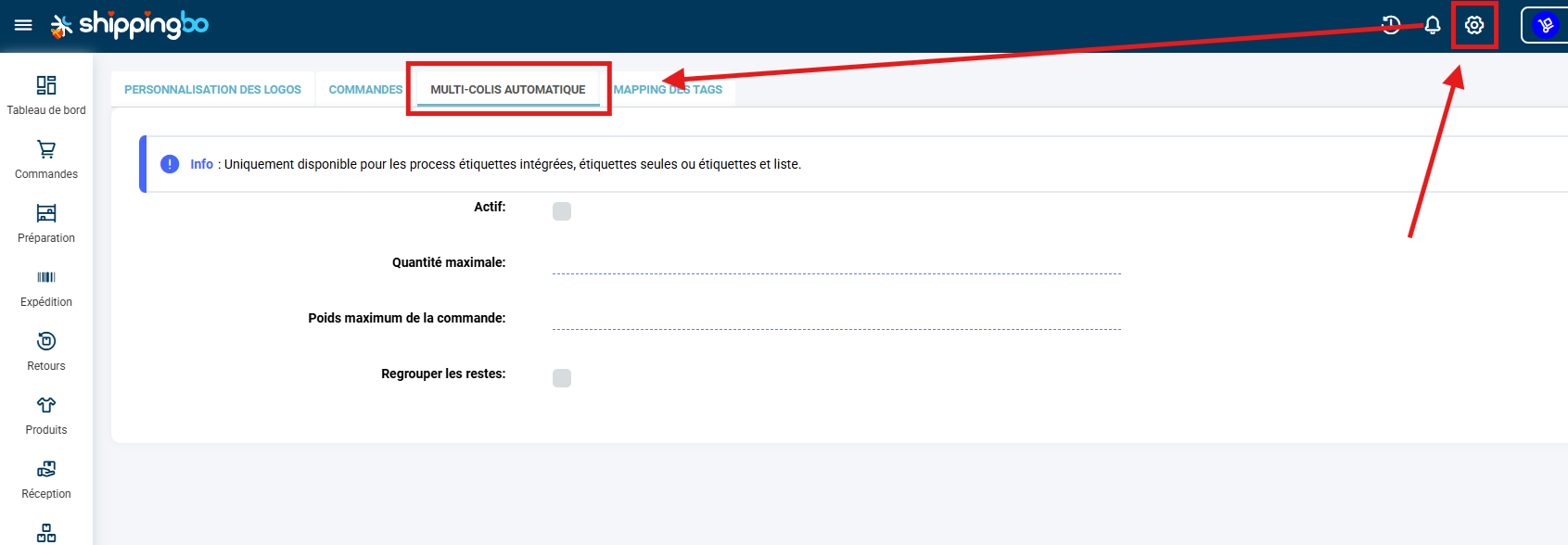
Plusieurs champs sont disponibles :
Quantité maximale : s'applique à tous les produits, indiquer le nombre de produits par colis. Par exemple, un client vend des bouteilles de vin, dans des cartons de 6. Si j'ai 12 bouteilles dans la commande, automatiquement SBO va générer 2 étiquettes.
Poids maximum de la commande : Permet une découpe automatique en fonction du poids total. Dès que le poids configuré est atteint, un nouveau colis est généré.
Regrouper les restes : Si certains produits ne sont pas concernés par la règle de découpe :
-
✅ Option cochée → les produits restants peuvent être regroupés avec un produit déjà découpé.
-
❌ Option décochée → une étiquette supplémentaire sera générée pour les restes.
Exemple :
Configuration : 1 étiquette par TABLE.
Commande : 2 TABLES + 1 NAPPE
-
✅ Option cochée →
-
1 colis : 1 TABLE + la nappe
-
1 colis : 1 TABLE
→ Total : 2 colis
-
-
❌ Option décochée →
-
1 colis : 1 TABLE
-
1 colis : 1 TABLE
-
1 colis : 1 NAPPE
→ Total : 3 colis
-
4.2 Configuration par produit (facultatif)
Chemin :
Fiche produit → Onglet Préparation
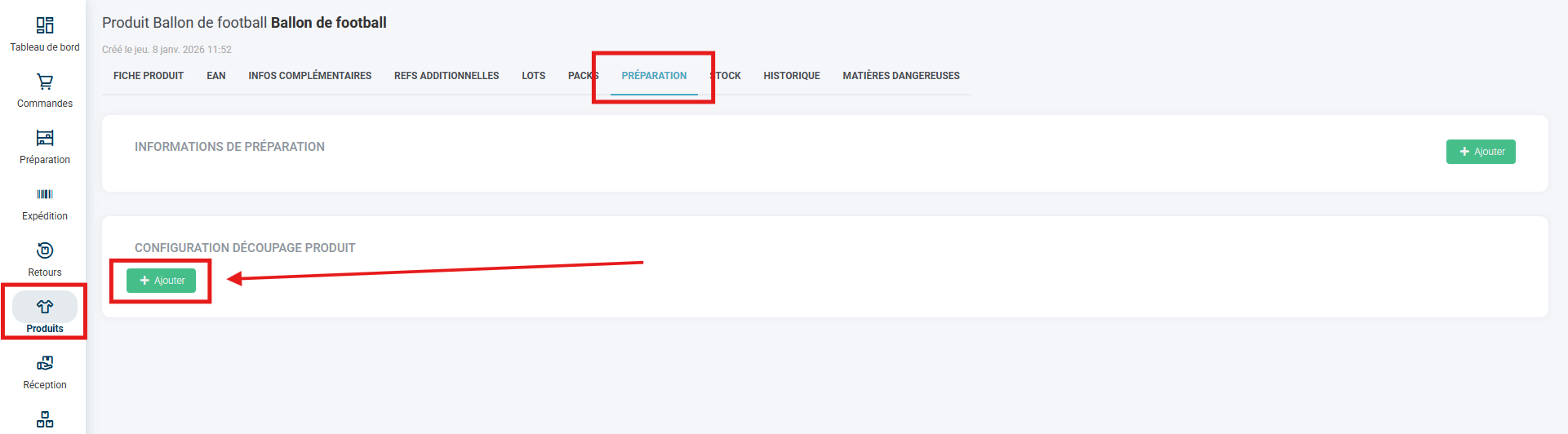
Cette configuration permet une découpe spécifique selon le produit. Une fois une quantité maximale définie pour un produit (dans notre exemple ici : 1), une configuration s'affiche :
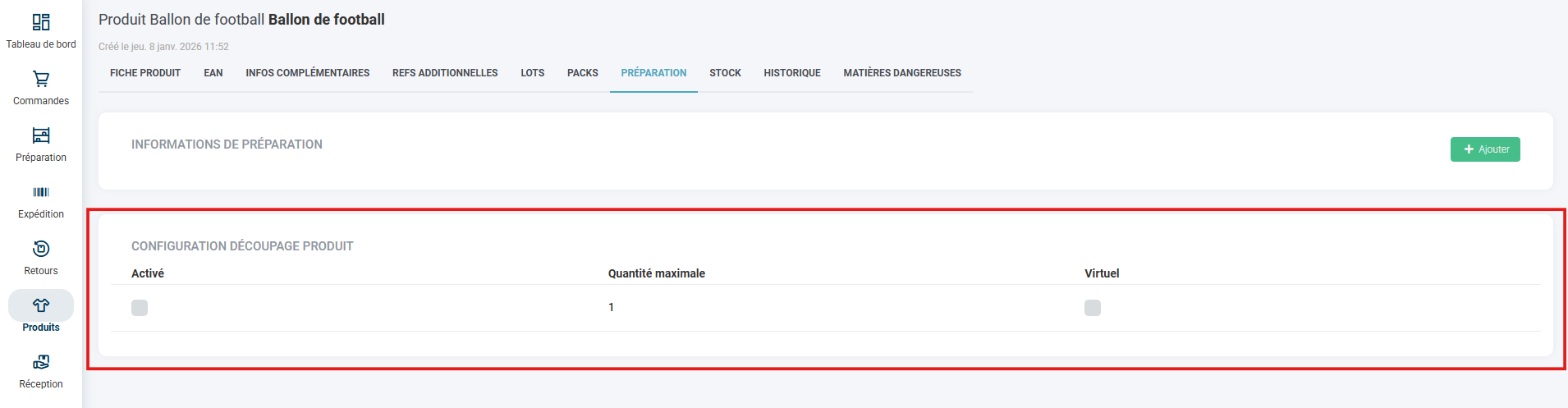
Les paramètres disponibles sont les suivants :
-
✅ Activé
-
Quantité maximale dans le colis (pour ce produit uniquement)
-
🔲 Virtuel : à cocher si le produit est virtuel (notice, flyer…) → permet donc de l'ignorer, de ne pas le compter dans la découpe.
4.3 Import en masse (facultatif)
Il est possible de paramétrer cette découpe par produit décrite dans l'étape 4.2 via import.
Chemin :
Configurations → Gestion des fichiers → IMPORT → Config de découpe produits
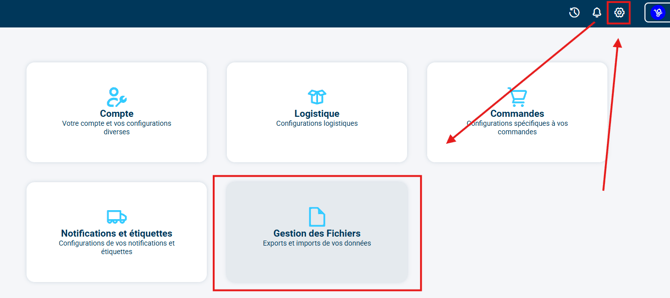
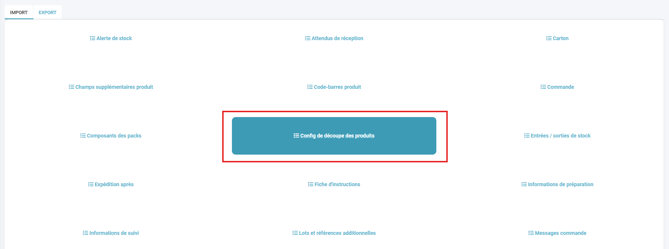
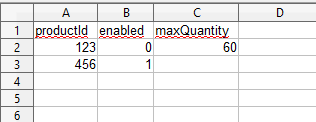
Vous pourrez télécharger le fichier template pour ajouter les découpes par produit, dont les colonnes vont un écho direct avec les paramètres dans la fiche produit :

-
Dans la colonne productId, les produits s'identifient par leur id Shippingbo (pour récupérer les id de vos produits, vous pouvez réaliser un export produit, plus d'informations ici)
- Dans la colonne enabled :
- pour que la découpe soit activée pour ce produit, il faudra renseigner 1 ;
- pour que la découpe ne soit pas activée pour ce produit, il faudra renseigner 0.
- Dans la colonne maxQuantity, vous pourrez renseigner la quantité à partir de laquelle un nouveau colis sera nécessaire.
5. Exemple de mise en pratique
Configuration :
-
Produit TABLE → quantité max = 1
-
Produit CHAISE → quantité max = 2
Commande reçue :
-
1 TABLE
-
4 CHAISES
Résultat automatique :
-
1 colis avec la TABLE
-
1 colis avec 2 CHAISES
-
1 colis avec 2 CHAISES
→ Total : 3 bordereaux transporteur générés automatiquement
⚒️ Recommandation
Avant d'utiliser pleinement cette fonctionnalité, il est recommandé d'effectuer une phase de test selon vos propres paramètres.
Le client reste entièrement responsable des actions effectuées sur son compte Shippingbo.
Nous contacter 📬:
Des questions à propos de cette fonctionnalité ? N'hésitez pas à nous écrire ici afin que nous puissions répondre à vos questions.