.png?width=210&height=40&name=bleu%20et%20gris_Sigle+logo%20SBO%20(4).png)
Sommaire

- Suivi en temps réel : Notifiez automatiquement vos clients de chaque étape de leur commande.
- Personnalisation : Envoyez des emails personnalisés en fonction des statuts et destinations des commandes.
- Automatisation : Laissez Shippingbo gérer l'envoi de vos notifications et factures, réduisant ainsi la charge manuelle.
2. Prérequis✔️:
- Fonctionnalité accessible pour tous les packs Shippingbo.
3. Comment fonctionne la notification de changement d’état des commandes ?
Cette fonctionnalité envoie automatiquement une notification par email à votre client lors de chaque changement d’état de la commande. Les informations de contact utilisées pour l'envoi (email et numéro de téléphone) proviennent par défaut de l’adresse de facturation de la commande. Si celle-ci est absente, l’adresse de livraison est utilisée.
Exemple :
Un client passe une commande, et dès que son statut est modifié en "expédiée", une notification est envoyée à son adresse email spécifiée dans la commande.
4. Activer la notification de changement d’état sur votre compte
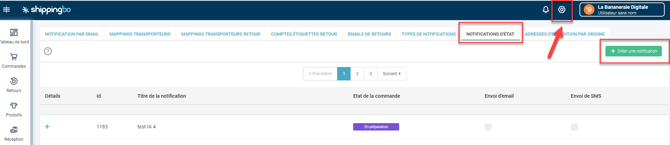
- Accédez à Configurations → Notifications et étiquettes → Notifications d'état et cliquez sur Créer une notification :
- Dans la pop-up, indiquez un titre et sélectionnez l’état de la commande pour lequel vous souhaitez déclencher la notification :
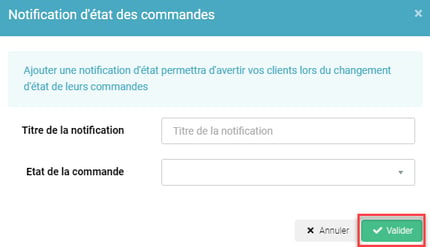
Exemple : Vous souhaitez envoyer une notification à chaque fois qu'une commande passe en état "Préparée".
-
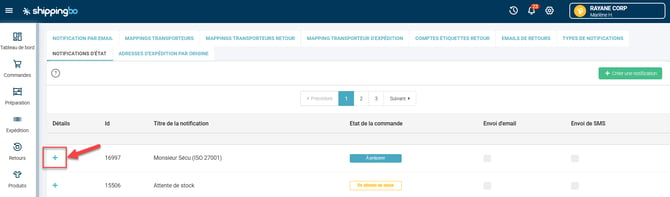
Pour entrer dans les détails de la notification créée, cliquez sur le "+" à gauche de cette dernière :
5. Configurer et personnaliser la notification
5.1 Configurer la notification
a. Paramétrage des conditions
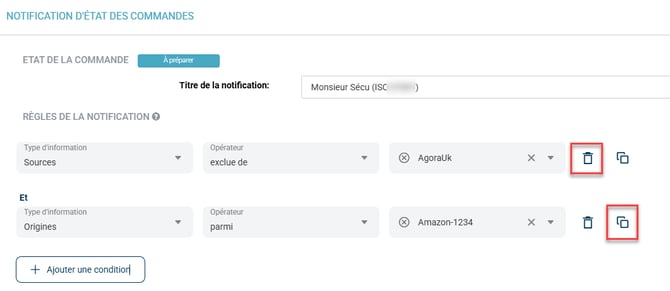
Sur la page qui s'ouvre, dans la rubrique RÈGLES DE LA NOTIFICATION, cliquez sur Ajouter une condition pour définir les conditions d’envoi de la notification :
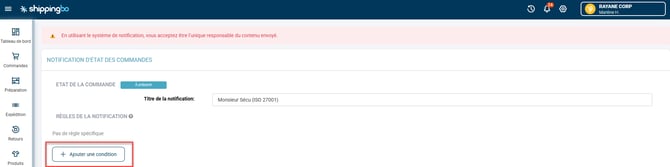
Pour chaque condition, renseignez le type d'information, l'opérateur, et la cible. Vous pouvez également supprimer ou dupliquer des conditions :
💡 Astuce :
Pour valider une valeur dans les champs inclure/exclure vous devez cliquer sur la touche Entrée de votre clavier.
💠Remarque :
Les conditions de notification sont combinées avec une relation ET, la notification ne se déclenchera donc que pour les commandes qui remplissent toutes les conditions listées dans cette rubrique RÈGLES DE LA NOTIFICATION.
Spécifiquement pour les conditions concernant le service transporteur, deux cas de figure :
-
Si la notification est envoyée avant l’expédition de la commande : Mettre le nom complet du transporteur indiqué dans Transporteur calculé dans la commande (ce champ ne se remplit qu'avec un mapping transporteur fonctionnel).
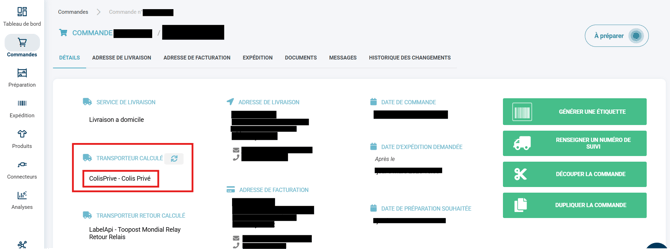
➡️ Ici, il faudrait donc indiquer “ColisPrive - Colis Privé”.
-
Si la notification est envoyée après l’expédition de la commande : Mettre le nom affiché dans le champ Transporteur dans l’onglet Expédition de la commande.
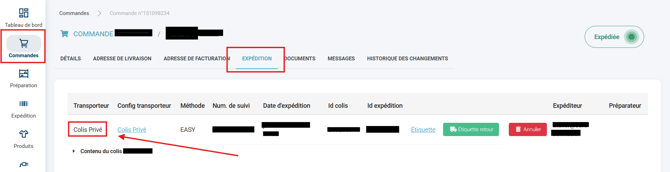
➡️ Ici, il faudrait donc indiquer “Colis Privé”.
🚩 Cas particulier :
Pour les transporteurs Colissimo et Lettre Simple, si la notification est envoyée après l’expédition de la commande, il faut indiquer comme transporteur "La Poste".
b. Tester une notification
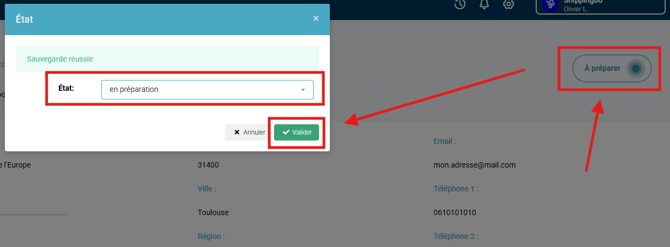
Une fois votre notification paramétrée et activée, pour tester la notification, la méthode la plus simple reste de créer une commande de test, en incluant votre adresse email dans l'adresse de livraison de cette commande de test :
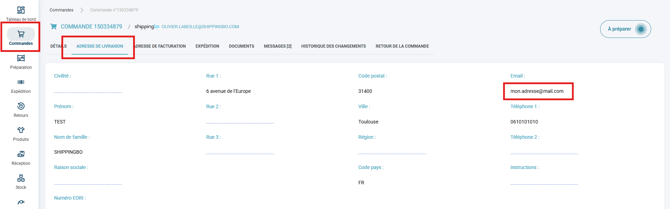
Vous pourrez ensuite faire passer la commande à l'état qui déclenche la notification (ici le statut En préparation) :
c. Archiver une notification
Il n'est pas possible de supprimer définitivement une notification d'état, il est cependant possible de l'archiver.
- Pour archiver une notification d'état, il faut premièrement la désactiver les envois de notification en décochant les cases Envoi d'email et Envoi de SMS :

- Renommez ensuite la notification en ajoutant le suffixe - ARCHIVE dans le titre pour visualiser rapidement vos notifications désactivées :

5.2 Personnalisation de la notification d'état
📢 Attention :
La personnalisation d'une notification d'état n'est disponible que sous deux conditions :
- Un SMTP doit être connecté au compte Shippingbo, plus d'informations ici.
- L'utilisateur réalisant les manipulations doit avoir la double authentification activée, plus d'informations ici.
Vous êtes responsable du contenu des notifications personnalisées envoyées à vos clients.
-
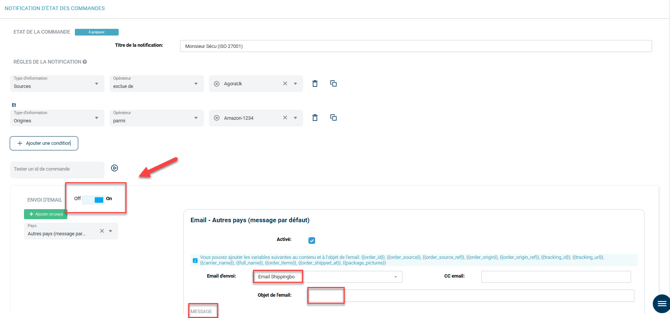
Pour activer la notification, cliquez sur le bouton afin de le passer sur On, puis renseignez l’objet, l’email d’envoi, et le contenu de l’email :
-
- Objet de l'email : l'objet de l'email.
📢 Attention :
Sans configuration SMTP ni utilisateur avec la double authentification activée, le champ Objet de l'email est grisé, non modifiable.
-
- Email d'envoi : Si vous souhaitez mettre une adresse email en copie.
- Url de la bannière : Vous pouvez choisir un fichier au format PNG ou JPEG, par exemple un logo ou une bannière qui apparaîtra en haut de votre email.
- Message : le contenu du mail.
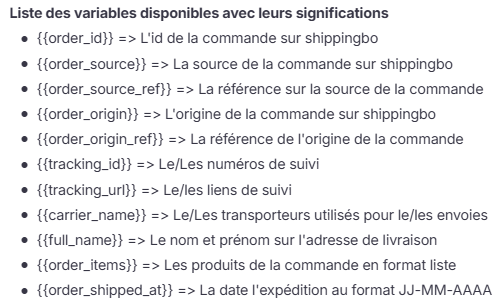
Les variables seront remplacées par les valeurs qu'elles désignent dans le corps du mail.
Par exemple, supposons que dans le corps de la notification d'état, il est renseigné "Voici la commande ." :
➡️ La commande 140454344 provoquera la notification au client, avec, dans le corps du mail "Voici la commande 140454344."
-
Une fois votre notification configurée, il vous faut cliquer sur le bouton Sauvegarder la notification en bas à gauche.
-
Votre notification apparaîtra dans le menu Notification d'état. Vous pourrez revenir dessus à tout moment pour en modifier le contenu ou pour la désactivée.
Si la notification est activée, alors elle s'envoie automatiquement à vos clients quand vos commandes basculent dans l'état correspondant dans Shippingbo.

📢 Attention :
Certaines plateformes comme Amazon envoient parfois des emails erronés dans les adresses de livraison.
➡️ Vérifiez que l’adresse d'envoi est correcte pour éviter tout problème.
💠Remarque :
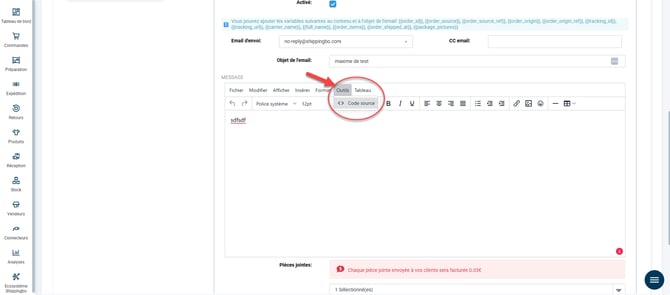
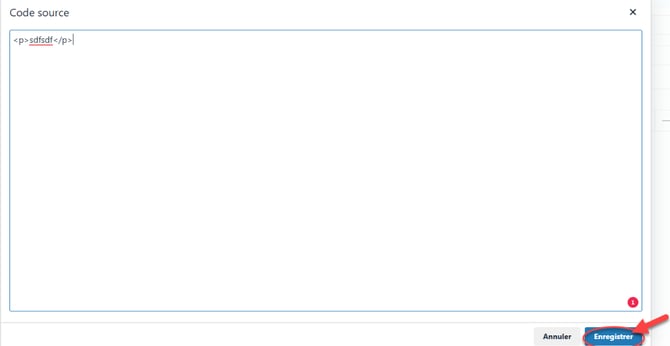
Si vous utilisez un serveur SMTP pour l’envoi de vos notifications, vous avez la possibilité d’intégrer du code HTML pour une personnalisation avancée, ainsi que du CSS afin d’assurer une mise en page responsive, adaptée aux téléphones et aux clients mail.
Pour ceci, dans le corps du mail, cliquez sur Outils -> Code source :
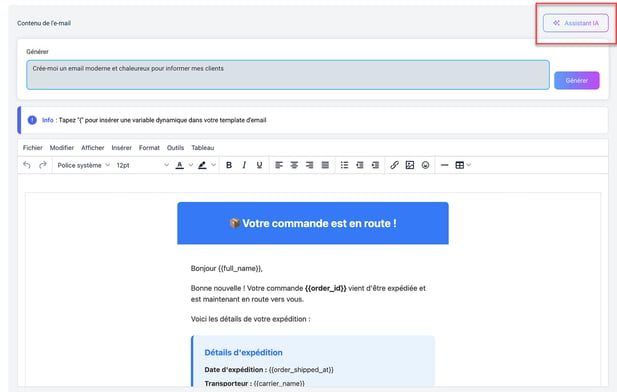
Vous pouvez demander de l'aide à notre assistant IA pour rédiger vos notifications d'état, en cliquant sur Assistant IA :
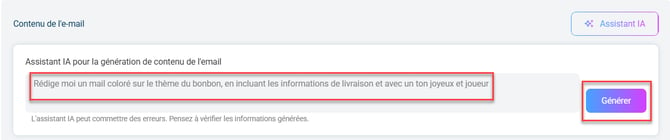
Indiquez ici le message que vous souhaitez créer grâce à l'assistant IA dans la notification, puis cliquez sur Générer :
6. Créer une notification par pays
Vous pouvez personnaliser la notification pour différents pays d'expédition :
- Ouvrez la notification créée et activez l’envoi d’email. Cliquez sur Ajouter un pays :

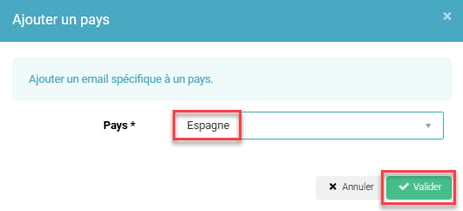
- Choisissez un pays dans la liste et validez :
- Personnalisez ensuite la notification pour ce pays, activez la et enregistrez la :
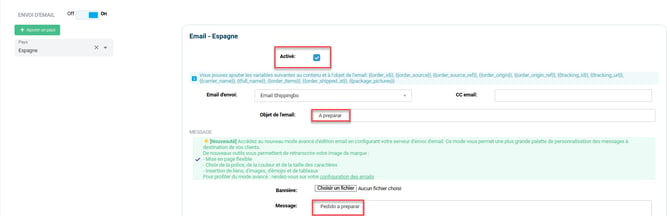
Exemple :
Vous pouvez envoyer une notification spécifique pour les commandes à destination de la France et une autre pour celles destinées à l'Allemagne.
Renouvelez les mêmes étapes pour tous les pays pour lesquels vous souhaitez créer une notification d'état.
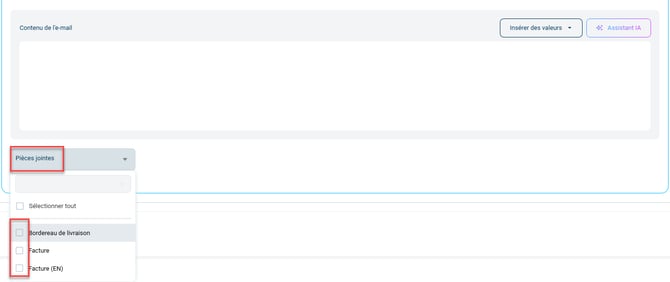
7. Insérer une pièce jointe : Facture, Bordereau d’expédition ou Liste de colisage
Pour envoyer une ou de(s) pièce(s) jointe(s) (telles que des factures, des listes de colisage, ou des bordereaux) via la notification, vous pouvez choisir le(s) document(s) voulu(s) dans la liste déroulante en dessous du bloc Contenu de l'email :
📢 Attention :
Pour envoyer les factures automatiquement via la notification d'état, l'activation de l'option "Facture" est nécessaire. Contactez votre chargé de compte Shippingbo pour l'activer.
💠Remarque :
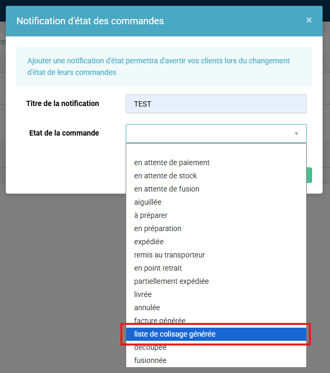
Pour envoyer la liste de colisage, créez une notification dédiée en sélectionnant l’état "Liste de colisage générée" :
Vous pourrez ensuite sélectionner la pièce jointe Liste de colisage dans la notification :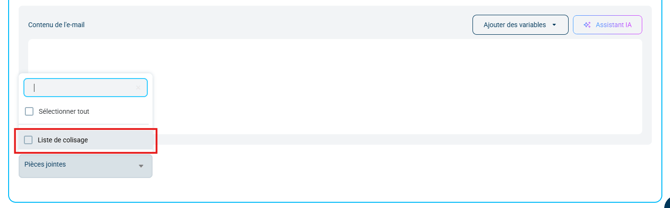
⚒️ Recommandation :
Avant d’utiliser pleinement la fonctionnalité décrite dans ce tutoriel, il est vivement recommandé de réaliser une phase de test suivant vos propres paramètres afin de vérifier que le résultat correspond à vos attentes. Le client restant entièrement responsable des actions réalisées sur son compte Shippingbo, ces tests sont essentiels pour assurer l'utilisation de l'outil en toute sérénité.
Pour aller plus loin 🛫:
- Configurer une adresse email d'envoi de notification
- Configurer un serveur SMTP Gmail sur Shippingbo
Nous contacter 📬:
Des questions à propos de cette fonctionnalité ? N'hésitez pas à nous écrire ici afin que nous puissions répondre à vos questions.