.png?width=210&height=40&name=bleu%20et%20gris_Sigle+logo%20SBO%20(4).png)
1. Processus d'impression
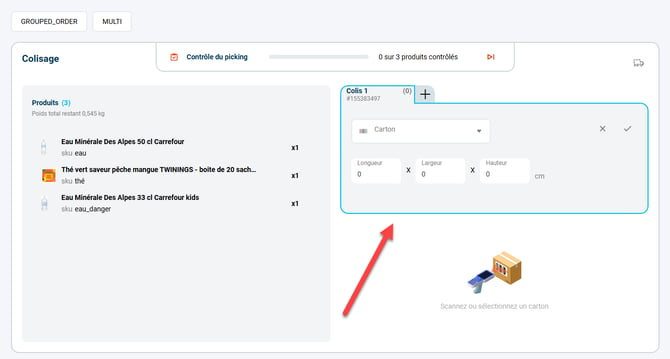
Une fois les produits de la commande répartis dans les colis lors du processus de colisage (décrit ici), la page d'impression permet de vérifier toutes les informations avant de générer l'étiquette de transport et les documents d'expédition associés.
1.1 Impression des étiquettes
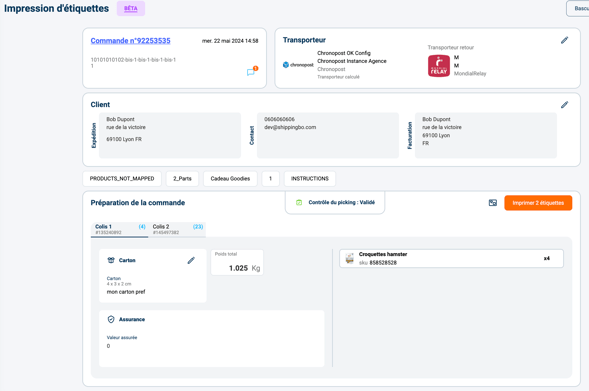
Pour imprimer les étiquettes de transport ainsi que les documents additionnels, il suffit de cliquer sur le bouton "imprimer".
1.2 Informations de la commande
Dans la tuile commande, vous trouverez les informations suivantes :
- Un lien vers la commande, permettant de retourner à la page des détails
- La date de la commande
- La référence source
- La référence d'origine
- Les messages associés à la commande
- Des pictogrammes d'information en fonction de la typologie de la commande à préparer
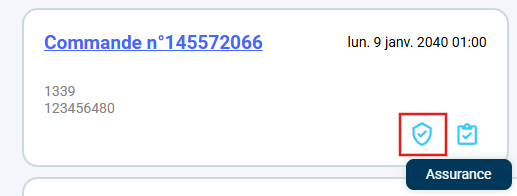
➡️ Ici, les pictogrammes indiquent que la commande est éligible à l'assurance et qu'elle doit passer le contrôle du picking.
1.3 Information relative au transport
Dans cette tuile vous retrouverez les transporteurs et services sélectionnés pour générer les étiquettes de transport aller et retour (si configuré).
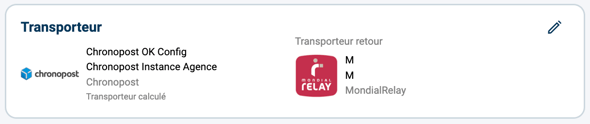
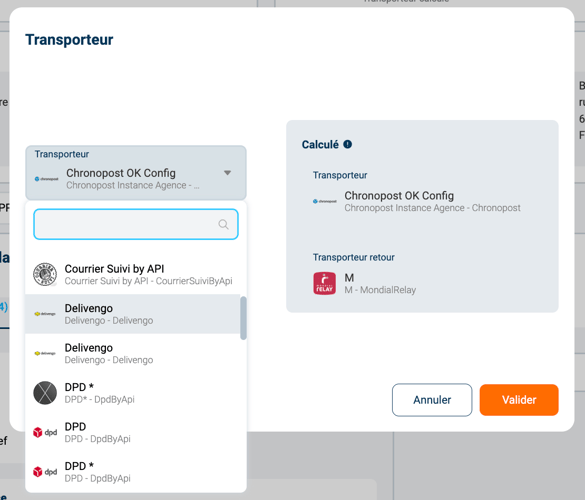
L'icône "crayon" permet de modifier les valeurs de service de transport via une modale qui propose l'ensemble des services configurés sur votre compte. Un champ de recherche permet de trouver plus rapidement le service dont vous avez besoin.
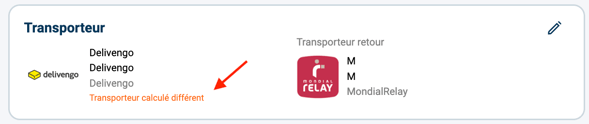
Si le transporteur sélectionné est différent du transporteur calculé, alors un message apparait pour prévenir un éventuel risque d'erreur.
1.4 Les informations client
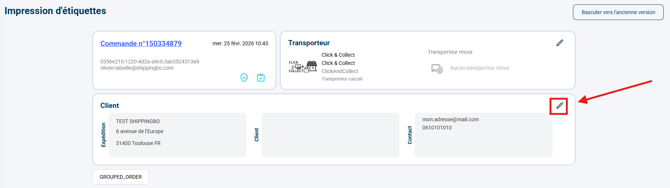
Ce bloc d'information se compose de 3 parties :
- Les informations d'expédition : Nom et adresse de livraison, numéro de point relais (si livraison en relais)
- Les informations de contact : Numéro de téléphone et email du client
- Les informations de facturation : Nom et adresse de facturation

En cliquant sur l'icône Crayon à droite, il est possible de modifier manuellement : point relais, adresse de livraison, adresse de facturation et information de contact du client (numéro de téléphone et adresse email). 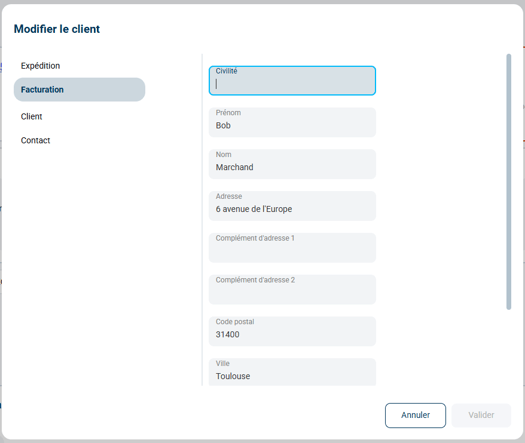
🚩 Cas particulier :
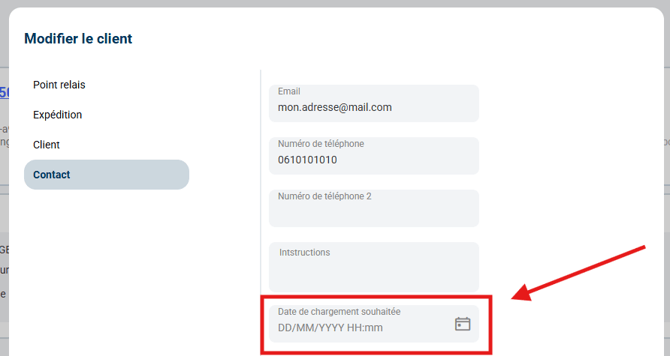
Si, dans le cadre d'une expédition P30, vous avez besoin de modifier la Date de chargement souhaitée, le paramètre se trouve dans l'onglet Contact de l'adresse client :
1.5 Information de préparation
Les tags de la commande sont toujours visibles à cette étape. 
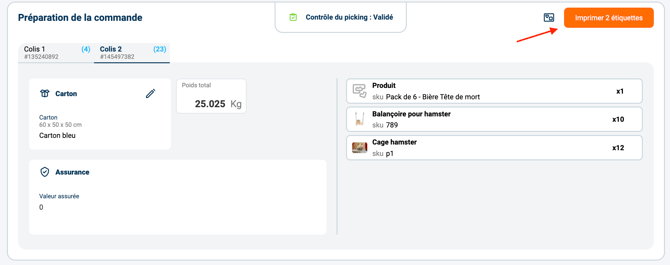
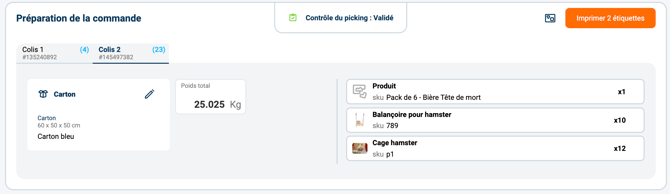
L'encart "Préparation de la commande" permet de consulter le statut du contrôle du picking dans le bandeau central ainsi que les informations relatives aux différents colis : carton utilisé, dimension, poids du colis et produits colisés.
➡️ Si le contrôle du picking n'a pas été ignoré, un récapitulatif des produits de chaque colis est affiché.
➡️ Si le contrôle du picking a été ignoré ou ne concerne pas la commande, la liste globale des produits apparaît en dehors des colis.
Plus d'informations sur le contrôle du picking ici.
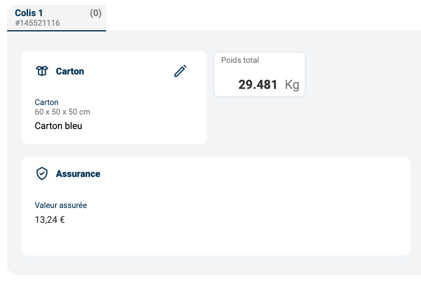
Si une assurance est configurée pour l'expédition de la commande, alors, la valeur assurée est affichée et modifiable dans un encart dédié.
Pour les expéditions qui nécessitent la génération de document de douanes / CN23, un bloc information de douanes est affiché.
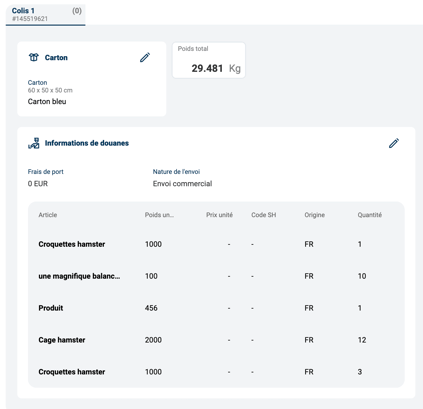
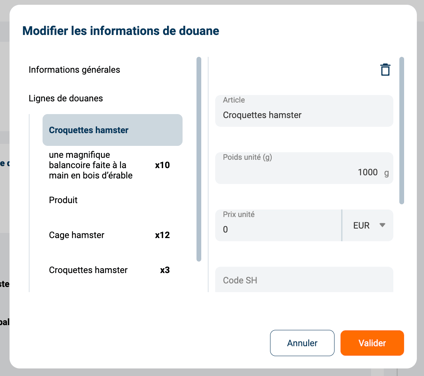
Si besoin, les informations de douanes sont éditables via une modale dédiée (accessible depuis l'icône "crayon").
1.6 Gestion des erreurs lors de l'impression
Shippingbo détecte certaines erreurs en amont de la tentative de génération de l'étiquette. Le bouton "Imprimer une étiquette" est ainsi grisé et bloqué, en attente de la correction des erreurs ou des informations manquantes à compléter.
Afin de vous aider à détecter les erreurs et à les corriger rapidement, un certain nombre d'indicateurs d'aide s'affiche automatiquement quand une erreur est détectée.
➡️ Voilà comment cela se manifeste pour une erreur au niveau de la commande :
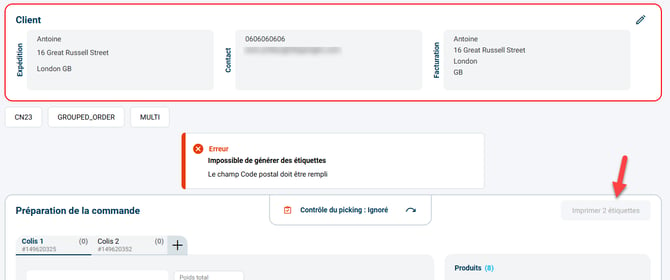
- Le bouton "Imprimer" est grisé, incliquable ;
- L'encart "Erreur" indique la correction à effectuer ;
- Le bloc concerné est entouré en rouge pour faciliter la détection de l'erreur.
➡️ Voilà comment cela se manifeste pour un erreur au niveau d'un colis :
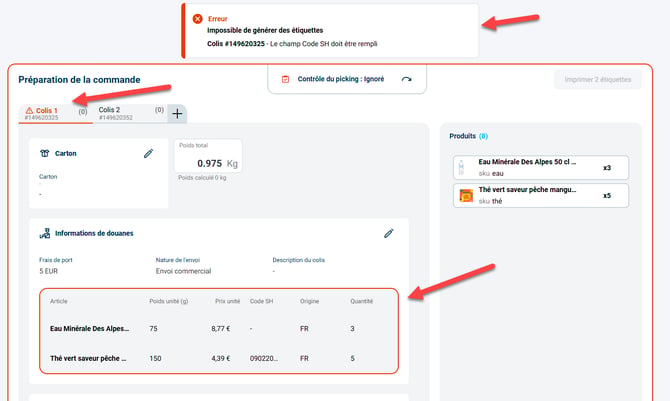
- Le bouton "Imprimer" est bloqué
- L'encart "Erreur" indique la correction à effectuer
- Le colis souligné en rouge pour faciliter la détection de l'erreur
- Le bloc concerné est entouré en rouge pour faciliter la détection de l'erreur
➡️ Lorsqu'une erreur apparaît, il est possible de retirer la commande de la session de préparation :
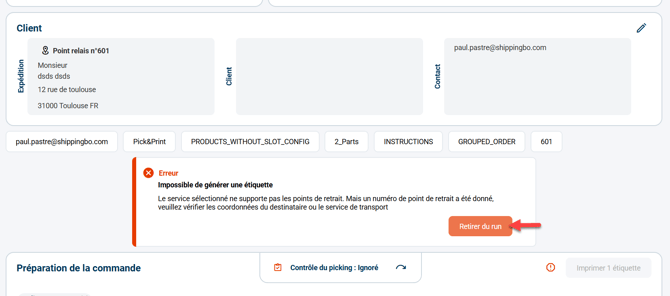
- Le bouton "Retirer du run" apparaît à côté du message d'erreur
1.7 Options de configuration du processus d'impression
Il est possible de configurer certains aspects du processus d'impression dans Configurations > Logistique > onglet Logistique :
- Option "Cliquer automatiquement sur le bouton d'impression quand le colis est prêt"

Cette option permet de déclencher la génération de l'étiquette et autres documents d'expédition (clic automatique sur le bouton Imprimer) dès lors que l'ensemble des informations nécessaires sont remplies et qu'il n'y a pas d'erreur.
➡️ Cela correspond à l'ancienne option "Auto-click" de l'ancienne page "Générer une étiquette" :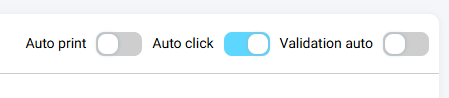
- Option "Activation de l'impression automatique des étiquettes"

Cette option permet de déclencher automatiquement l'impression de l'étiquette. Cela envoie l'ordre d'impression au serveur multi-print Shippingbo si configuré ou ouvre la fenêtre d'impression de votre navigateur sinon.
Plus d'informations sur la configuration du serveur multi-print ici.
➡️ Cela correspond à l'ancienne option "Auto-print" de l'ancienne page "Générer une étiquette" :
- Option "Imprimer les notices des produits"

Cette option permet de déclencher l'impression des notices liées aux produits de la commande lors de l'impression de l'étiquette.
Plus d'informations sur les notices des produits ici.
- Option "Active l'interface de saisie des poids"

Cette option permet de rendre obligatoire le pesage des colis lors du processus d'impression. La génération de l'étiquette sera bloquée tant que les colis ne seront pas pesés.- Cette option est compatible avec l'utilisation d'une balance connectée. Il suffit de poser le colis sur la balance pour enregistrer et passer au colis suivant. La pesée se fait par l'intermédiaire d'une modale dédiée après un clic sur le bouton Peser les colis :
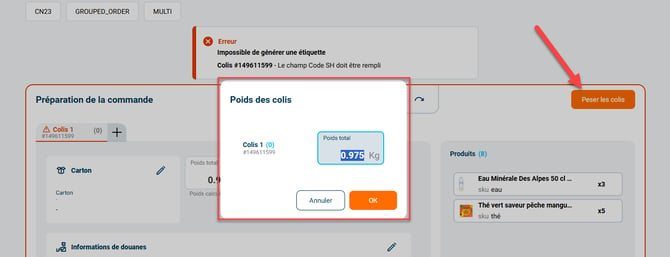
- Cette option est complémentaire avec l'option Cliquer automatiquement sur le bouton de pesage du colis quand le colis est prêt, qui permet de déclencher la pesée du colis sans besoin de cliquer sur le bouton Peser les colis.
- Option "Les cartons sont obligatoires pour chaque colis"

Cette option permet de rendre obligatoire le choix d'un carton lors du processus d'impression. L'impression de l'étiquette sera bloquée tant qu'un carton n'est pas renseigné :
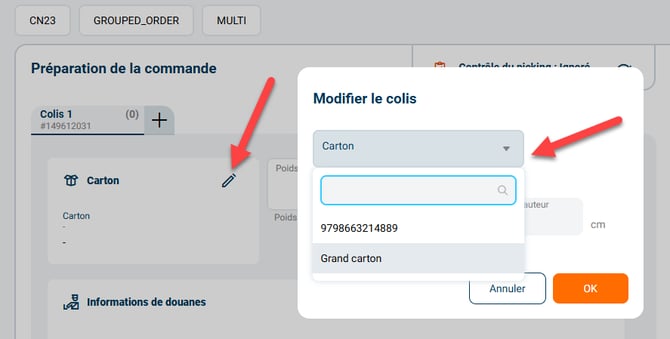
Il faut donc sélectionner le type de carton associé au colis via le crayon de l'encart "Carton" du bloc "Préparation de la commande" et retenter la génération de l'étiquette :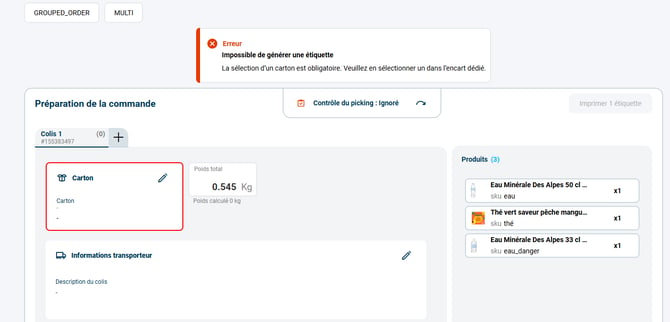
- Cette option force également la sélection d'un carton lors de l'étape du contrôle du picking si elle est réalisée :