.png?width=210&height=40&name=bleu%20et%20gris_Sigle+logo%20SBO%20(4).png)
Bénéfices de la fonctionnalité ✨
- Interface intuitive : L’interface repensée facilite la navigation et la recherche de produits.
- Recherche avancée : Les filtres permettent de trouver des produits selon des critères précis.
- Gestion optimisée : Le mode compact affiche plus d’informations pour gérer les catalogues efficacement.
1. Prérequis
-
Cette fonctionnalité est disponible par défaut à partir du Pack LMS Pro+ ou WMS Premium+.
2. Comment fonctionne la nouvelle page de recherche produits ?
La nouvelle page de recherche des produits offre une interface plus ergonomique et des filtres plus performants, permettant de rechercher vos produits plus rapidement et selon des critères plus précis. Elle est divisée en 2 types de recherche : Recherche simple et Recherche avancée.
3. Activer la nouvelle page de recherche des produits
Activer la nouvelle page de recherche pour vos produits :
- Accédez à votre compte Shippingbo.
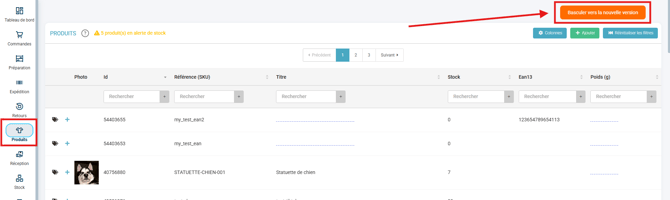
- Rendez vous dans le menu Produits dans la barre latérale.
- Cliquez sur "Basculer vers la nouvelle version" dans la fenêtre pop-up en haut de la page :
4. Configurer les filtres de recherche des produits
Dans cette nouvelle page, vous retrouverez toutes les anciennes fonctionnalités avec de nouvelles, plus performantes.
Avant dans l'ancienne vue Produits, le filtre de vos produits s'effectuait via un champ par colonne :

Désormais, vous pouvez filtrer vos produits très rapidement en utilisant la recherche simple, ou la recherche avancée :
-
Recherche simple :
-
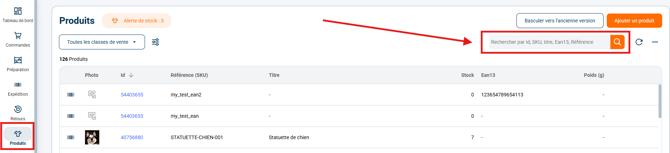
Dans la barre de recherche en haut à droite de la page , vous pouvez réaliser une recherche rapide pour retrouver un produit :
-
La recherche simple s'effectue avec les filtres suivants :
-
SKU du produit
-
Titre du produit
-
EAN du produit
- ID Shippingbo du produit
Par exemple : vous recherchez un produit dont le titre est "Lit hamster", insérez ce terme dans la barre de recherche et appuyez sur Entrée :

-
-
💬 Bon à savoir :
La recherche simple se fait sous la condition "contient" et non pas "est égal à".
2. Recherche avancée :
Les champs exploitables de la recherche avancée pour vos produits sont les suivants :
- Date de création
- Ean13
- Fournisseur
- Hauteur (mm)
- Id
- Code SH
- Largeur (mm)
- Localisation
- Longueur (mm)
- Numéros de série
- PCB activé
- Photo
- Poids (g)
- Produits dangereux
- Référence client
- Références additionnelles
- Référence (SKU)
- Référence source
- Source
- Stock
-Titre
- Vendeurs
- Volume total (m3)
-
- Pour accéder à la recherche avancée, cliquez :
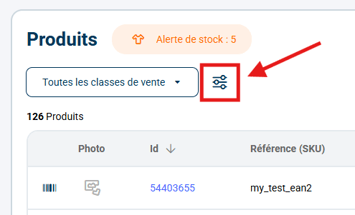
- soit sur l'icône des filtres avancés se trouvant sous le titre Produits :
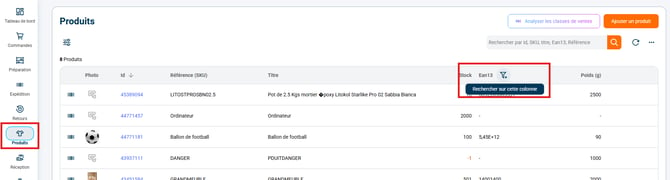
- soit sur l'icône entonnoir qui apparaît dans l'en-tête de la colonne que vous survolez avec votre curseur :
- soit sur l'icône des filtres avancés se trouvant sous le titre Produits :
- Pour accéder à la recherche avancée, cliquez :
-
- Sélectionnez le type d'information désiré et associez y un critère. Ajoutez d'autres conditions si nécessaire et lancez la recherche :
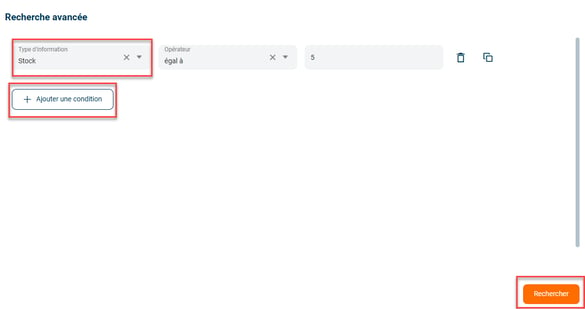
- Sélectionnez le type d'information désiré et associez y un critère. Ajoutez d'autres conditions si nécessaire et lancez la recherche :
💡 Astuce :
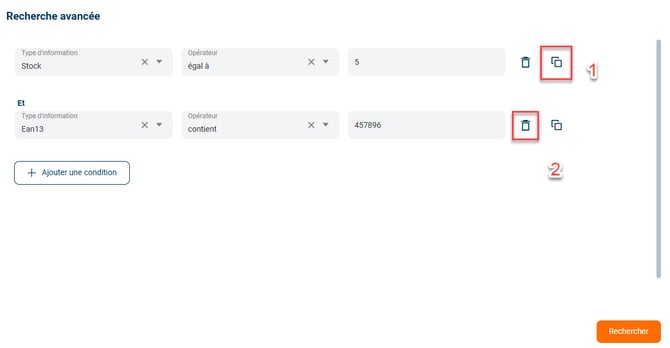
Vous pouvez dupliquer un critère de recherche en cliquant sur l'icône des deux copies, ou le supprimer avec l'icône de la poubelle :
💬 Bon à savoir :
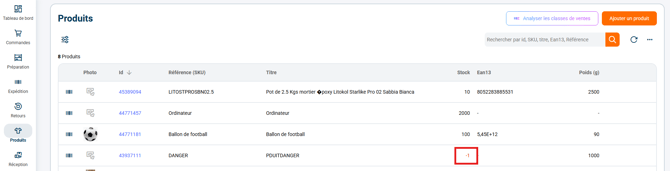
Pour vous aider à repérer rapidement les anomalies, toutes les quantités de stock négatives (inférieures à 0) s'affichent automatiquement en rouge dans la colonne Stock.
3. Mode compact
Vous pouvez activer le "mode compact" sur votre tableau afin d'avoir davantage d'informations à la fois sur votre écran.
Pour ceci, cliquez sur les trois petits points en haut à droite de la page, puis cochez l'option "Mode compact" :

4. Vue améliorée des packs
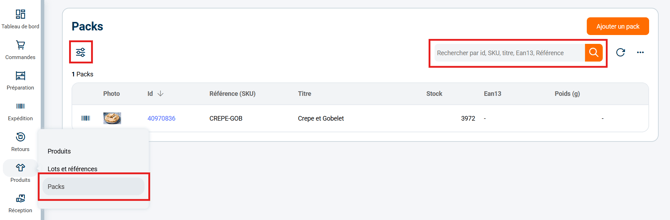
La vue des packs a été également améliorée pour correspondre à la vue Produits. Vous retrouverez toutes les fonctionnalités à l'identique dans la vue Packs :
5. Exemple de mise en pratique
Contexte : Vous avez un grand catalogue de produits et devez retrouver rapidement un article spécifique, comme un "Lit hamster", pour vérifier son stock.
Utilisation de la fonctionnalité :
- Accédez à votre compte Shippingbo, rendez vous dans le menu Produits et activez la nouvelle interface de recherche.
- Entrez "Lit hamster" dans la barre de recherche simple, appuyez sur Enter.
- Pour affiner, utilisez la recherche avancée en ajoutant des critères comme Date de création ou SKU.
- Recherche plus rapide grâce à une interface ergonomique.
- Filtres avancés performants pour des résultats plus précis.
Résultat : Vous trouvez rapidement le produit "Lit hamster" et toutes les informations associées, comme le stock et la localisation.
⚒️ Cadre et responsabilités :
Avant d’utiliser pleinement la fonctionnalité décrite dans ce tutoriel, il est vivement recommandé de réaliser une phase de test suivant vos propres paramètres afin de vérifier que le résultat correspond à vos attentes. Le client restant entièrement responsable des actions réalisées sur son compte Shippingbo, ces tests sont essentiels pour assurer l'utilisation de l'outil en toute sérénité.
Pour aller plus loin 🛫:
- CRÉER OU MODIFIER DES PRODUITS MANUELLEMENT DANS SHIPPINGBO
Nous contacter 📬:
Des questions à propos de cette fonctionnalité ?
N'hésitez pas à nous écrire ici afin que nous puissions répondre à vos questions.